
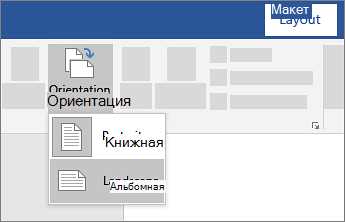
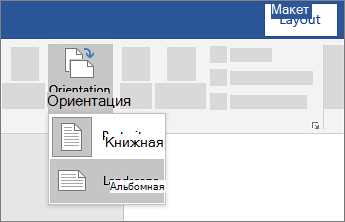
Настал момент, когда вам нужно изменить ориентацию страницы в Microsoft Word. Это может быть необходимо для создания документа с горизонтальной ориентацией или для добавления страницы в альбомном режиме. Независимо от причины, вам нужно знать, как изменить ориентацию страницы в Word.
В начале, откройте нужный вам документ в Microsoft Word. Затем найдите раздел «Макет страницы» в верхней панели меню. Кликните на него и выберите «Ориентация страницы». В открывшемся меню выберите нужную ориентацию: «Книжная» или «Альбомная».
После выбора ориентации страницы, вы сразу увидите изменения в документе. Если у вас уже есть содержимое на странице, оно автоматически перескажется в соответствии с новой ориентацией. Вы можете просмотреть результаты и внести любые необходимые корректировки или дополнения.
Теперь вы знаете, как изменить ориентацию страницы в Microsoft Word. Это простой процесс, который позволяет вам создавать документы с различными ориентациями и адаптировать их под свои нужды. Используйте эту функцию, чтобы создавать профессионально выглядящие документы и удивлять своих коллег и друзей своими навыками работы в Word.
Подготовка документа
Перед началом создания или редактирования документа в Microsoft Word, необходимо провести подготовительные мероприятия, чтобы добиться оптимального результата. Важно учесть несколько важных моментов, которые помогут сделать ваш текст более читаемым и привлекательным для читателя.
Во-первых, следует определиться с размером страницы. В Microsoft Word вы можете выбрать стандартный формат (A4) или настроить размер страницы самостоятельно. Размер страницы зависит от ваших конкретных потребностей и предпочтений.
Затем, необходимо выбрать ориентацию страницы. Вы можете выбрать вертикальную ориентацию, которая является стандартной и наиболее распространенной, или горизонтальную ориентацию, которая может быть полезна для создания широких таблиц, графиков или других элементов. Для изменения ориентации страницы в Microsoft Word, вам нужно перейти в раздел «Макет страницы» и выбрать соответствующую опцию.
После выбора ориентации страницы, рекомендуется настроить поля. Можно оставить стандартные значения или изменить их в соответствии с вашими требованиями. Это позволит вам более гибко управлять расположением текста и изображений на странице.
- Размер страницы
- Ориентация страницы
- Настройка полей
Создание нового документа
Для того чтобы начать работу с программой Microsoft Word и создать новый документ, необходимо выполнить несколько простых шагов.
В самом начале нужно запустить программу Microsoft Word на своем компьютере. Для этого можно воспользоваться ярлыком программы на рабочем столе или через меню «Пуск». После того, как программу будет успешно запущена, откроется стартовая страница, на которой можно выбрать вариант создания нового документа.
В меню создания нового документа можно выбрать различные шаблоны и типы документов в зависимости от конкретной задачи. Например, можно выбрать шаблон для создания стандартного текстового документа, документа с таблицами и графиками, презентации и многого другого. После выбора нужного шаблона, можно нажать на кнопку «Создать», чтобы открыть новый документ на редактирование.
После успешного создания нового документа, можно начать его редактирование и вводить необходимый текст, добавлять изображения, таблицы и другие элементы. Для сохранения документа необходимо выбрать соответствующий пункт в меню или воспользоваться комбинацией клавиш «Ctrl + S». Кроме того, можно указать название файла и его место сохранения на компьютере.
Также, в процессе работы с новым документом можно использовать различные инструменты и функции программы Microsoft Word, такие как форматирование текста, изменение ориентации страницы, добавление заголовков и стилей, проверка правописания и грамматики и многое другое.
Открытие существующего документа
При открытии документа, пользователю предоставляется возможность выбора режима просмотра: обычного, чтения или публикации. Режим «Обычный» предназначен для внесения и редактирования текста. Режим «Чтение» позволяет просматривать документ в удобном формате без возможности внесения изменений. Режим «Публикация» предназначен для создания документов с идеальным форматированием, которые можно публиковать или распечатывать.
После открытия документа, пользователь может приступить к его редактированию или просмотру, в зависимости от выбранного режима. Microsoft Word предоставляет широкие возможности для работы с документами, включая изменение шрифтов, выравнивание текста, добавление таблиц и изображений, создание содержания и многое другое.
Выбор нужной ориентации страницы
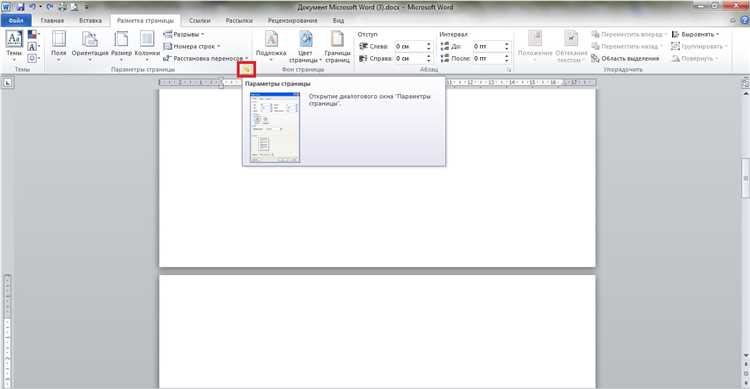
При работе в Microsoft Word часто возникает необходимость изменить ориентацию страницы. Это может быть полезно, например, для создания документов с особой структурой или для добавления большого количества графиков и таблиц.
Для изменения ориентации страницы в Microsoft Word можно воспользоваться несколькими способами. Один из них — это использование команды «Ориентация страницы» во вкладке «Разметка страницы». Здесь можно выбрать горизонтальную ориентацию (ландшафтный режим) или вертикальную ориентацию (портретный режим).
Если необходимо изменить ориентацию страницы только для конкретного раздела документа, можно воспользоваться функцией «Разделы». Для этого нужно разделить документ на разделы и настроить ориентацию страницы для каждого раздела отдельно.
Также есть возможность изменить ориентацию страницы в процессе работы с документом, просто щелкнув правой кнопкой мыши на области страницы и выбрав соответствующий пункт меню.
Выбор нужной ориентации страницы в Microsoft Word позволяет адаптировать документ к конкретным требованиям и условиям его использования. Это удобная функция, которая делает работу с документами более гибкой и эффективной.
Изменение ориентации на горизонтальную

Иногда, при работе с документами в Microsoft Word, возникает необходимость изменить ориентацию страницы на горизонтальную. Это может быть полезно, например, при создании таблиц, графиков или других элементов, которые лучше отображаются на широком формате.
Для того чтобы изменить ориентацию страницы на горизонтальную, вам потребуется открыть документ в программе Microsoft Word и выполнить несколько простых шагов.
1. Выделите страницы, на которых нужно изменить ориентацию. Для этого можно зажать левую клавишу мыши и перетащить курсор по страницам, либо выбрать необходимые страницы, зажав клавишу «Shift» и щелкнув по первой и последней странице.
Примечание: Если нужно изменить ориентацию всего документа, можно просто кликнуть на любой странице, чтобы снять выделение.
2. Перейдите на вкладку «Макет страницы» в верхней панели меню программы. Там вы найдете различные опции для изменения оформления страницы.
3. В разделе «Ориентация» выберите вариант «Горизонтальная». После этого выбранные страницы изменят свою ориентацию на горизонтальную.
Дополнительные советы:
- Вы также можете изменить ориентацию страницы, нажав правой кнопкой мыши на выбранные страницы и выбрав пункт «Ориентация страницы».
- Если нужно изменить ориентацию только для определенных разделов документа, вы можете разделить его на разные разделы или добавить разрывы страницы перед и после нужных разделов.
Изменение ориентации на вертикальную
Чтобы изменить ориентацию страницы на вертикальную в Microsoft Word, нужно применить несколько простых шагов. Сначала откройте документ, в котором вы хотите изменить ориентацию. Затем выберите вкладку «Разметка страницы» в верхнем меню программы.
Далее, найдите раздел «Ориентация» и нажмите на стрелку рядом с ним. В появившемся меню выберите «Вертикальная ориентация». Теперь страница будет отображаться в вертикальном положении, а текст будет располагаться в портретном режиме.
После того, как вы сделали необходимые изменения в ориентации страницы, сохраните документ, чтобы сохранить все внесенные изменения. Теперь вы можете продолжить работу над документом и настроить его в соответствии с вашими потребностями.
Изменение ориентации для определенной страницы в Microsoft Word
Иногда бывает необходимо изменить ориентацию страницы в документе Microsoft Word только для определенной страницы, в то время как остальные страницы должны сохранить свою текущую ориентацию. Это может быть полезно, например, при создании документа, содержащего как вертикально, так и горизонтально расположенные таблицы или изображения.
Для изменения ориентации для конкретной страницы в Microsoft Word вы можете использовать функцию «Разделы». Следуя этим шагам, вы сможете установить необходимую ориентацию только для выбранной страницы:
- Выберите страницу, для которой нужно изменить ориентацию.
- Перейдите на вкладку «Разметка страницы» в верхней панели инструментов.
- В разделе «Разделы» нажмите на кнопку «Разрывы» и выберите «Следующая страница».
- Теперь у вас на странице будет создан раздел.
- Наведите курсор на страницу, для которой нужно изменить ориентацию.
- Правой кнопкой мыши щелкните на странице и выберите «Свойства раздела…» в контекстном меню.
- В окне «Свойства раздела» перейдите на вкладку «Оформление».
- В разделе «Ориентация» выберите нужную ориентацию страницы (например, альбомную или книжную).
- Нажмите «OK», чтобы применить изменения.
Теперь выбранная страница будет иметь новую ориентацию, в то время как остальные страницы в документе останутся без изменений. Вы можете повторить эти шаги для любого количества страниц в документе.
Надеюсь, эти инструкции помогут вам изменить ориентацию только для нужных страниц в Microsoft Word и справиться с задачей более эффективно.
Вопрос-ответ:
Как изменить ориентацию страницы в Word?
Чтобы изменить ориентацию страницы в Word, откройте документ и выберите вкладку «Разметка страницы». Затем в разделе «Ориентация» выберите нужную ориентацию — альбомную или книжную.
Можно ли изменить ориентацию страницы в Excel?
Да, в Excel также можно изменить ориентацию страницы. Выберите нужный лист, затем откройте вкладку «Разметка страницы» и в разделе «Ориентация» выберите нужную ориентацию — альбомную или книжную.
Как изменить ориентацию страницы в PowerPoint?
Для изменения ориентации страницы в PowerPoint выберите нужный слайд, затем откройте вкладку «Разметка слайда» и в разделе «Ориентация» выберите нужную ориентацию — альбомную или книжную.
Можно ли изменить ориентацию страницы только для одной страницы в документе Word?
Да, можно изменить ориентацию страницы только для одной конкретной страницы в документе Word. Выделите нужную страницу, затем откройте вкладку «Разметка страницы» и выберите нужную ориентацию — альбомную или книжную.
Как изменить ориентацию страницы в Google Документах?
Для изменения ориентации страницы в Google Документах откройте нужный документ, затем выберите вкладку «Файл» и в выпадающем меню выберите «Разметка страницы». Затем в разделе «Ориентация» выберите нужную ориентацию — альбомную или книжную.
Как изменить ориентацию страницы в документе?
Чтобы изменить ориентацию страницы в документе, необходимо открыть программу для работы с документами (например, Microsoft Word). Далее выберите раздел «Макет страницы» или «Ориентация страницы» в верхнем меню. Затем выберите нужную ориентацию страницы — «Портрет» (вертикальная ориентация) или «Альбом» (горизонтальная ориентация). После выбора ориентации страницы, она автоматически изменится в документе. Если нужно изменить ориентацию только для конкретной страницы, выделите эту страницу и повторите указанные действия.