
При работе с документами в Microsoft Word часто возникает необходимость изменить ориентацию страницы. Не всегда стандартный портретный режим подходит для отображения содержимого, особенно когда речь идет о широких таблицах, диаграммах или изображениях.
Настройка ориентации страницы в Word позволяет выбрать горизонтальный режим (альбомная ориентация), что позволяет лучше уместить большое количество информации на одной странице. Это особенно удобно при создании отчетов, брошюр или презентаций.
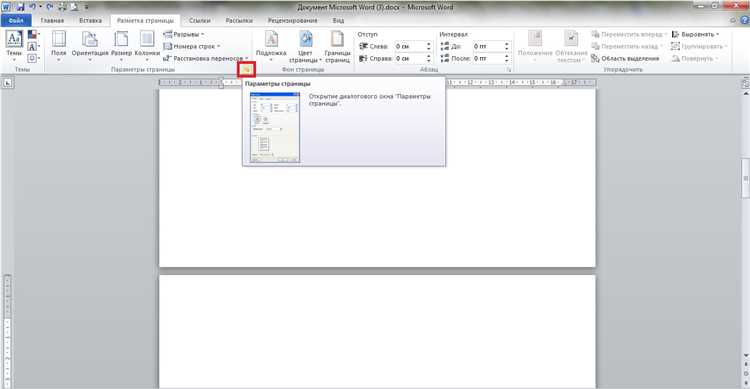
Чтобы изменить ориентацию страницы, вам потребуется зайти в раздел «Разметка страницы» на панели инструментов Word. Там вы сможете выбрать горизонтальную ориентацию и применить ее к всему документу или только к определенному разделу. Вы также можете добавить разделы с разной ориентацией в одном документе.
Настройка ориентации страницы в Microsoft Word
Для настройки ориентации страницы в Microsoft Word пользователь должен знать несколько шагов.
- Шаг 1: Откройте документ – Пользователь должен открыть документ в программе Microsoft Word, в котором требуется изменить ориентацию страницы.
- Шаг 2: Выберите вкладку «Разметка страницы» – Пользователь должен найти и выбрать вкладку «Разметка страницы» в верхней части экрана.
- Шаг 3: Выберите нужную ориентацию – Вкладка «Разметка страницы» содержит опцию «Ориентация страницы», где можно выбрать между вертикальной и горизонтальной ориентацией. Пользователь должен выбрать нужную ориентацию, щелкнув на соответствующей иконке.
- Шаг 4: Примените изменения – Пользователь должен применить изменения, чтобы ориентация страницы в документе была обновлена. Для этого можно нажать на кнопку «Применить» или «ОК», в зависимости от версии программы Word.
- Шаг 5: Просмотрите результат – Пользователь должен просмотреть результат и убедиться, что ориентация страницы была изменена в соответствии с их выбором.
Таким образом, настройка ориентации страницы в Microsoft Word является простым и полезным действием, позволяющим пользователям легко контролировать внешний вид своих документов.
Как выбрать подходящую ориентацию страницы в Microsoft Word
При работе с документами в Microsoft Word возникает необходимость выбора правильной ориентации страницы. Установка определенной ориентации позволяет лучше представить информацию и сделать документ более удобным для чтения.
1. Откройте документ в Microsoft Word. В верхней части экрана выберите вкладку «Разметка страницы» в меню «Домой».
2. Выберите нужную ориентацию в разделе «Ориентация». Варианты могут быть два: «Альбомная» (горизонтальная ориентация) и «Портретная» (вертикальная ориентация).
- Для использования горизонтальной ориентации выберите «Альбомная». Такая ориентация обычно используется для документов, в которых информация размещается в ширину.
- Для использования вертикальной ориентации выберите «Портретная». Она подходит для большинства документов, так как информация обычно читается сверху вниз.
3. Проверьте результат. Прокрутите документ и убедитесь, что выбранная ориентация правильно отображает информацию.
Выбор подходящей ориентации страницы в Microsoft Word позволяет максимально удобно представить ваши документы и обеспечить их более эффективное использование.
Как изменить ориентацию страницы в Microsoft Word
1. Выделите нужные страницы. Чтобы выбрать определенные страницы, вы можете нажать и удерживать клавишу Shift на клавиатуре и щелкнуть левой кнопкой мыши в начале и конце нужной последовательности страниц. Выделите все нужные страницы, чтобы изменить их ориентацию.
2. Откройте «Разметка страницы». Щелкните правой кнопкой мыши на любом месте выбранных страниц и выберите «Разметка страницы» в контекстном меню.
3. Измените ориентацию страницы. В «Разметке страницы» выберите вкладку «Ориентация» и выберите нужную ориентацию: «Альбомная» (горизонтальная) или «Портретная» (вертикальная). Выберите опцию, которая соответствует вашим требованиям.
4. Примените изменения ко всем выделенным страницам. Сделайте отметку в поле «Применить к» и выберите «Выделенные страницы». Это гарантирует, что изменения будут применены только к выбранным страницам.
5. Нажмите «ОК». После того, как вы выбрали нужную ориентацию и установили соответствующую опцию, нажмите «ОК», чтобы применить изменения.
Теперь вы знаете, как изменить ориентацию страницы в Microsoft Word. Этот процесс довольно прост и может быть выполнен всего за несколько шагов. Изменение ориентации страницы позволяет вам создавать документы с разными макетами и оптимизировать их для различных целей.
Настройка ориентации страницы в Microsoft Word для определенных разделов
Microsoft Word предоставляет возможность настроить ориентацию страницы для каждого раздела отдельно. Для этого вы должны использовать функцию разделения документа на разделы. Выделите текст, который следует отделить от основного текста и перейдите во вкладку «Разметка страницы». Здесь вы найдете опцию «Перейти в раздел». Щелкните по ней.
После перехода в новый раздел, вы сможете изменить ориентацию страницы во вкладке «Разметка страницы». Здесь вы сможете выбрать ориентацию (портретную или альбомную) для текущего раздела. Изменения, внесенные в ориентацию, будут применены только к данному разделу, не затрагивая остальные части документа.
Установка портретной ориентации страницы в Microsoft Word
Установка ориентации страницы в Microsoft Word может быть необходима при создании документов различного типа. Например, портретная ориентация часто используется для создания стандартных документов, таких как письма, заявления или отчеты. Если вы хотите установить портретную ориентацию страницы в Microsoft Word, следуйте простым инструкциям ниже.
Шаг 1: Откройте документ в Microsoft Word
Первым шагом в установке портретной ориентации страницы в Microsoft Word является открытие самого документа. Для этого запустите программу Microsoft Word и выберите «Открыть» в меню «Файл». Затем найдите и выберите нужный документ на вашем компьютере и нажмите «Открыть».
Шаг 2: Выберите раздел «Ориентация» в меню «Разметка страницы»
Когда документ открыт, перейдите к меню «Разметка страницы», которое находится в верхней части программы Microsoft Word. В этом меню выберите раздел «Ориентация».
Шаг 3: Выберите портретную ориентацию
В разделе «Ориентация» вам будет предложено выбрать одну из двух доступных опций: «Портрет» и «Альбом». Чтобы установить портретную ориентацию, выберите опцию «Портрет» в выпадающем меню.
Шаг 4: Сохраните изменения
После того, как вы выбрали портретную ориентацию страницы, сохраните внесенные изменения, нажав на кнопку «Сохранить» или «Сохранить как» в меню «Файл». Затем выберите место на вашем компьютере, где хотите сохранить документ, и нажмите «Сохранить».
Теперь ваш документ в Microsoft Word будет иметь портретную ориентацию страницы. Вы можете продолжить работу с документом, добавлять текст, изображения или форматирование по вашему усмотрению. Если вам потребуется изменить ориентацию страницы в дальнейшем, вы всегда сможете повторить эти шаги.
Как установить альбомную ориентацию страницы в Microsoft Word
В Microsoft Word есть возможность изменить ориентацию страницы на альбомную, что особенно полезно, например, при создании документов с широкими таблицами или графиками. Чтобы установить альбомную ориентацию страницы, следуйте следующим шагам:
- Откройте документ: Запустите Microsoft Word и откройте документ, в котором вы хотите изменить ориентацию страницы.
- Выберите раздел «Разметка страницы»: В верхней панели инструментов найдите раздел «Разметка страницы». Обычно он расположен на вкладке «Разметка» или «Макет».
- Откройте меню «Ориентация»: Щелкните по кнопке «Ориентация» в разделе «Разметка страницы», чтобы открыть меню с вариантами ориентации страницы.
- Выберите альбомную ориентацию: В меню «Ориентация» выберите вариант «Альбомная». Мгновенно весь документ изменит ориентацию страницы на альбомную.
- Проверьте результат: Просмотрите весь документ, чтобы убедиться, что новая ориентация страницы соответствует вашим ожиданиям. Если необходимо, вы можете внести дополнительные правки для лучшего отображения содержимого.
Теперь вы знаете, как установить альбомную ориентацию страницы в Microsoft Word. Эта функция позволяет легко адаптировать ваш документ для специальных требований и облегчает работу с широкими таблицами, графиками и другими элементами в альбомной ориентации.
Как настроить ориентацию страницы для разных страниц в документе
Чтобы настроить ориентацию страницы только для определенных частей документа, вам необходимо использовать разделы. Ниже приведены шаги, которые помогут вам настроить ориентацию страницы для разных разделов.
- Разделите документ на разделы: Чтобы создать раздел, выделите текст в документе, на котором вы хотите изменить ориентацию страницы и перейдите на вкладку «Разметка страницы». Затем нажмите кнопку «Разделы» и выберите «Следующая страница». Теперь вы можете изменить ориентацию страницы для этого раздела.
- Настройте ориентацию страницы: Чтобы изменить ориентацию страницы внутри раздела, перейдите на вкладку «Разметка страницы» и нажмите кнопку «Ориентация». Выберите нужную ориентацию страницы (книжная или альбомная). Это изменит ориентацию страницы только для текущего раздела.
- Повторите процесс для других разделов: Если нужно установить разную ориентацию страницы для нескольких разделов, повторите описанные выше шаги для каждого раздела, выделяя нужный текст и настраивая ориентацию страницы.
Таким образом, вы можете настроить ориентацию страницы для разных частей документа в программе Microsoft Word. Используя разделы и настройки ориентации страницы, вы сможете легко создавать документы с разными ориентациями страниц для разных разделов.
Вопрос-ответ:
Можно ли настроить ориентацию страницы для отдельных страниц в одном документе?
Да, можно настроить ориентацию страницы для отдельных страниц в одном документе. Современные программы для работы с текстом, такие как Microsoft Word или Google Документы, предоставляют возможность использовать разрывы раздела для изменения ориентации страницы. Это позволяет создавать страницы как в портретной, так и в горизонтальной ориентации в пределах одного документа. Это может быть полезно, например, при создании документа, включающего иллюстрации или таблицы, которые требуют большего пространства по горизонтали. Кроме того, разрывы раздела позволяют настраивать шрифт, размер шрифта и оформление страницы для каждого раздела по отдельности.