
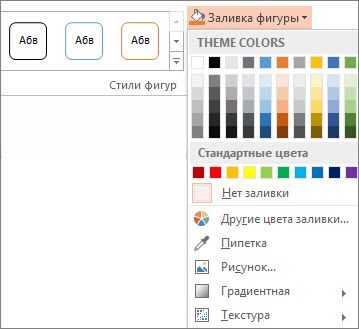
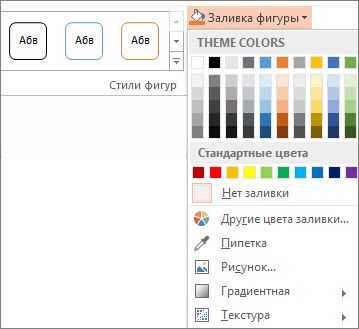
Microsoft Word — одна из самых популярных программ для создания и редактирования текстовых документов, и она также предоставляет возможности для работы с изображениями. Иногда вам может потребоваться изменить цвет изображения в документе, чтобы сделать его более ярким, контрастным или привлекательным.
В этом руководстве мы рассмотрим полный процесс изменения цвета изображения в Microsoft Word. Не важно, являетесь ли вы новичком или опытным пользователем Word, эти шаги будут полезными и позволят вам достичь желаемого результата.
Сначала откройте документ Word, в котором содержится изображение, цвет которого вы хотите изменить. Затем выделите это изображение, нажав на него или щелкнув по нему правой кнопкой мыши и выбрав опцию «Выделить». После этого перейдите на вкладку «Формат», которая находится в верхней части экрана.
На вкладке «Формат» найдите группу инструментов «Форматирование изображения» или «format-image». В этой группе вы найдете опцию изменения цвета изображения. Щелкните по ней, чтобы открыть дополнительные настройки. Здесь вы сможете выбрать различные цветовые фильтры и эффекты для вашего изображения.
После того, как вы выбрали желаемый цвет или эффект, примените его к изображению, нажав на кнопку «Применить» или «ОК». Ваши изменения будут немедленно отображены на изображении в документе. Если ваше изображение все еще не выглядит так, как вы хотите, вы можете повторить этот процесс с другим цветом или эффектом, пока не достигнете нужного результата.
Теперь вы знаете, как изменить цвет изображения в Microsoft Word. С помощью этих простых шагов вы сможете придать вашим документам более яркий и привлекательный вид. Попробуйте применить эти техники к вашим изображениям в Word и экспериментируйте с различными цветами и эффектами, чтобы создать уникальный дизайн документа.
Изменение цвета изображения в Microsoft Word
Первый способ — это использование инструмента «Форматирование изображения» во вкладке «Формат». Выберите изображение, которое вы хотите отформатировать, и в верхней панели инструментов выберите вкладку «Формат». Затем найдите группу «Форматирование изображения» и нажмите на кнопку «Цвет». Здесь вы можете выбрать новый цвет для изображения из палитры или настроить цвет с помощью пользовательской цветовой схемы.
Второй способ — использование настроек яркости и контрастности. Вы можете изменить яркость и контрастность изображения, чтобы визуально изменить его цвет. Выберите изображение, затем нажмите правой кнопкой мыши и выберите «Формат изображения» из контекстного меню. В открывшемся окне настройки изображения найдите вкладку «Коррекция цвета» и регулируйте ползунки яркости и контрастности, чтобы достичь желаемого эффекта.
Третий способ — использование фильтров изображений. В Microsoft Word вы можете применить фильтры к изображению, чтобы изменить его цвет, насыщенность и тон. Щелкните правой кнопкой мыши на изображении и выберите «Формат изображения». Затем перейдите на вкладку «Фильтры» и выберите фильтр, который наиболее соответствует желаемой цветовой схеме. Вы можете просмотреть каждый фильтр перед его применением, чтобы выбрать наиболее подходящий для вашего изображения.
С помощью этих методов вы можете легко изменить цвет изображения в Microsoft Word и получить нужный вам результат. Это позволяет достичь профессионального вида вашего документа и подчеркнуть его визуальные элементы.
Открытие изображения в Microsoft Word
Чтобы открыть изображение в Microsoft Word, необходимо выполнить несколько простых шагов. Сначала откройте документ в Microsoft Word, в котором вы хотите добавить изображение. Затем выберите вкладку «Вставка» в верхней панели инструментов и щелкните на кнопке «Изображение». Это откроет диалоговое окно, в котором вы можете выбрать изображение из своих файлов и папок.
Когда вы выбрали изображение, которое вы хотите открыть, щелкните на нем, а затем нажмите кнопку «Вставить». Это добавит выбранное изображение в ваш документ. Вы также можете изменить размер и положение изображения, используя инструменты форматирования изображений в Microsoft Word.
Выделение изображения для изменения цвета

Способы выделения изображения в Microsoft Word могут варьироваться в зависимости от версии программы, но обычно это можно сделать с помощью следующих шагов:
- Выберите изображение, к которому вы хотите применить изменения цвета.
- Щелкните правой кнопкой мыши на изображении и выберите «Форматировать изображение» во всплывающем меню. Откроется панель «Форматирование изображения».
- В панели «Форматирование изображения» найдите раздел, отвечающий за изменение цвета. Этот раздел может иметь название «Цвет» или «Окраска», в зависимости от версии программы.
- Установите необходимые настройки цвета, используя доступные опции и инструменты. Вы можете выбрать предустановленные цветовые схемы или настроить цвет вручную.
- После того, как вы внесли необходимые изменения, закройте панель «Форматирование изображения». Изображение будет обновлено с выбранным вами новым цветом.
Теперь вы знаете, как выделить изображение в Microsoft Word для изменения его цвета. Не бойтесь экспериментировать с разными цветами, чтобы сделать свои документы более яркими и привлекательными!
Использование встроенных инструментов для изменения цвета
Microsoft Word предлагает набор встроенных инструментов, которые позволяют легко изменять цвет изображений в документе. Это полезное функциональное средство, которое позволяет создавать визуально привлекательные документы и подчеркивать важность определенных элементов.
Один из способов изменить цвет изображения в Word — это использовать функционал вкладки «Форматирование изображений». В этой вкладке вы найдете инструменты, позволяющие редактировать различные аспекты изображения, включая цвет. Например, вы можете изменить яркость, насыщенность или тон изображения, а также применить к нему различные эффекты.
Кроме того, вы можете воспользоваться инструментом «Корректировка цвета», который позволяет точно настроить цветовые параметры изображения. Вы сможете настроить баланс белого, уровни яркости и контрастности, а также применить фильтры для достижения нужного эффекта.
Используя встроенные инструменты Word для изменения цвета изображений, вы можете легко сделать их более выразительными, подчеркнуть основные детали и создать визуально привлекательный документ.
Изменение цвета изображения с помощью дополнительных инструментов
При работе с изображениями в Microsoft Word вы можете столкнуться с необходимостью изменить цвет изображения, чтобы сделать его более ярким, насыщенным или наоборот, придать ему более демпфированный, монохромный оттенок. Однако, стандартные инструменты форматирования изображения в Word могут оказаться недостаточными для достижения нужного эффекта. В таких случаях пригодятся дополнительные инструменты и техники.
1. Использование графических программ. В Word можно вставить изображение, отредактировать его в графической программе, а затем вернуть измененный вариант обратно в документ. Для этого необходимо выбрать изображение, перейти на вкладку «Формат», выбрать «Изображение», затем «Изменить изображение». Появится окно с множеством инструментов для редактирования, включая возможность изменить цвет изображения. После внесения необходимых изменений сохраните отредактированное изображение и оно автоматически обновится в документе Word.
2. Использование фотофильтров. В программе Word также есть встроенные фильтры, которые позволяют изменять цвета изображения. Для этого выберите изображение, перейдите на вкладку «Формат», выберите «Изображение», затем «Изменить изображение». В открывшемся окне выберите вкладку «Фильтры» и примените желаемый фильтр. Фильтры позволят вам изменять насыщенность, яркость, контрастность и прочие параметры изображения, включая цветовые эффекты.
Изменение цвета изображения в Microsoft Word может быть осуществлено не только стандартными инструментами форматирования, но и с помощью дополнительных техник и инструментов. Графические программы и фотофильтры позволяют более гибко управлять цветом изображения и достичь нужного эффекта в вашем документе.
Сохранение изменений и закрытие изображения
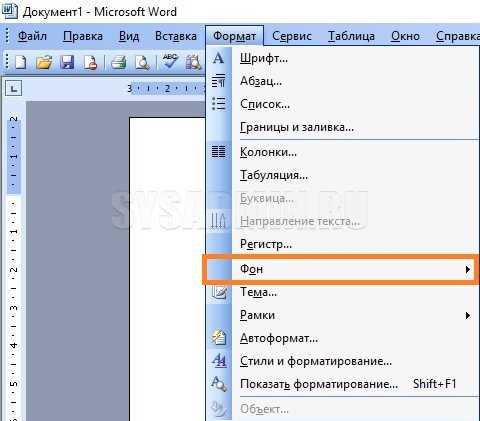
После того, как вы внесли необходимые изменения в цвет изображения в Microsoft Word, важно сохранить ваши настройки, чтобы они остались после закрытия документа. Для этого следует выполнить несколько шагов.
Во-первых, убедитесь, что все необходимые изменения внесены и вы довольны результатом. Просмотрите изображение, чтобы убедиться, что цвет выглядит так, как вам нужно.
Далее, нажмите на «Файл» в верхнем левом углу экрана и выберите «Сохранить» или «Сохранить как». Если вы выбираете «Сохранить», то изменения автоматически применятся к текущему файлу. Если же вы выбираете «Сохранить как», будет предложено изменить название файла или выбрать новую папку для сохранения.
После нажатия на «Сохранить» или «Сохранить как», изменения будут сохранены, и вы можете закрыть изображение. Чтобы закрыть изображение, нажмите на «Файл» и выберите «Закрыть». Если вы внесли изменения и не сохранили их, система предупредит вас о возможной потере данных.
Теперь вы знаете, как сохранить изменения и закрыть изображение в Microsoft Word. Не забудьте сохранить ваш документ, чтобы ваши изменения остались сохраненными даже после его закрытия.
Применение измененного цвета к изображениям на нескольких страницах
Для начала, можно выбрать нужное изображение на первой странице и применить к нему нужный цвет, используя различные цветовые фильтры и инструменты на панели форматирования. Это позволит изменить оттенок, насыщенность, яркость и другие параметры цвета изображения.
Чтобы применить изменения ко всем остальным страницам, можно воспользоваться функцией «Применить ко всем» на панели форматирования. Это позволит автоматически применить те же измененные параметры цвета к остальным изображениям на всех страницах документа. Этот подход особенно удобен, когда требуется изменить цвет нескольких изображений, размещенных на разных страницах.
Если нужно изменить цвет только определенного изображения на нескольких страницах, можно скопировать измененное изображение с первой страницы и вставить его на нужные страницы. При этом, измененные параметры цвета будут применены и к вставленным изображениям на других страницах.
Вопрос-ответ:
Как применить измененный цвет к изображениям на нескольких страницах?
Для применения измененного цвета к изображениям на нескольких страницах, вам понадобится использовать программу для редактирования изображений, такую как Adobe Photoshop или GIMP. В этих программах вы можете создать новый цвет или изменить существующий, а затем применить его к нужным изображениям на каждой странице вашего проекта.
Какая программа лучше для применения измененного цвета к изображениям на нескольких страницах?
Существует множество программ, которые могут быть использованы для применения измененного цвета к изображениям на нескольких страницах. Однако, самые популярные и удобные программы для этой задачи — Adobe Photoshop и GIMP. Обе программы предоставляют широкие возможности для редактирования цвета изображений и применения этих изменений к нескольким страницам.
Как изменить цвет изображения на нескольких страницах?
Для изменения цвета изображения на нескольких страницах вам понадобится программное обеспечение для редактирования изображений, такое как Adobe Photoshop или GIMP. В этих программах вы можете выбрать нужное изображение, затем выбрать инструменты для изменения цвета, такие как «Уровни», «Цветовой баланс» или «Тон/насыщенность», и применить нужные изменения к изображению на каждой странице вашего проекта.
Как сохранить измененный цвет изображения на нескольких страницах?
После того, как вы применили измененный цвет к изображениям на нескольких страницах в программе для редактирования изображений, вам нужно сохранить каждое изображение в отдельный файл. В Adobe Photoshop для этого вы можете выбрать опцию «Сохранить как» или «Экспортировать» и выбрать нужный формат файла, например, JPEG или PNG. В GIMP вы можете выбрать опцию «Экспортировать как» и сохранить изображение в нужном формате.
Есть ли возможность автоматически применить измененный цвет к изображениям на нескольких страницах в программе для редактирования изображений?
В некоторых программах для редактирования изображений, таких как Adobe Photoshop, есть функции для автоматического применения изменений к нескольким страницам. Например, вы можете создать действие или скрипт, который будет выполнять нужные изменения цвета для каждого изображения на нескольких страницах вашего проекта. Однако, для этого вам может потребоваться изучить особенности использования конкретной программы и настроить автоматизацию в соответствии с вашими требованиями.