
В современном мире, скорость и эффективность являются ключевыми аспектами работы. В особенности, когда дело касается совместной работы над документами в Microsoft Word. Что же делать, чтобы сохранить время и избежать лишних задержек?
Первый совет — договоритесь о четких ролях и ответственностях каждого участника процесса. Назначьте одного человека, который будет отвечать за объединение изменений и окончательное форматирование документа. Таким образом, избежите дублирования работ и возможных конфликтов при одновременном редактировании.
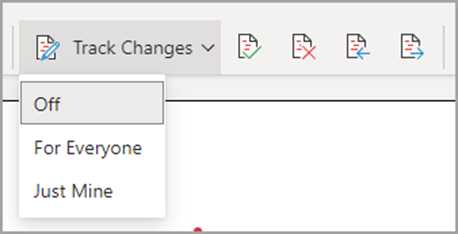
Еще один полезный инструмент для эффективной совместной работы над документами — использование функции отслеживания изменений. Когда функция «отслеживание изменений» включена, любые внесенные изменения отображаются и можно просмотреть, кто и когда произвел эти изменения. Это помогает минимизировать ошибки и упрощает процесс совместного редактирования.
Для экономии времени также полезно использовать готовые шаблоны и стили форматирования. Microsoft Word предлагает множество шаблонов для различных типов документов — от бизнес-предложений до резюме. Использование готовых шаблонов позволяет сэкономить время на создание документа «с нуля» и обеспечивает согласованность форматирования.
Совместная работа над документами в Microsoft Word может быть эффективной и продуктивной, если правильно использовать инструменты, заранее продумать роли и ответственности участников и использовать готовые шаблоны. Таким образом, вы сможете сэкономить время, избежать ошибок и достичь более быстрых результатов. Время — ваш самый ценный ресурс, поэтому научитесь его эффективно использовать.
Оптимизация использования шаблонов документов
1. Создание персонализированных шаблонов
Один из способов оптимизировать использование шаблонов документов — это создание персонализированных шаблонов, которые соответствуют специфическим требованиям и стилю работы команды. Вместо того, чтобы использовать общий шаблон, можно настроить элементы документа, такие как заголовки, таблицы, графики и фотографии, чтобы они отражали уникальные потребности и предпочтения команды.
2. Централизованное хранение и обновление шаблонов
Для удобного доступа и обновления шаблонов рекомендуется хранить их в централизованном хранилище. Это позволит всем участникам команды иметь доступ к последней версии шаблонов и быстро вносить необходимые изменения. Также полезно иметь возможность быстро обновлять шаблоны, чтобы отслеживать изменения и новые требования.
3. Использование готовых шаблонов
Кроме создания персонализированных шаблонов, возможно использование готовых шаблонов Microsoft Word, которые предлагаются в программе или доступны для загрузки. Это может значительно ускорить процесс создания документов, особенно если требуется стандартный формат или специфический стиль.
4. Автоматизация задач с помощью макросов
Чтобы сохранить больше времени при работе с шаблонами, можно использовать макросы для автоматизации повторяющихся задач. Например, создание макросов для автоматического вставления таблиц или форматирования текста может существенно сократить время, затрачиваемое на рутинные операции.
5. Непрерывное обучение и оптимизация
Всегда стоит стремиться к улучшению и оптимизации процесса работы с шаблонами. Постоянное обновление и внедрение новых методов и настроек поможет эффективнее использовать шаблоны и сократить время, затрачиваемое на создание и редактирование документов в Microsoft Word.
Использование готовых шаблонов
При использовании готовых шаблонов можно выбрать подходящий вариант для конкретной цели документа, будь то написание бизнес-плана, отчета или презентации. В шаблоне уже предусмотрены основные элементы, структура и форматирование, что позволяет быстро перейти к составлению содержания и редактированию текста.
Готовые шаблоны также могут содержать различные функциональные элементы, такие как таблицы, графики, диаграммы и формы, упрощая вставку и редактирование информации. Это особенно полезно при совместной работе, когда несколько людей могут вносить свои изменения и дополнять документ одновременно.
Кроме того, готовые шаблоны позволяют сохранить единообразие документов в рамках организации или проекта. Все документы будут иметь одинаковый внешний вид, что повышает профессионализм и удобство использования. Также можно создавать свои собственные шаблоны и сохранять их для последующего использования, чтобы еще больше сэкономить время и упростить процесс работы с документами.
Создание и сохранение собственных шаблонов
Совместная работа над документом в Microsoft Word может быть эффективной и быстрой, если использовать собственные шаблоны. Шаблоны позволяют сэкономить время при создании новых документов и обеспечивают единообразие в оформлении.
Создание собственных шаблонов в Microsoft Word легко и просто. Для этого вам понадобится открыть пустой документ, добавить необходимые элементы оформления и сохранить его как шаблон. Вы можете добавить заголовки, таблицы, списки, изображения или другие элементы, которые часто используются в ваших документах.
Сохранение шаблона позволяет вам быстро создавать новые документы на его основе. Чтобы создать новый документ на основе шаблона, вам нужно выбрать опцию «Новый документ» в Microsoft Word, выбрать нужный шаблон и заполнить его содержимое. Это удобно, если у вас есть стандартные документы, которые вы создаете регулярно, например, отчеты или презентации.
Сохранение своих собственных шаблонов также полезно для совместной работы. Вы можете создавать шаблоны, которые соответствуют корпоративным стандартам оформления и специфическим требованиям проектов. Когда вы работаете с коллегами над одним документом, вы можете использовать общий шаблон, чтобы все документы выглядели одинаково и соответствовали установленным стандартам.
Работа с комментариями и исправлениями
При совместной работе над документом в Microsoft Word, очень полезно использовать комментарии и исправления, чтобы обсуждать и вносить изменения в текст.
Комментарии позволяют оставлять заметки и предложения по поводу определенной части документа. Они могут быть использованы для обсуждения идей, задания вопросов или предложения альтернативных вариантов внесения изменений. Комментарии отображаются в отдельной панели рядом с основным текстом и могут быть легко просмотрены и обсуждены всеми участниками.
Исправления позволяют исправить ошибки или внести изменения в текст документа. Когда исправление внесено, оно отображается в документе с пометкой, указывающей, кто и когда сделал это изменение. Таким образом, участники могут легко отслеживать историю изменений и знать, кто именно внес какие правки.
Важно помнить, что использование комментариев и исправлений может значительно упростить и ускорить процесс совместной работы в Microsoft Word. Это позволяет участникам четко видеть и обсуждать предложенные изменения, избегать путаницы и улучшать общую эффективность работы.
Комментирование текста
Одним из способов комментирования текста является использование функции «Вставить комментарий». Это позволяет вставить комментарий прямо рядом с выделенным текстом. Комментарии могут содержать разъяснения, дополнительные идеи или просьбы о внесении изменений.
Кроме того, в Microsoft Word можно отвечать на комментарии других пользователей, ведя диалог и обсуждая детали. Это особенно полезно при совместной работе над проектами, когда несколько человек должны принимать решения и вносить изменения в текст.
Комментарии могут также быть использованы для отслеживания изменений в тексте. Внесенные комментарии могут содержать информацию о том, кто и когда внес изменения, что помогает вести историю правок и контролировать процесс редактирования.
В целом, комментирование текста в Microsoft Word упрощает и ускоряет совместную работу, позволяя пользователям обсуждать и вносить изменения в документ без необходимости прямого редактирования текста.
Принятие и отклонение исправлений
Когда в тексте документа появляются исправления, пользователь может легко просмотреть предложенные изменения. Каждое исправление выделено цветом и подписано автором, чтобы облегчить идентификацию и разделение изменений от разных людей. Это позволяет участникам быстро оценить предложенные правки и принять решение о их принятии или отклонении.
Чтобы принять изменение, пользователь должен всего лишь нажать одну кнопку, и исправление будет автоматически внесено в документ. Если исправление вызывает сомнения или не соответствует требованиям, его можно легко отклонить, чтобы сохранить исходную версию текста. В результате такой простой процесс принятия или отклонения исправлений позволяет сохранить целостность документа и эффективно управлять его содержимым в командной работе.
Использование стилей и форматирования
Для эффективной совместной работы над документами в Microsoft Word рекомендуется использовать стили и форматирование. С помощью стилей можно быстро применять унифицированное форматирование и легко изменять его при необходимости.
Применение стилей позволяет стандартизировать внешний вид документа и упростить процесс форматирования. Вместо того чтобы ручным способом задавать шрифты, размеры, выравнивание и другие параметры для каждого абзаца или заголовка, можно создать стиль и применять его ко всем подобным элементам в документе. Это значительно сокращает время и усилия, требуемые для приведения всего текста к одному стандарту.
Форматирование также помогает создать более читаемый и структурированный документ. Использование заголовков разного уровня позволяет создать иерархию информации и облегчить навигацию по документу. Также можно выделить важные слова или фразы с помощью жирного или курсивного шрифта, что улучшает визуальное восприятие текста.
Важно помнить, что стили и форматирование следует использовать с умом и согласовывать их с другими участниками совместной работы. Это позволит сохранить единообразный стиль и предотвратить конфликты при следующих правках и изменениях.
Вопрос-ответ:
Что такое стили и форматирование?
Стили и форматирование — это способы изменения внешнего вида текста или элементов документа, чтобы сделать его более привлекательным и удобочитаемым.
В чем разница между стилями и форматированием?
Стили представляют собой набор заранее определенных параметров, которые могут быть применены к тексту или элементу документа, в то время как форматирование позволяет изменять форму, размер, цвет и другие свойства текста или элемента в процессе работы с ним.
Как использовать стили и форматирование в текстовом редакторе?
В текстовом редакторе вы можете выбрать нужный текст или элемент, а затем применить нужный стиль или форматирование, используя доступные инструменты и функции редактора.
Почему стили и форматирование важны в создании документов?
Стили и форматирование помогают сделать документ более читаемым, понятным и профессиональным в оформлении. Они также позволяют создавать единый стиль документов в пределах одной организации или проекта.
Какие типы стилей и форматирования существуют?
Существуют различные типы стилей и форматирования, такие как стили шрифтов, стили абзацев, стили заголовков, форматирование цвета текста и фона, форматирование таблиц и многое другое.
Как использовать стили и форматирование в тексте?
Для использования стилей и форматирования в тексте, можно использовать различные инструменты и языки разметки, такие как HTML, CSS, Markdown и другие. Например, в HTML можно использовать теги для задания стилей и форматирования текста, такие как для жирного текста, для курсива и т.д. В CSS можно определить собственные стили и классы для элементов страницы. В Markdown можно использовать специальные символы и синтаксис для форматирования текста, такие как ** для жирного текста, * для курсива и т.д.