
Выравнивание таблицы на странице является важным аспектом создания документов в Microsoft Word. Правильное выравнивание позволяет обеспечить четкость и удобочитаемость таблицы, особенно когда речь идет о больших объемах данных.
Одним из наиболее распространенных способов выравнивания таблицы является использование утилиты «Таблица» в меню «Расположение». С помощью этой функции можно установить выравнивание таблицы по ширине страницы или выровнять таблицу по центру или по левому/правому краю страницы.
Еще один способ выравнивания таблицы — использовать инструменты «Крайняя левая» и «Крайняя правая» в меню «Расположение». Эти инструменты позволяют выровнять содержимое каждой ячейки таблицы по левому или правому краю страницы, что делает таблицу более аккуратной и удобной для чтения.
Кроме того, можно использовать функцию «Текстовый обтекание» для настройки выравнивания содержимого таблицы. Это позволяет тексту обтекать таблицу, создавая более компактный и профессиональный внешний вид документа.
В целом, выбор наиболее подходящего способа выравнивания таблицы зависит от типа информации, которую вы хотите представить, и предпочтений в оформлении документов. Экспериментируйте с разными подходами и выбирайте тот, который лучше всего соответствует вашим потребностям.
Лучшие способы выравнивания таблицы на странице в Microsoft Word
Microsoft Word предоставляет несколько способов выравнивания таблицы на странице, чтобы она выглядела эстетично и легко читаемой. В этой статье мы рассмотрим несколько из них.
Выравнивание по странице
Одним из способов выравнивания таблицы на странице в Word является выравнивание по странице. Вы можете выбрать одно из трех доступных вариантов: выравнивание по верхнему краю страницы, по центру или по нижнему краю. Этот метод особенно полезен, когда в документе есть другие элементы, такие как текст или изображения, и вы хотите, чтобы таблица выглядела гармонично внутри страницы.
Выравнивание по ширине страницы
Если вы хотите, чтобы ваша таблица занимала всю доступную ширину страницы, вы можете выровнять ее по ширине страницы. Это позволит таблице заполнить всю ширину страницы, что особенно полезно, когда у вас есть много столбцов и вы хотите, чтобы они оставались видимыми без необходимости горизонтальной прокрутки.
Масштабирование таблицы
Если ваша таблица слишком большая для страницы, вы можете масштабировать ее, чтобы она вместилась на одну страницу. Word предлагает несколько вариантов масштабирования, таких как автоматический масштаб, изменение размера таблицы по ширине или высоте, а также увеличение или уменьшение масштаба с сохранением пропорций. Это полезно, когда вы хотите, чтобы таблица оставалась читаемой, независимо от пространства на странице.
Это лишь некоторые из лучших способов выравнивания таблицы на странице в Microsoft Word. Выберите подходящий способ в зависимости от ваших нужд и создайте профессионально выглядящую таблицу, которая будет легко читаемой и организованной.
Выравнивание таблицы по левому краю
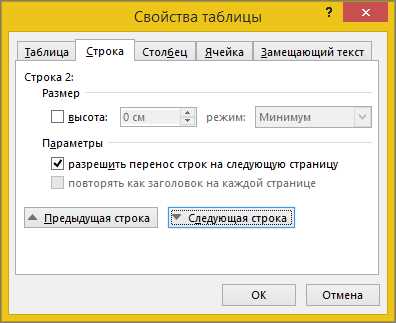
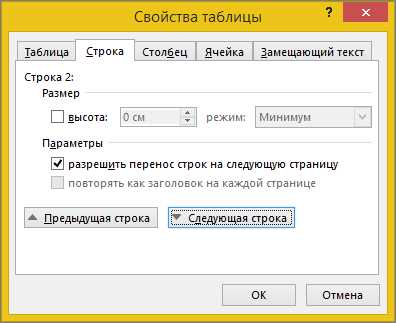
Чтобы выровнять таблицу по левому краю, необходимо выполнить несколько простых шагов. Сначала выделяем всю таблицу, затем выбираем опцию «Выравнивание по левому краю» в секции «Свойства таблицы» на вкладке «Макет». Другой способ — это щелкнуть правой кнопкой мыши на таблицу и выбрать «Свойства таблицы», а затем выбрать «Выравнивание по левому краю» в появившемся окне.
После выбора этой опции таблица автоматически выравнивается по левому краю страницы. Это особенно полезно, если в таблице присутствуют длинные тексты в ячейках, так как выравнивание по левому краю обеспечивает легкость чтения и позволяет читателю быстро переходить от одной ячейки к другой.
Кроме того, выравнивание таблицы по левому краю является универсальным и часто используется при создании различных документов, таких как отчеты, таблицы данных или расписания. Оно позволяет создавать аккуратные и профессионально выглядящие таблицы.
В целом, выравнивание таблицы по левому краю в Microsoft Word является одним из эффективных способов обеспечения четкой и ясной структуры таблицы. Этот способ особенно полезен при работе с большим количеством текста, так как облегчает чтение и восприятие информации.
Выравнивание таблицы по правому краю
Выравнивание таблицы по правому краю можно легко выполнить, используя встроенные возможности программы. Вариант, который можно выбрать, зависит от версии Word, но общая логика остается прежней.
Один из способов выравнивания таблицы по правому краю — это использование опции «Выравнивание текста по правому краю» в диалоговом окне «Таблица». Это позволяет изменить выравнивание не только всей таблицы, но и отдельных ячеек. Просто выделите таблицу или ячейки, откройте диалоговое окно «Таблица», перейдите на вкладку «Таблица», а затем выберите опцию «Выравнивание текста по правому краю».
Выравнивание таблицы по центру

Один из способов выравнивания таблицы по центру на странице в Microsoft Word заключается в использовании функции «Выравнивание по центру». Чтобы это сделать, необходимо выделить всю таблицу или выбранные ячейки и нажать правой кнопкой мыши на них. В контекстном меню выберите опцию «Выравнивание» и затем «Выравнивание по центру».
При этом, таблица будет автоматически выравниваться по центру страницы. Это может быть полезно, если вы хотите создать более эстетичный и профессиональный вид документа. Кроме того, такой способ выравнивания позволяет улучшить читаемость таблицы и облегчает ориентацию в данных, представленных в ней.
Другой способ выравнивания таблицы по центру — это использование HTML-кода. Вставка таблицы с определенными стилями выравнивания может быть достигнута с помощью тегов «table», «tr» и «td». Необходимо указать выравнивание таблицы внутри контейнера «table», используя атрибут «align». Например, <table align=»center»>.
Оба этих метода позволяют выровнять таблицу по центру страницы, делая ее более удобной для просмотра и обработки данных. Выбор способа зависит от вашего предпочтения и нужд форматирования ваших документов.
Выравнивание таблицы по ширине страницы
Первый способ, который можно использовать для выравнивания таблицы по ширине страницы, – это использование ширины страницы в качестве ширины таблицы. Для этого нужно открыть свойства таблицы и установить ширину в 100% от ширины страницы. Таким образом, таблица автоматически растянется по всей доступной ширине экрана.
Второй способ выравнивания таблицы по ширине страницы – использование ширины колонок.
Для того чтобы выровнять таблицу по ширине страницы с помощью ширины колонок, необходимо установить равную ширину для каждой колонки. Для этого нужно выделить все колонки таблицы и использовать функцию «Распределение равномерно» в свойствах колонок. Таким образом, каждая колонка будет занимать равную долю от ширины страницы, что обеспечит ее выравнивание.
В зависимости от конкретной задачи и предпочтений, вы можете выбрать один из этих способов или комбинировать их для достижения нужного результата. Главное – учитывайте особенности контента, который будет размещен в таблице, и позаботьтесь о том, чтобы он был максимально удобочитаемым и информативным для ваших пользователей.
Использование функции «Расположение по границе страницы»
В Microsoft Word существует возможность выравнивания таблицы на странице с помощью функции «Расположение по границе страницы». Данная функция позволяет точно установить позицию таблицы на странице, что особенно важно при создании документов с определенными форматами.
Для использования данной функции необходимо выбрать таблицу в документе, затем открыть вкладку «Расположение» в меню «Таблица». В этом разделе можно выбрать различные опции выравнивания таблицы, включая выравнивание по границе страницы.
Выравнивание по границе страницы позволяет разместить таблицу точно по одной из границ страницы (верхняя, нижняя, левая или правая). Это полезно, когда необходимо определенным образом структурировать информацию в документе.
Например, если нужно создать документ, в котором таблица должна быть выровнена по правой границе страницы, необходимо выбрать соответствующую опцию в меню «Расположение». Таблица автоматически переместится и станет выровнена справа.
Краткий справочник:
- Выберите таблицу в документе
- Откройте вкладку «Расположение» в меню «Таблица»
- Выберите опцию «Расположение по границе страницы»
- Выберите желаемую границу страницы (верхняя, нижняя, левая, правая)
- Таблица будет автоматически перемещена и выровнена согласно выбранной границе
Как изменить ориентацию таблицы на странице
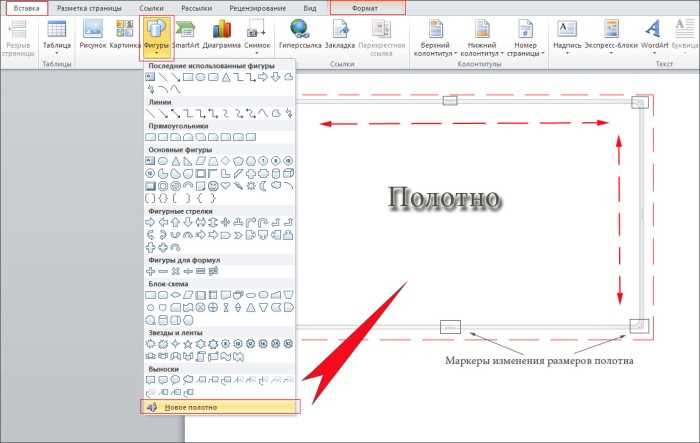
Существует несколько способов изменить ориентацию таблицы на странице в Word. Один из самых простых способов — это использование функции «Свойства страницы». Для этого вам нужно выделить таблицу, щелкнуть правой кнопкой мыши и выбрать пункт меню «Свойства таблицы». Затем вам нужно выбрать вкладку «Таблица» и изменить ориентацию таблицы с «По умолчанию» на «Альбомная» или «Портретная». После этого нажмите кнопку «ОК», чтобы сохранить изменения.
Другой способ изменить ориентацию таблицы на странице — это использование функции «Раздел». Для этого вам нужно выделить таблицу, щелкнуть правой кнопкой мыши и выбрать пункт меню «Раздел». Затем вам нужно выбрать вкладку «Разметка» и изменить ориентацию таблицы с «Вертикальная» на «Горизонтальная» или наоборот. После этого нажмите кнопку «ОК», чтобы сохранить изменения.
Необходимо отметить, что изменение ориентации таблицы на странице может повлиять на ее внешний вид и местоположение на странице. Поэтому перед изменением ориентации рекомендуется сохранить документ и проверить результаты изменений перед окончательным сохранением.
Вопрос-ответ:
Как изменить ориентацию таблицы на странице?
Чтобы изменить ориентацию таблицы на странице в программе Microsoft Word, следует перейти во вкладку «Макет страницы», нажать на кнопку «Ориентация» и выбрать нужную ориентацию: альбомную или книжную.
Как изменить ориентацию таблицы в программе Excel?
Для изменения ориентации таблицы в программе Excel нужно выбрать нужные ячейки или всю таблицу, затем перейти во вкладку «Компоновка страницы/Разметка страницы», найти раздел «Ориентация» и выбрать нужную ориентацию: альбомную или книжную.
Как изменить ориентацию таблицы в программе Google Sheets?
Чтобы изменить ориентацию таблицы в Google Sheets, нужно выбрать нужные ячейки или всю таблицу, затем перейти во вкладку «Файл», найти пункт «Разметка страницы» и выбрать нужную ориентацию: альбомную или книжную.
Как изменить ориентацию таблицы в программе LibreOffice Calc?
Для изменения ориентации таблицы в LibreOffice Calc нужно выбрать нужные ячейки или всю таблицу, затем перейти во вкладку «Файл», выбрать пункт «Свойства страницы», затем в открывшемся окне выбрать нужную ориентацию: альбомную или книжную.
Как изменить ориентацию таблицы на веб-странице с помощью CSS?
Чтобы изменить ориентацию таблицы на веб-странице с помощью CSS, нужно создать стиль для таблицы, используя свойство «writing-mode» и задать значение «vertical-lr» для вертикальной ориентации с направлением слева направо или значение «vertical-rl» для вертикальной ориентации с направлением справа налево.