


Microsoft Word – одно из самых популярных приложений для создания и редактирования документов. Одним из мощных инструментов, которые предоставляет Word, являются стили таблиц. С их помощью вы можете быстро и удобно форматировать таблицы, придавая им профессиональный вид. Данное руководство расскажет вам о всех возможностях работы со стилями таблиц в Microsoft Word.
Структурированное форматирование таблиц – один из ключевых моментов для создания понятных и профессионально выглядящих документов. В различных ситуациях вам может потребоваться применить стиль таблицы, чтобы выделить заголовки, подзаголовки, ячейки с данными, а также изменить шрифт, цвета или выравнивание текста. С помощью стилей таблиц в Microsoft Word вы сможете легко редактировать и форматировать таблицы, сохраняя повторяемые настройки для последующего использования.
Работа со стилями таблиц в Microsoft Word может быть очень удобной и эффективной, если вы знакомы с основными функциями и инструментами, доступными в программе. В этом руководстве мы поговорим о том, как создать, изменить и применить стиль таблицы, а также о том, как использовать готовые стили из библиотеки Word. Вы также узнаете о расширенных возможностях форматирования, таких как создание условного форматирования и добавление эффектов для создания профессионального вида таблиц.
Основы работы со стилями таблиц в Microsoft Word
Стили таблиц в Microsoft Word позволяют быстро и удобно форматировать таблицы, придавая им единый и профессиональный вид. Основы работы со стилями таблиц помогут вам управлять внешним видом таблиц, применяя согласованные форматирования на всем документе.
Первый шаг в работе со стилями таблиц – создание и кастомизация стиля. Вы можете выбрать один из предустановленных стилей таблиц или создать свой собственный. При создании стиля вы можете настроить различные параметры, такие как шрифт, цвет, выравнивание и границы. Это позволит вам создавать таблицы с уникальным внешним видом, соответствующим вашим потребностям и предпочтениям.
Как только стиль таблицы создан, вы можете легко применить его к любой таблице в документе. Просто выделите таблицу и выберите нужный стиль из списка. Все параметры форматирования стиля будут автоматически применены к выделенной таблице. Если вам необходимо изменить внешний вид таблицы, достаточно изменить параметры стиля, и все таблицы, к которым применен этот стиль, обновятся соответственно.
Преимущества работы со стилями таблиц:
- Единый внешний вид таблиц
- Быстрое и простое форматирование
- Гибкое управление параметрами стилей
- Легкость внесения изменений во всем документе
- Создание профессионально выглядящих таблиц
Полное руководство по работе со стилями таблиц в Microsoft Word
Зачем нужны стили таблиц? Прежде всего, они помогают создавать структурированные и единообразные таблицы. Благодаря стилям, все таблицы в документе могут иметь согласованный дизайн и форматирование, что делает документ более профессиональным и удобочитаемым. Стили также обеспечивают быструю и простую возможность изменить форматирование таблицы в любой момент, применить новые цвета, шрифты и выравнивание без необходимости редактировать каждую ячейку отдельно.
При использовании стилей таблиц можно задать различные атрибуты, такие как выравнивание текста, ширина и высота строк и столбцов, цвет фона, границы и многое другое. Стили также имеют гибкие настройки, позволяющие автоматически применять форматирование к разным элементам таблицы, включая заголовки, подзаголовки, ячейки с данными и т.д. Это позволяет значительно ускорить процесс создания и форматирования таблиц, а также обеспечить согласованность в оформлении.
Преимущества использования стилей таблиц:
- Единообразие: стили позволяют создавать таблицы с одинаковым внешним видом и форматированием.
- Гибкость: с помощью стилей можно легко изменять форматирование таблицы, применять новые цвета, шрифты и выравнивание.
- Удобство: стили обеспечивают быстрое и простое применение форматирования ко всей таблице или ее частям.
- Эффективность: использование стилей позволяет значительно сократить время создания и форматирования таблицы.
Создание и применение стилей таблиц

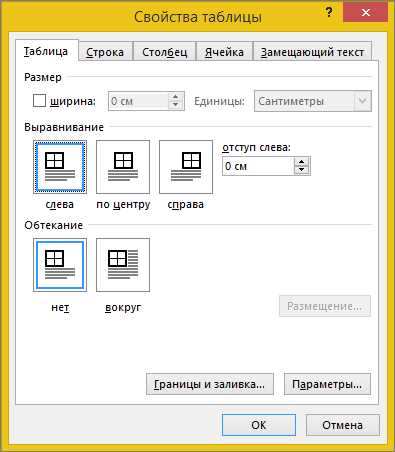
Для создания стиля таблицы, необходимо открыть вкладку «Дизайн» на ленте инструментов и выбрать подходящий стиль из списка предустановленных стилей. Если нужного стиля нет в списке, можно создать свой собственный стиль, задав нужные параметры форматирования, например, высоту и ширину строк и столбцов, границы, заливку и т.д.
После создания или выбора стиля таблицы, его можно применить к существующей таблице или применять автоматически ко всем новым таблицам, которые будут создаваться в документе. Для применения стиля к таблице необходимо выделить нужную таблицу и выбрать соответствующий стиль в разделе «Таблица стилей» на вкладке «Дизайн». После этого таблица будет отформатирована в соответствии с выбранным стилем.
Использование стилей таблиц не только упрощает процесс форматирования таблиц и делает его более последовательным, но и позволяет с легкостью изменять форматирование во всем документе. Если нужно изменить внешний вид таблицы или применить новый стиль к ранее созданным таблицам, достаточно изменить или выбрать новый стиль, и изменения будут применены автоматически ко всем таблицам, где был использован этот стиль. Это существенно экономит время и упрощает работу с таблицами в Microsoft Word.
Как создать новый стиль таблицы в Microsoft Word
После этого вам нужно выбрать существующую таблицу или создать новую, нажав на соответствующую опцию. Затем наведите курсор на ячейку таблицы, к которой вы хотите применить новый стиль, и щелкните правой кнопкой мыши.
Следующий шаг — выбор «Стилей таблицы».
- В открывшемся меню выберите вкладку «Создать новый стиль».
- В появившемся окне введите имя для нового стиля и настройте его параметры, такие как шрифт, размер текста, выравнивание и цвет фона.
После настройки всех параметров нажмите кнопку «ОК», чтобы применить созданный вами новый стиль. Вы можете применить этот стиль к другим ячейкам таблицы, выбрав их и выбрав новый стиль из списка доступных стилей.
Теперь вы знаете, как создать новый стиль таблицы в Microsoft Word. Этот навык будет полезен, когда вам нужно создать таблицу с уникальным оформлением или применить стиль к существующей таблице для придания ей нового внешнего вида.
Как применить существующий стиль к таблице
Для того чтобы применить стиль к таблице, необходимо сначала выделить таблицу целиком или выбрать конкретные ячейки, к которым нужно применить стиль. Затем, открыв панель «Стили таблиц» во вкладке «Расположение» на ленте инструментов, можно выбрать нужный стиль из списка доступных стилей.
После выбора стиля, таблица мгновенно изменится в соответствии с его параметрами. Внешний вид таблицы может меняться таким образом, как изменение шрифта, цвета фона, границ ячеек и многое другое. Это позволяет быстро и просто создавать профессионально выглядящие таблицы, не тратя много времени на ручную настройку каждого элемента.
Важно отметить, что применение стиля к таблице не только улучшает ее внешний вид, но и упрощает дальнейшее изменение форматирования. Если в последствии возникнет необходимость изменить внешний вид таблицы, достаточно будет изменить параметры соответствующего стиля, и изменения автоматически применятся ко всем таблицам, использующим этот стиль. Это значительно экономит время и позволяет легко поддерживать единообразие документов.
Изменение стилей таблиц
В Microsoft Word существует возможность изменять стили таблиц, чтобы придать им требуемый внешний вид и форматирование. Задание стилей таблиц позволяет легко и быстро изменять цвет, шрифт, размер и расположение текста, а также добавлять границы и заливку ячеек.
Для изменения стилей таблиц в Word необходимо выполнить несколько простых действий. Во-первых, нужно выбрать таблицу или ячейку, стили которых вы хотите изменить. Затем, открыв вкладку «Дизайн» на панели инструментов, вы можете выбрать готовый стиль из списка или создать новый собственный.
Используя настройки вкладки «Дизайн», вы можете изменять шрифт и форматирование текста в рамках таблицы, выбрать желаемую границу ячеек, задать цвет заливки для области таблицы и настроить его на свое усмотрение. Вы также можете применить стили таблиц к существующим документам или сохранить созданные стили для дальнейшего использования.
- Выберите таблицу или ячейку для изменения
- Откройте вкладку «Дизайн» на панели инструментов
- Выберите готовый стиль из списка или создайте новый
- Настройте шрифт, форматирование, границы и заливку таблицы
- Примените стиль к таблице и сохраните его для будущего использования
Изменение стилей таблиц в Microsoft Word является эффективным способом придать вашим таблицам профессиональный и структурированный вид. С помощью настроек шрифта, границ и заливки вы можете создать уникальные стили, соответствующие вашим потребностям и требованиям форматирования.
Как изменить существующий стиль таблицы
При работе с таблицами в Microsoft Word иногда необходимо внести изменения в существующий стиль таблицы. Для этого следует выполнить несколько простых действий.
Шаг 1: Найдите таблицу, стиль которой вы хотите изменить, и выделите ее, нажав на нее левой кнопкой мыши.
Шаг 2: В верхнем меню выберите вкладку «Макет» и перейдите в раздел «Стили таблицы».
Шаг 3: Найдите в списке стилей таблицы тот, который вы хотите изменить. Нажмите на него правой кнопкой мыши и выберите опцию «Изменить стиль таблицы».
Шаг 4: В открывшемся диалоговом окне вы можете внести необходимые изменения в стиль таблицы. Установите новые цвета, шрифты, отступы и другие параметры согласно своим предпочтениям.
Шаг 5: После внесения изменений нажмите кнопку «ОК», чтобы сохранить новый стиль таблицы.
Теперь вы знаете, как изменить существующий стиль таблицы в Microsoft Word. Это позволит вам создавать уникальные и стильные таблицы, соответствующие вашим потребностям и предпочтениям.
Вопрос-ответ:
Как изменить размер шрифта текста в таблице?
Чтобы изменить размер шрифта текста в таблице, необходимо выделить нужные ячейки или всю таблицу, затем выбрать вкладку «Шрифт» на панели инструментов и выбрать нужный размер шрифта из выпадающего списка.
Как изменить цвет фона ячеек в таблице?
Чтобы изменить цвет фона ячеек в таблице, необходимо выделить нужные ячейки или всю таблицу, затем выбрать вкладку «Заливка» на панели инструментов и выбрать нужный цвет из палитры или ввести код цвета в соответствующее поле.
Как изменить ширины столбцов и высоты строк в таблице?
Чтобы изменить ширину столбцов и высоту строк в таблице, необходимо выделить нужные столбцы или строки, затем навести курсор на границу столбца или строки, увидеть двойную стрелку и зажать левую кнопку мыши, после чего можно изменить размер столбца или строки, перемещая границу влево или вправо, вверх или вниз.
Как изменить границы ячеек в таблице?
Чтобы изменить границы ячеек в таблице, необходимо выделить нужные ячейки или всю таблицу, затем выбрать вкладку «Границы» на панели инструментов и выбрать нужные опции: стиль линии, цвет и ширину линии.
Как добавить или удалить строки и столбцы в таблице?
Чтобы добавить строки или столбцы в таблице, необходимо выделить нужное количество существующих строк или столбцов, затем нажать правую кнопку мыши и выбрать опцию «Вставка» из контекстного меню. Чтобы удалить строки или столбцы, необходимо выделить нужное количество строк или столбцов, затем нажать правую кнопку мыши и выбрать опцию «Удаление» из контекстного меню.