

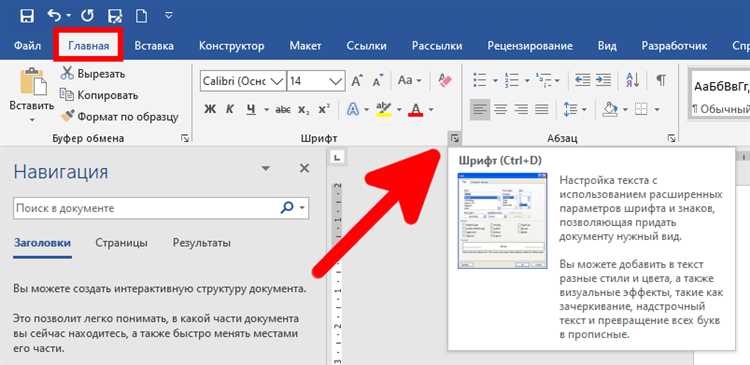
Microsoft Word — один из самых популярных текстовых редакторов, который предоставляет широкие возможности для настройки внешнего вида документов. Один из важных аспектов форматирования текста в Word — управление стилем шрифта.
Настройка стилей шрифта позволяет создавать профессионально выглядящие документы, стандартизировать оформление и быстро применять определенные настройки к тексту. Это полезно, когда требуется использовать одинаковый стиль шрифта для заголовков, подзаголовков и абзацев в документе.
В Word есть несколько способов настроить стиль шрифта. Первый способ — использование встроенных стилей, предоставляемых программой. Для этого нужно выбрать нужный текст и применить стиль из списка, находящегося на панели инструментов или в меню. Кроме того, можно создать собственные стили, чтобы точно соответствовать требованиям форматирования.
Настройка стилей шрифта в Word позволяет достичь единообразия документов и сделать их более профессиональными. Используя различные стили шрифта, можно создавать эффектные заголовки, выделить ключевые слова или фразы и сделать текст более читабельным и понятным для читателей.
Настройка стилей шрифта в Word: легко и просто
Правильное использование стилей шрифта в Word может значительно повысить эстетическое качество документов и облегчить их восприятие. В данной статье мы рассмотрим простые и эффективные способы настройки стилей шрифта в Word.
1. Выберите подходящий шрифт
Первым шагом для настройки стилей шрифта в Word является выбор подходящего типа шрифта. Разные шрифты могут передавать разные эмоции и настроения, поэтому важно выбрать шрифт, который соответствует цели вашего документа. Некоторые популярные типы шрифтов включают Arial, Times New Roman и Calibri.
2. Размер шрифта и интерлиньяж
Следующим шагом является настройка размера шрифта и интерлиньяжа. Размер шрифта определяет, насколько крупными будут буквы, а интерлиньяж определяет промежуток между строками. Размер шрифта и интерлиньяж должны быть выбраны таким образом, чтобы текст был читабельным и удобным для чтения.
3. Выделение текста
Для выделения важной информации в документе можно использовать различные методы форматирования шрифта. Можно выделить текст жирным шрифтом с помощью тега , что позволит ему выделяться на фоне остального текста. Также можно использовать курсивное начертание с помощью тега , чтобы передать дополнительное значение или акцентировать внимание на определенной фразе.
4. Создание списка
Для структурирования информации в документе можно использовать списки, которые помогут читателю легче ориентироваться. Для создания маркированного списка можно использовать тег
- , а для создания нумерованного списка — тег
- .
5. Использование таблиц
В случае необходимости отображения табличных данных в документе можно использовать таблицы. Для создания таблицы можно использовать тег
, а каждая ячейка должна быть оформлена с помощью тега
. Таблицы помогут упорядочить данные и сделать их более понятными для читателя. С помощью этих простых техник вы сможете настроить стили шрифта в Word таким образом, чтобы ваш документ выглядел профессионально и аккуратно. Будьте креативными, но при этом помните о читабельности и удобстве чтения.
Основы настройки стилей шрифта
Когда дело доходит до создания профессионального документа в Word, настройка стилей шрифта играет важную роль. Даже мелкие детали, такие как размер и цвет шрифта, могут существенно влиять на восприятие информации. В данной статье мы рассмотрим ключевые основы настройки стилей шрифта в Word.
1. Выбор подходящего шрифта. При создании документа следует выбирать шрифт, который наилучшим образом передает смысл текста и является удобным для чтения. Некоторые популярные варианты шрифтов включают Arial, Times New Roman и Calibri. Важно также учесть, что некоторые шрифты могут быть неустановлены на компьютерах других пользователей, поэтому рекомендуется использовать наиболее распространенные и универсальные варианты.
2. Размер шрифта. Размер шрифта имеет прямое отношение к удобству чтения и восприятию текста. Слишком маленький шрифт может быть неприятным для глаз, а слишком большой — занимать слишком много места на странице. Видимый и удобный размер шрифта обычно находится в диапазоне от 10 до 12 пунктов, но конечный выбор следует основывать на потребностях документа и предпочтениях пользователей.
3. Цвет шрифта. Цвет шрифта играет важную роль в восприятии информации. Он должен быть контрастным к фону, чтобы обеспечить читаемость. Черный цвет шрифта — наиболее распространенный выбор, но в некоторых случаях можно использовать другие цвета для создания эффекта или подчеркивания определенных элементов документа.
4. Стиль шрифта. Стиль шрифта может варьироваться от обычного до полужирного или курсивного. Выбор стиля зависит от смысла и выделения определенных элементов текста. Обычный стиль часто используется для основного текста, полужирный — для заголовков и акцентирования важных фраз, а курсив — для выделения цитат или чужой речи.
5. Межстрочный интервал. Межстрочный интервал определяет расстояние между строками текста. Он может быть одинарным, полуторным или двойным. Выбор подходящего межстрочного интервала зависит от того, насколько компактно вы хотите представить информацию и упростить чтение.
Основываясь на этой информации, можно настроить стили шрифта в Word, чтобы создать эстетически приятный и удобочитаемый документ. Какой шрифт, размер, цвет и стиль выбрать, зависит от конкретных требований и предпочтений. Экспериментируйте и настраивайте стили в соответствии с вашими потребностями, чтобы создать документ, который будет профессионально выглядеть и легко читаться.
Изменение шрифта во всем документе
Перед тем, как начать изменение шрифта, рекомендуется выделить весь текст в документе. Это можно сделать, нажав клавишу Ctrl + A. После выделения текста можно приступить к изменению шрифта.
Существует несколько способов изменить шрифт во всем документе. Один из них — использовать стандартные стили заголовков, такие как «Заголовок 1», «Заголовок 2» и т. д. Стили заголовков применяются ко всем заголовкам в документе и автоматически меняют шрифт соответствующего текста.
Другой способ — использовать функцию поиска и замены текста. Для этого нужно нажать Ctrl + H, чтобы открыть диалоговое окно «Найти и заменить». В поле «Найти» введите текущий шрифт, который хотите изменить, а в поле «Заменить» — новый шрифт. Затем нажмите кнопку «Заменить все». Это заменит все вхождения текущего шрифта на новый во всем документе.
Еще один способ — использовать таблицу стилей для документа. Это позволяет управлять всеми аспектами форматирования, включая шрифт, в одном месте. Чтобы изменить шрифт с использованием таблицы стилей, нужно открыть панель «Стили» и выбрать таблицу стилей для редактирования. Затем можно изменить шрифт в таблице стилей, и это автоматически применится ко всему тексту в документе, отформатированному с использованием этой таблицы стилей.
Настройка размера шрифта
В Word доступны различные способы настройки размера шрифта. Вы можете выбрать один из предустановленных размеров шрифта или установить свой собственный размер.
- Определение предустановленного размера шрифта: в Word предоставляется широкий выбор размеров шрифта, начиная от 8 до 72 пунктов. Вы можете выбрать нужный вам размер из списка или использовать клавиатурные сочетания, чтобы быстро изменить размер шрифта на выделенном тексте.
- Установка своего размера шрифта: если вам не подходят предустановленные размеры шрифта, вы можете установить свой собственный размер. Для этого вам нужно выбрать опцию «Другой размер» в меню размера шрифта и указать нужное значение в пунктах.
Помимо этого, в Word также доступны возможности увеличения или уменьшения размера шрифта в процентах или путем использования инструментов масштабирования. Вы можете изменить размер шрифта в документе по всему тексту или выбрать конкретное место, где нужно изменить размер шрифта.
Выделение текста с помощью жирного шрифта, курсива и подчеркивания

Жирный шрифт придает тексту дополнительный визуальный вес и выделяет его среди обычного текста, делая его более заметным для читателя. Кроме того, курсивный шрифт позволяет акцентировать отдельные слова или фразы и создать более выразительный стиль письма.
- При выделении текста жирным, курсивом и подчеркиванием следует учитывать следующие рекомендации:
- Используйте жирный шрифт, чтобы выделить ключевые слова или фразы;
- Курсивный шрифт используйте для выноса наиболее важной информации и акцентирования;
- Подчеркивание можно использовать с осторожностью, чтобы не создавать эффект перегруженности и избегать путаницы;
- Каждый стиль выделения должен использоваться с умеренностью и только там, где это действительно необходимо.
Важно помнить, что эффективное использование стилей шрифта способствует улучшению восприятия информации и делает текст более удобочитаемым и привлекательным для читателя. Поэтому, при разработке и форматировании документов, необходимо обратить внимание на выделение текста с помощью жирного шрифта, курсива и подчеркивания.
Изменение цвета и фона шрифта
В программе Word можно легко изменить цвет и фон шрифта, чтобы текст выделялся и привлекал внимание. Для этого есть несколько опций, которые позволяют настроить внешний вид текста по своему вкусу и предпочтениям.
Одна из особенностей программы Word — возможность изменять цвет шрифта. Это может быть полезно, например, при создании заголовков или выделения важной информации. Чтобы изменить цвет шрифта, нужно выделить нужный текст и выбрать соответствующую опцию в меню «Цвет шрифта». Можно использовать стандартные цвета, предлагаемые программой, или создать свой уникальный цвет, выбрав его из палитры.
Кроме того, можно изменить фон шрифта, чтобы сделать текст более заметным или создать эффектный контраст. Например, если шрифт имеет темный цвет, можно добавить светлый фон для лучшей видимости. Для изменения фона шрифта нужно выделить текст и выбрать соответствующую опцию в меню «Цвет фона». Также можно использовать стандартные цвета или создать свою уникальную палитру.
Изменение цвета и фона шрифта — это простые способы улучшить внешний вид текста в программе Word. Эти опции позволяют сделать текст более выразительным и привлекательным, а также подчеркнуть важность определенных элементов информации.
- Изменение цвета шрифта
- Изменение фона шрифта
- Создание уникального цвета
- Выбор стандартных цветов
- Улучшение внешнего вида текста
Вопрос-ответ:
Как изменить цвет шрифта?
Чтобы изменить цвет шрифта, нужно использовать CSS-свойство color и указать нужный цвет в формате HEX, RGB или названием цвета. Например, чтобы установить красный цвет для текста, используйте следующий код: color: #ff0000;
Как изменить фоновый цвет шрифта?
Чтобы изменить фоновый цвет шрифта, нужно использовать CSS-свойство background-color и указать нужный цвет в формате HEX, RGB или названием цвета. Например, чтобы установить желтый фоновый цвет для текста, используйте следующий код: background-color: #ffff00;
Можно ли изменить цвет шрифта только для определенных элементов на странице?
Да, можно изменить цвет шрифта только для определенных элементов на странице, используя CSS-селекторы. Например, если вы хотите изменить цвет только для заголовков h1, то нужно использовать следующий код: h1 { color: #ff0000; }.
Как изменить цвет шрифта при наведении курсора на текст?
Чтобы изменить цвет шрифта при наведении курсора на текст, нужно использовать псевдокласс :hover и установить нужный цвет. Например, чтобы изменить цвет шрифта на красный при наведении, используйте следующий код: h1:hover { color: #ff0000; }.
Как изменить фоновый цвет шрифта при наведении курсора на текст?
Чтобы изменить фоновый цвет шрифта при наведении курсора на текст, нужно использовать псевдокласс :hover и установить нужный цвет фона. Например, чтобы изменить фоновый цвет шрифта на желтый при наведении, используйте следующий код: h1:hover { background-color: #ffff00; }.
Как изменить цвет шрифта?
Чтобы изменить цвет шрифта, нужно использовать CSS свойство color. Например, для изменения цвета на синий можно добавить в CSS следующее правило: color: blue;
Как изменить фон шрифта?
Для изменения фона шрифта нужно использовать CSS свойство background-color. Например, чтобы установить фоновый цвет зеленым, можно добавить в CSS следующее правило: background-color: green;
- . Каждый элемент списка должен быть оформлен с помощью тега
