
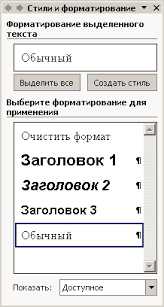
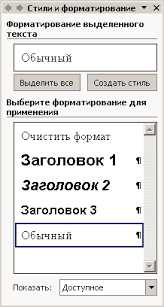
Microsoft Word предлагает широкий спектр инструментов для форматирования документов, и одним из наиболее полезных является функция стилей. С помощью стилей можно упорядочить и структурировать текст, а также создать многоуровневую нумерацию, которая значительно упростит навигацию и чтение документа.
Многоуровневая нумерация особенно полезна при создании академических работ, отчетов или презентаций, где необходимо разделить текст на различные уровни и разделы. С использованием функции стилей, вы можете легко создать заголовки первого, второго, третьего уровней и т. д., а затем присвоить им соответствующую нумерацию.
Основная идея заключается в том, что вы создаете стили для каждого уровня заголовков, а затем устанавливаете настройки нумерации для каждого стиля. При этом, если вы решите изменить нумерацию в документе, вам не придется менять каждую нумерацию вручную, а просто измените соответствующий стиль.
Зачем нужна многоуровневая нумерация в Word?
Нумерация в Word играет важную роль при создании структурированных документов. Она позволяет лучше организовать информацию и сделать текст более доступным для чтения и понимания.
Многоуровневая нумерация полезна для создания иерархических заголовков. Это позволяет разделить текст на различные уровни значимости или подразделы, что упрощает навигацию и поиск нужной информации.
С помощью стилей и многоуровневой нумерации можно создавать списки задач, инструкции или составные документы. Нумерация обеспечивает четкую структуру и организацию, что помогает читателю легко следовать по шагам или разделам документа.
Также многоуровневая нумерация в Word используется для создания глоссариев, перечней или отчетов. Она позволяет нумеровать и структурировать большое количество информации, делая ее более удобной и понятной для анализа и просмотра.
Удобство чтения и навигации
Когда текст структурирован с использованием стилей заголовков и списков, его можно легко просматривать и ориентироваться в нем.
Структурированный контент
Использование стилей заголовков позволяет привлечь внимание читателя к основным разделам документа и создать иерархию в тексте. Нумерация заголовков предоставляет возможность легко ориентироваться в структуре документа и быстро находить нужные разделы.
Списки, созданные с помощью стилей, помогают организовать информацию в удобном формате. Благодаря нумерации или маркированным спискам, читателю гораздо проще воспринимать и запоминать информацию.
Легкость навигации
Создание многоуровневой нумерации позволяет с легкостью перемещаться между разделами документа. Читатель может просматривать содержание, переходить от одного раздела к другому с помощью гиперссылок или использовать функцию поиска для быстрого поиска нужной информации.
Структурированный документ с разделами, подразделами, списками и нумерацией облегчает работу с документом, особенно при наличии большого объема информации. Читатель может быстро найти нужную информацию, просмотреть ее или вернуться к ней в любой момент без необходимости пролистывать весь документ.
Как создать структурированную нумерацию в документе Word?
Правильно организованная многоуровневая нумерация может значительно улучшить презентацию вашего текста и облегчить его восприятие. Если вы хотите создать структурированную нумерацию в документе Word, вам потребуется использовать стили и функции форматирования программы.
Вот несколько шагов, которые помогут вам создать многоуровневую нумерацию в Word:
-
Выберите соответствующий стиль: Выберите стиль, который будет использоваться для каждого уровня нумерации. Например, для заголовков первого уровня вы можете использовать стиль «Заголовок 1», а для заголовков второго уровня – «Заголовок 2».
-
Примените стиль к тексту: Примените выбранный стиль к соответствующему тексту в документе. Нажмите правой кнопкой мыши на выбранный текст, выберите «Стиль» и выберите соответствующий стиль из списка.
-
Настройте нумерацию: Чтобы настроить нумерацию, щелкните правой кнопкой мыши на выбранном стиле и выберите «Изменить». В появившемся окне выберите вкладку «Многоуровневая нумерация» и настройте желаемую нумерацию для каждого уровня.
-
Примените стили к остальному тексту: Продолжайте применять стили и настраивать нумерацию для остального текста в документе.
Следуя этим простым шагам, вы сможете создать многоуровневую нумерацию в документе Word и сделать ваш текст более структурированным и легким для восприятия. Не забывайте сохранять изменения после завершения процесса форматирования.
Использование стилей для создания многоуровневой нумерации в Word
Стили заголовков в Word позволяют организовать контент документа в иерархическом порядке. Например, для создания многоуровневой нумерации можно использовать стиль «Заголовок 1» для основных разделов, «Заголовок 2» для подразделов и «Заголовок 3» для абзацев внутри подразделов.
Стили заголовков также упрощают форматирование документа. При изменении стиля заголовка, все его экземпляры автоматически обновляются. Это позволяет сэкономить время и сделать документ более профессиональным.
Для использования стилей заголовков в Word, необходимо сначала определить стиль для каждого уровня нумерации. Затем, в процессе создания документа, можно назначать нужные стили заголовков для каждого раздела и абзаца.
Пример использования стилей заголовков:
- Создание нового документа.
- Выбор стиля «Заголовок 1» для основного раздела.
- Добавление текста для основного раздела.
- Повторение предыдущих трех шагов для других разделов и подразделов, используя стили «Заголовок 2» и «Заголовок 3».
- Форматирование текста внутри каждого заголовка с помощью стилей.
- Просмотр итогового документа с автоматической многоуровневой нумерацией.
Таким образом, использование стилей заголовков в Word облегчает создание многоуровневой нумерации и форматирование документа. Этот инструмент позволяет организовать контент в удобном и профессиональном виде.
Шаги по созданию многоуровневой нумерации
Шаг 1: Определите структуру документа:
Прежде чем приступить к созданию многоуровневой нумерации, сначала определите структуру вашего документа. Установите, какие уровни заголовков вы хотите использовать и какую иерархию они будут иметь. Например, у вас может быть заголовок первого уровня, заголовок второго уровня и заголовок третьего уровня. Определите, какому уровню будет соответствовать каждый заголовок.
Шаг 2: Назначьте стили заголовков:
Когда вы определите структуру документа, назначьте стили заголовков каждому уровню. В Word есть предустановленные стили, которые можно использовать или настроить согласно вашим потребностям. Назначьте стиль заголовка каждому уровню в соответствии с выбранной структурой документа.
Шаг 3: Создайте многоуровневую нумерацию:
После назначения стилей заголовков вы можете создать многоуровневую нумерацию. Выберите текст, который хотите нумеровать, и примените стиль заголовка, соответствующий его уровню. Затем выберите вкладку «Многоуровневая нумерация» на панели инструментов и выберите вариант нумерации, который соответствует вашей структуре документа.
Повторите эти шаги для всех уровней заголовков в вашем документе, чтобы создать многоуровневую нумерацию. Вы можете настроить внешний вид нумерации, добавить или удалить уровни и изменить другие параметры, применяя стили и опции, доступные в Word.
Выделение текста
В работе с текстом важно уметь выделять определенные фрагменты, чтобы привлечь внимание читателя или подчеркнуть важность конкретных элементов. Возможности выделения текста в Word позволяют делать это на разных уровнях.
Одним из наиболее распространенных способов выделения текста является использование жирного шрифта. Жирное начертание делает текст более заметным и акцентирует на нем внимание читателя. Такое выделение часто используется для подчеркивания основной идеи или ключевых терминов.
Еще одним способом выделения текста является использование курсивного шрифта. Курсив делает текст несколько отличающимся от остальной части текста и может быть использован для выделения вспомогательной информации или цитат.
- За нумерованный список можно использовать теги
<ol>и<li>, чтобы создать наглядную и упорядоченную структуру. - Также можно использовать теги
<ul>и<li>для создания неупорядоченного списка. Это особенно полезно, когда перечисляются некоторые примеры или отдельные элементы.
Возможности форматирования текста в Word могут быть дополнены использованием таблиц. Таблицы можно использовать для создания структурированного формата выделения, где разные элементы текста могут быть разделены по ячейкам таблицы.
Назначение стилей заголовков для создания многоуровневой нумерации
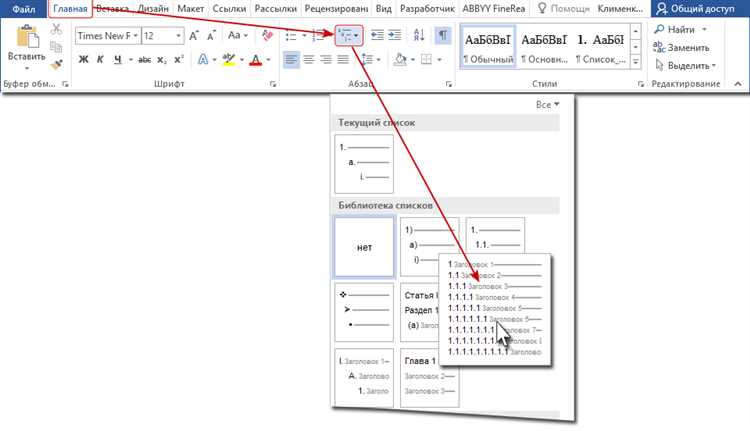
Стили заголовков в Word предназначены для облегчения создания многоуровневой нумерации в документе. Эти стили позволяют легко организовывать и систематизировать информацию, делая разделы и подразделы более понятными и легко читаемыми.
Применение стилей заголовков имеет ряд преимуществ. Во-первых, они позволяют автоматически нумеровать разделы и подразделы, что существенно экономит время и упрощает процесс форматирования текста. Во-вторых, использование стилей позволяет быстро изменить форматирование всего документа, просто изменив один стиль. Это особенно полезно при работе с большими текстовыми документами.
Структура многоуровневой нумерации создается с помощью стилей «Заголовок 1», «Заголовок 2», «Заголовок 3» и т. д. Каждый из этих стилей может иметь свое уникальное форматирование заголовка, включая шрифт, размер шрифта, отступы и т. д. Это позволяет создавать разные уровни заголовков, выделять их иерархию и делать документ более организованным.
Кроме нумерации, стили заголовков также могут использоваться для создания содержания документа. Word автоматически создаст содержание на основе стилей заголовков, что значительно облегчит навигацию по документу. Отметим, что стили заголовков можно быстро назначать с помощью сочетаний клавиш или выбрав соответствующий пункт меню.
- Структурирование информации с помощью стилей заголовков позволяет создавать понятные и легко читаемые документы.
- Автоматическая нумерация и создание содержания сэкономят время и упростят форматирование текста.
- Многоуровневая нумерация позволяет выделить иерархию разделов и подразделов в документе.
- Использование стилей заголовков позволяет быстро изменять форматирование всего документа.
- Структурирование информации и нумерация с помощью стилей заголовков улучшают навигацию по документу.