
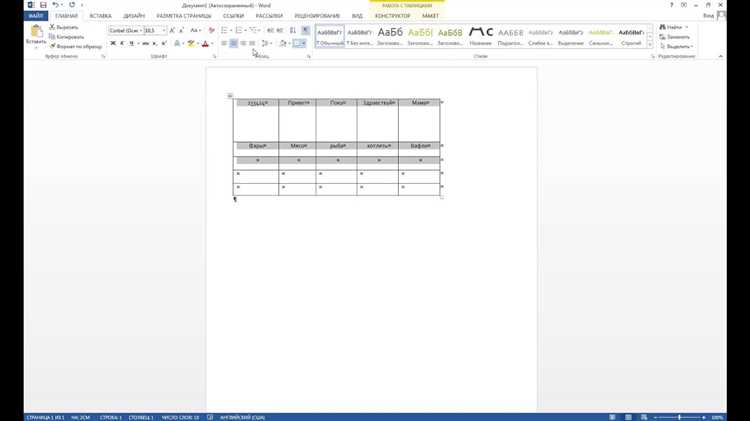
Создание таблицы в Microsoft Word — это прекрасный способ организовать информацию и сделать ее более привлекательной для чтения. Однако, иногда стандартные значения выравнивания таблицы могут не соответствовать вашим потребностям. В этой статье мы рассмотрим, как изменить выравнивание таблицы на странице в Microsoft Word, чтобы добиться желаемого внешнего вида и улучшить визуальное восприятие данных.
Когда вы создаете таблицу в Word, по умолчанию она выравнивается по центру страницы. Но что, если вы захотите выровнять таблицу по левому или правому краю страницы? Или, может быть, вам нужно центрировать таблицу относительно другого элемента на странице? С помощью некоторых простых шагов, вы сможете легко достичь желаемого результата.
Для изменения выравнивания таблицы в Microsoft Word вам нужно выбрать таблицу, затем нажать правой кнопкой мыши на границу таблицы и выбрать пункт «Свойства таблицы». В открывшемся окне вы можете выбрать нужное выравнивание, а также настроить другие параметры таблицы, такие как ширина колонок, ширина границ и многое другое.
Открытие таблицы в Microsoft Word
Открыть таблицу в Microsoft Word можно несколькими способами. Во-первых, можно создать новую таблицу, выбрав соответствующую функцию в меню «Вставка» или воспользовавшись сочетанием клавиш Ctrl+Alt+T. После этого на странице появится пустая таблица, готовая к редактированию.
Во-вторых, если у вас уже есть готовая таблица в документе, ее также можно открыть для редактирования. Для этого нужно выделить таблицу с помощью курсора или нажать на нее правой кнопкой мыши и выбрать опцию «Открыть» из контекстного меню. После этого таблица станет доступной для изменений и редактирования.
Благодаря простым и удобным способам открытия таблиц, Microsoft Word позволяет эффективно работать с данными, создавать профессионально выглядящие таблицы и легко редактировать их в своих документах.
Выделение таблицы
Для выделения таблицы на странице можно использовать различные стили и форматирование. Например, можно применить жирное начертание () к заголовку таблицы, чтобы сделать его более выразительным и привлекательным. Это поможет читателю сразу обратить внимание на ключевую информацию.
Также можно выделять содержимое ячеек таблицы, используя курсивное начертание (). Если в таблице есть важные данные или выделенные элементы, можно применить данный стиль к соответствующим ячейкам. Это поможет создать акцент и улучшить читаемость таблицы.
Также можно использовать маркированные (
- ) или нумерованные (
- Выберите таблицу, которую нужно выровнять.
- На вкладке «Расположение» в группе «Выравнивание» найдите кнопки выравнивания таблицы по горизонтали или вертикали.
- Щелкните на нужной кнопке, чтобы выровнять таблицу по желаемому направлению.
- Выберите таблицу и щелкните правой кнопкой мыши.
- Во всплывающем меню выберите пункт «Свойства таблицы».
- В диалоговом окне «Свойства таблицы» перейдите на вкладку «Таблица».
- В разделе «Выравнивание» выберите нужное выравнивание таблицы.
- Нажмите кнопку «ОК», чтобы сохранить изменения.
- ) списки для выделения элементов таблицы. Например, в заголовке таблицы можно перечислить основные пункты и выделить их с помощью маркеров или номеров. Это поможет структурировать информацию в таблице и улучшить восприятие ее содержимого.
В целом, выделение таблицы на странице играет важную роль в создании удобочитаемого и информативного документа. Правильное использование стилей и форматирования поможет сделать таблицу более выразительной и привлекательной для читателя.
Изменение выравнивания таблицы
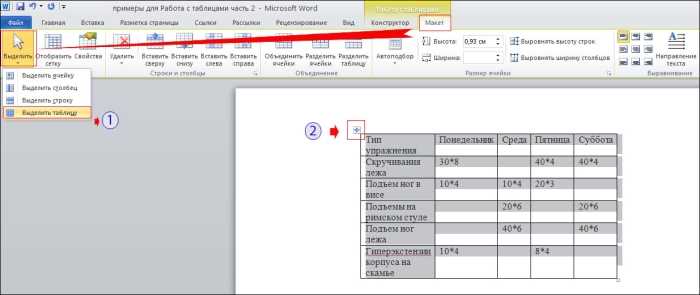
При создании и форматировании таблицы в Microsoft Word нередко возникает необходимость изменить ее выравнивание на странице. Это может быть нужно для более удобного чтения или для достижения определенного эстетического эффекта.
Для изменения выравнивания таблицы можно воспользоваться различными инструментами и функциями, которые предоставляет программа.
Выравнивание таблицы с помощью кнопок выравнивания
Выравнивание таблицы через свойства таблицы
Изменение выравнивания таблицы в Microsoft Word довольно просто и может быть осуществлено различными способами. Выберите наиболее удобный и подходящий вариант в зависимости от своих потребностей и предпочтений.
Выбор оптимального выравнивания таблицы на странице
При создании таблицы в Microsoft Word необходимо установить соответствующее выравнивание, чтобы таблица гармонично вписывалась в документ и была удобной для чтения и анализа данных. В программе представлены различные варианты выравнивания таблицы на странице.
Первым вариантом выравнивания является выравнивание «По центру». При выборе данного варианта таблица размещается по центру страницы, что создает эффект баланса и привлекает внимание к содержимому таблицы. Это наиболее часто используемое выравнивание, так как оно позволяет создать отчетный или информационный документ в удобочитаемом формате.
Вторым вариантом выравнивания является выравнивание «По левому краю». Если необходимо создать документ, где основное внимание уделяется содержанию таблицы, это оптимальный выбор. Таблица будет размещена в левой части страницы, а текст вокруг таблицы будет выравнен по левому краю. Это вариант выравнивания, который может быть полезен при создании научных статей, отчетов или технической документации.
Третьим вариантом выравнивания является выравнивание «По правому краю». Этот вариант подходит для создания документов, в которых важным является симметричное размещение таблицы на странице с правой стороны, что создает ощущение законченности и порядка. Это может быть полезно при создании банковских отчетов, юридической документации или презентаций.
Итак, при выборе оптимального выравнивания таблицы в Microsoft Word необходимо учитывать цель и содержание документа, чтобы достичь наилучшего визуального эффекта и обеспечить удобство восприятия информации.
Сохранение изменений
После внесения необходимых изменений в таблицу на странице Microsoft Word, важно сохранить эти изменения. Сохранение позволит сохранить все внесенные правки и предоставит возможность в дальнейшем возвращаться к данным версиям таблицы.
Для сохранения изменений в таблице, необходимо использовать функцию «Сохранить» или комбинацию клавиш Ctrl+S. Эти действия позволяют сохранить таблицу на текущее место на компьютере или в выбранной папке.
При сохранении таблицы Microsoft Word создает копию файла, содержащего изменения. Это позволяет в случае возникновения проблем с сохраненной таблицей вернуться к предыдущей версии и восстановить необходимые данные.
К тому же, после сохранения изменений в таблице становится доступной функция «Сравнить», позволяющая сравнивать разные версии таблицы и выявлять различия. Это может быть полезно при работе с файлами, над которыми работает несколько человек одновременно.
Когда вы хотите сохранить изменения в таблице, желательно дать таблице понятное имя, чтобы потом было легче найти нужный файл. Рекомендуется указывать дату в названии файла или другую отметку, чтобы не путать разные версии таблицы при сохранении.
В итоге, сохранение изменений в таблице на странице в Microsoft Word позволяет сохранить все внесенные правки и предоставляет возможность вернуться к предыдущим версиям. Это важная функция, которую стоит использовать для сохранения и безопасности ваших данных.
Вопрос-ответ:
Как сохранить изменения в документе?
Чтобы сохранить изменения в документе, нужно нажать на кнопку «Сохранить» или воспользоваться комбинацией клавиш Ctrl + S.
Как сохранить изменения в программе?
Для сохранения изменений в программе нужно найти соответствующую опцию в меню программы (обычно называется «Сохранить» или «Save»). Можно также использовать комбинацию клавиш Ctrl + S.
Могут ли быть потеряны изменения при сохранении?
В некоторых случаях, если не были сохранены изменения перед закрытием программы или документа, они могут быть потеряны. Поэтому рекомендуется регулярно сохранять файлы, чтобы избежать потери данных.
Как восстановить предыдущую версию документа?
Чтобы восстановить предыдущую версию документа, можно воспользоваться функцией «Откатить изменения» или «Версии» в программе, если такая имеется. Также можно обратиться к предыдущей копии файла, если она была сохранена или создана автоматический резервная копия.
Как сохранить изменения веб-страницы?
Для сохранения изменений веб-страницы можно воспользоваться функцией «Сохранить страницу» или «Сохранить как» в браузере. Это позволит сохранить содержимое страницы на компьютере или другом устройстве.
Что такое сохранение изменений?
Сохранение изменений — это процесс, при котором внесенные изменения в файл или документ сохраняются, чтобы они остались доступными после закрытия программы или перезагрузки компьютера.
Как сохранить изменения в документе?
Для сохранения изменений в документе нужно нажать на кнопку «Сохранить» или воспользоваться сочетанием клавиш Ctrl + S.