
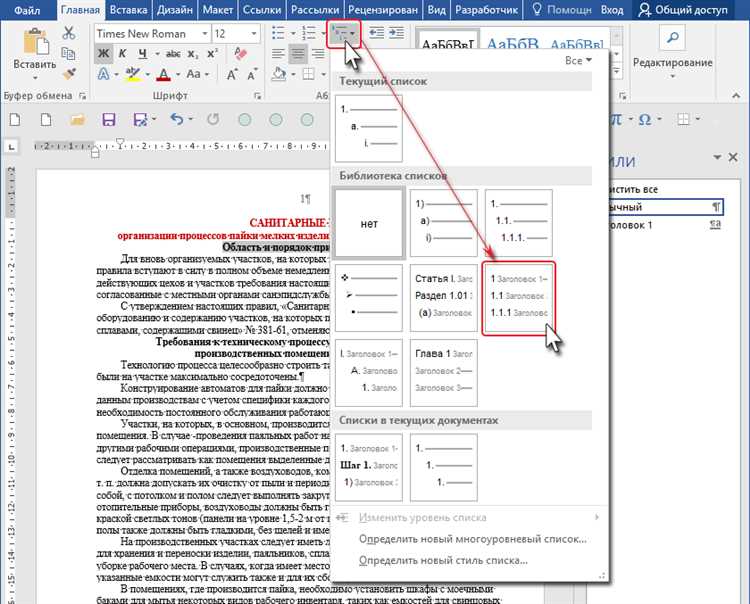
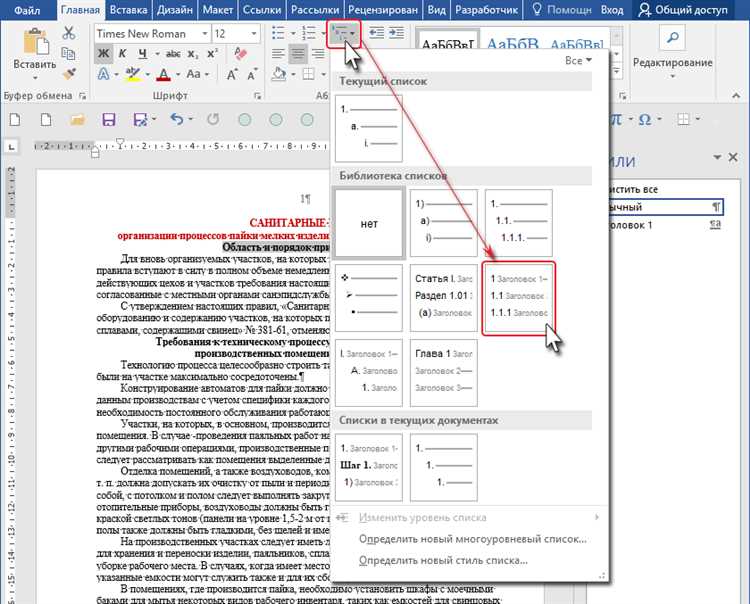
Возможность оформления текста с использованием заголовков разных уровней является одной из важных функций при создании документов в Microsoft Word. Правильное использование заголовков позволяет организовать текст, выделить его структуру и упростить навигацию по документу.
Microsoft Word предоставляет различные возможности для создания заголовков разных уровней. Главное, что нужно помнить, это то, что каждый уровень заголовка имеет свое назначение и должен использоваться согласно логике и структуре документа.
Чтобы создать заголовок нужного уровня, выделите текст, который вы хотите сделать заголовком, и выберите соответствующий стиль. Microsoft Word предлагает несколько стилей заголовков, начиная от «Заголовок 1» и заканчивая «Заголовок 9». Каждый следующий уровень заголовка имеет меньший размер шрифта, что позволяет создать иерархическую структуру текста.
Оформление заголовков разных уровней в Microsoft Word помогает создать профессионально выглядящие документы с ясной структурой и удобной навигацией. Также стили заголовков можно использовать при создании содержания документа или при автоматической нумерации разделов. Используйте эти возможности, чтобы сделать свои документы более структурированными и профессиональными.
Оформление заголовков разных уровней в Microsoft Word
В Word есть несколько способов создания заголовков разных уровней. Один из них — использование стилей. Стили позволяют быстро изменить форматирование текста, включая шрифт, размер, отступы и т.д. для всего абзаца. Для создания заголовка определенного уровня воспользуйтесь командой «Стили» на панели инструментов и выберете соответствующий стиль заголовка из списка.
- 1. Включите отображение панели «Стили», если она еще не видна. Для этого щелкните на вкладке «Расширения» в правом верхнем углу панели инструментов и выберите «Показать/Скрыть панель стилей».
- 2. Выделите текст, который хотите сделать заголовком, и щелкните на нужном стиле заголовка в панели стилей.
- 3. При необходимости можно уточнить форматирование заголовка, например, изменить его размер или цвет. Для этого выберите заголовок и выполните необходимые изменения в панели «Шрифт» или «Параграф».
Кроме использования стилей, заголовки в Word также могут быть созданы с помощью соответствующих тегов разметки. Например, для создания заголовка третьего уровня можно использовать тег
в HTML коде.
В итоге, правильное оформление заголовков разных уровней в Microsoft Word поможет сделать ваш документ более читабельным и удобным для навигации. Благодаря использованию стилей или тегов разметки, вы сможете быстро изменить внешний вид и форматирование заголовков, а также легко перемещаться по документу, используя оглавление или навигацию по заголовкам.
Преимущества использования заголовков
Использование заголовков в документе имеет ряд преимуществ, которые значительно улучшают его структуру и удобство для чтения.
1. Привлекательный внешний вид: Заголовки разных уровней придают документу упорядоченный и профессиональный вид. Они облегчают навигацию и помогают читателю быстро ориентироваться в тексте.
2. Логическая организация информации: Правильное использование заголовков позволяет организовать информацию по иерархии и связям между различными частями документа. Это упрощает понимание структуры текста и помогает читателю легко отслеживать и запоминать важные моменты.
3. Удобство для навигации: Заголовки, оформленные соответствующим образом, позволяют читателю быстро перемещаться по документу, переходить к нужным разделам и находить нужную информацию.
4. Улучшение SEO: Использование заголовков с ключевыми словами помогает поисковым системам лучше индексировать и интерпретировать содержимое документа. Это может положительно сказаться на ранжировании документа в поисковой выдаче.
5. Повышение читаемости: Отбивка текста на разделы с помощью заголовков улучшает его читаемость и позволяет читателям быстро ориентироваться в содержании. Четко выделенные разделы делают текст более понятным и привлекательным.
6. Форматирование и стилизация: Использование заголовков позволяет гибко форматировать и стилизировать текст документа. Можно легко изменять размер, шрифт, цвет заголовков, что помогает сделать документ более эстетичным и привлекательным.
В целом, использование заголовков является эффективным способом структурирования документов и сделать их более удобными для чтения и понимания. Корректное оформление заголовков помогает читателям быстрее находить необходимую информацию и повышает качество восприятия текста.
Как создать заголовок первого уровня
Для создания заголовка первого уровня в Microsoft Word необходимо выполнить следующие действия:
- Откройте документ. Загрузите программу Word и откройте нужный файл, в котором вы хотите создать заголовок.
- Выберите текст. Выделите текст, который вы хотите сделать заголовком первого уровня. Это может быть название раздела, главы или другой важной части вашего документа.
- Примените стиль. В верхней панели инструментов найдите раздел «Стили» и выберите «Заголовок 1». Выделенный текст автоматически примет формат заголовка первого уровня.
- Настройте формат. Если вы хотите изменить шрифт, размер или другие атрибуты заголовка первого уровня, вы можете кликнуть правой кнопкой мыши на «Заголовок 1» в панели стилей и выбрать «Изменить». Внесите необходимые изменения и нажмите «ОК».
Теперь у вас есть заголовок первого уровня в вашем документе. Он будет выделен большим шрифтом и будет выглядеть отлично на всех страницах вашего документа. Используйте заголовки разных уровней, чтобы хорошо структурировать ваш текст и помочь читателю легко ориентироваться в нем.
Как сделать заголовок второго уровня
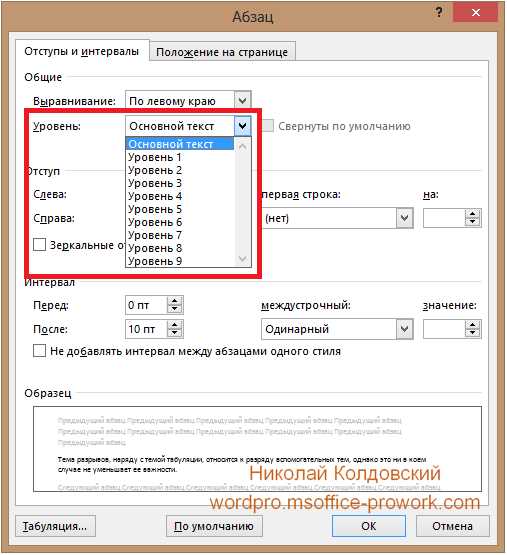
Для создания заголовка второго уровня в Microsoft Word следует выполнить несколько простых действий.
1. Выделяем текст, который будет являться заголовком. Можно выделить только одно слово или фразу, а также целый абзац.
2. Затем в верхнем меню находим вкладку «Страничный макет» и кликаем по ней. В выпадающем меню выбираем «Заголовки».
3. Находим панель инструментов, в которой появились опции для заголовков, и выбираем второй уровень заголовка.
4. Теперь текст выделенного блока становится заголовком второго уровня. Его можно форматировать, добавлять стиль, изменять размер и шрифт.
5. Важно помнить, что заголовки второго уровня создают иерархическую структуру документа. Они подчиняются заголовкам первого уровня и являются подзаголовками в рамках документа.
6. При необходимости можно добавить еще заголовки второго уровня в документе, повторяя вышеописанные шаги.
Пример использования заголовков второго уровня:
- Глава 1: Введение
- 1.1 История развития
- 1.2 Цели и задачи
- 1.3 Обзор исследований
- Глава 2: Теоретический обзор
- 2.1 Понятие исследования
- 2.2 Основные понятия
- 2.3 Теоретические основы
- Глава 3: Методология исследования
- 3.1 Выбор методов
- 3.2 Описание оборудования
- 3.3 Процедура исследования
Создание заголовков второго уровня помогает структурировать информацию в документе и облегчает навигацию по нему.
Изменение стиля заголовков
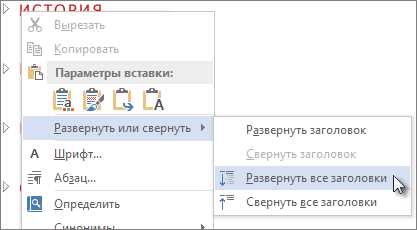
При работе с документами в Microsoft Word можно легко изменить стиль заголовков разного уровня. Это позволяет создавать структурированные и профессионально оформленные документы.
Для изменения стиля заголовков в Word нужно выбрать нужный текст и применить соответствующий стиль. В программе предусмотрены различные уровни заголовков, от H1 до H6, каждый из которых имеет свои особенности.
- Уровень H1 представляет собой основной заголовок документа. Он обычно используется для обозначения глав и разделов. Для H1 обычно применяются более крупные и выделенные шрифты.
- Уровни H2-H6 предназначены для подзаголовков и более мелких разделов. Чем больше число, тем меньше размер и выделение заголовка. Обычно они имеют более нейтральное форматирование, отличное от основного текста.
Изменение стиля заголовков в Word дает возможность упорядочить информацию и сделать документ более легким для чтения и понимания. Это особенно важно при создании академических или деловых документов.
Создание нумерованных и маркированных списков с использованием заголовков
При создании отчетов или документации в Microsoft Word, часто возникает необходимость структурировать информацию с помощью списков. Заголовки разных уровней играют важную роль в создании нумерованных и маркированных списков, позволяя организовать информацию таким образом, чтобы она была легко воспринимаема и понятна для читателей.
При использовании заголовков разных уровней в Word можно создать иерархическую структуру списка. Например, можно использовать заголовок первого уровня для основной категории, заголовок второго уровня для подкатегорий, и так далее. Это позволяет легко отслеживать связи между различными элементами списка и улучшает понимание информации.
Для создания нумерованного списка с использованием заголовков в Word ставится номер каждому пункту в соответствии с его уровнем в иерархии. Каждый заголовок имеет свой уровень, который можно настроить в соответствии с требованиями. Нумерация пунктов автоматически обновляется при добавлении или изменении элементов списка.
Маркированный список с использованием заголовков в Word представляет собой список элементов, которые могут быть выделены с помощью специальных символов. Каждый пункт списка может иметь свой уровень и стиль маркера, что делает информацию более организованной и удобочитаемой.
Таким образом, создание нумерованных и маркированных списков с использованием заголовков разных уровней в Microsoft Word является эффективным способом структурирования информации и сделывает документы более профессиональными и легко воспринимаемыми.
Вопрос-ответ:
Как создать нумерованный список с использованием заголовков?
Чтобы создать нумерованный список с использованием заголовков в текстовом редакторе или программе, необходимо вставить номер перед каждым элементом списка. Таким образом, каждый элемент будет иметь свой порядковый номер.
Как создать маркированный список с использованием заголовков?
Для создания маркированного списка с использованием заголовков в текстовом редакторе или программе, необходимо перед каждым элементом списка вставить маркер. Маркером может быть точка, квадратик, стрелка и т.д., чтобы обозначить каждый элемент списка.
Можно ли использовать заголовки в нумерованных списках?
Да, в нумерованных списках можно использовать заголовки. Заголовок может быть пронумерован отдельно от элементов списка или быть включен в нумерацию списка. Зависит от требований форматирования и стилевых правил.
Можно ли использовать заголовки в маркированных списках?
Да, в маркированных списках также можно использовать заголовки. Заголовки обычно ставятся перед маркерами элементов списка или могут быть включены в форматирование каждого элемента. Все зависит от оформления и стиля документа.
Какой язык программирования рекомендуется использовать для создания нумерованных и маркированных списков с использованием заголовков?
Для создания нумерованных и маркированных списков с использованием заголовков можно использовать различные языки программирования, такие как HTML для веб-страниц, Markdown для текстовых документов, LaTeX для научных публикаций и другие. Выбор языка зависит от нужд и особенностей проекта.
Как создать нумерованный список?
Для создания нумерованного списка в тексте нужно перед каждым элементом списка поставить знак номера или любой другой знак, а затем пробел и текст элемента списка.
Как создать маркированный список?
Для создания маркированного списка в тексте нужно перед каждым элементом списка поставить знак маркирования (обычно это точка, звездочка или дефис), а затем пробел и текст элемента списка.