
В процессе работы с Microsoft Word нередко возникает необходимость скопировать и вставить текст с сохранением его сложной разметки. Однако, часто при копировании и вставке текста в программу его форматирование теряется, что может занять значительное время на повторное его восстановление.
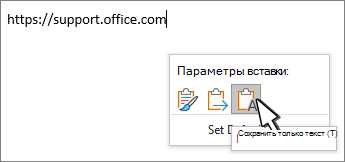
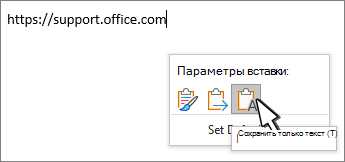
Одним из способов сохранения сложной разметки при копировании и вставке текста в Microsoft Word является использование комбинации клавиш Ctrl + Shift + V. Эта комбинация позволяет вставить текст без форматирования, сохраняя только само содержимое. Однако, не всегда этого достаточно, особенно если текст содержит таблицы, изображения или другие элементы разметки.
Для сохранения сложной разметки при копировании текста в Microsoft Word можно воспользоваться функцией «Вставить весь текст». Для этого нужно выделить копируемый текст, затем щелкнуть правой кнопкой мыши и выбрать в контекстном меню пункт «Вставить весь текст». Это позволит вставить текст с его оригинальной разметкой, сохраняя все элементы форматирования.
Подготовка текста для копирования
При подготовке текста для копирования в Microsoft Word с сохранением сложной разметки очень важно учитывать некоторые особенности. Чтобы гарантировать корректное копирование и вставку, следует уделить внимание следующим аспектам:
- Форматирование текста: перед копированием необходимо убедиться, что весь текст имеет единообразное форматирование, включая шрифты, размеры, выравнивание и отступы. Это позволит избежать возможных проблем при вставке текста в другую программу.
- Обработка специальных символов: перед копированием следует проверить, что текст не содержит специальных символов или символов, которые могут вызвать ошибки при вставке. Если такие символы имеются, их следует заменить на их HTML-коды или удалить их.
- Разделение текста на абзацы: текст, который будет скопирован, должен быть разделен на абзацы. Это позволит сохранить структуру и форматирование текста при вставке.
- Проверка ссылок: если в тексте присутствуют ссылки, перед копированием необходимо убедиться, что они работают корректно. Если ссылки ведут на внешние ресурсы, проверьте их доступность.
- Проверка таблиц: если текст содержит таблицы, следует проверить их форматирование, ячейки и содержимое перед копированием. Убедитесь, что таблицы отображаются корректно и сохраняют свою структуру при вставке.
Соблюдение всех этих рекомендаций поможет гарантировать успешное копирование и вставку текста с сохранением сложной разметки в Microsoft Word. При необходимости, перед копированием можно также сохранить текст в формате HTML или RTF для дальнейшего использования.
Выделение исходного текста
При работе с текстом, особенно при его копировании и вставке, очень важно умело выделять исходные фрагменты текста для сохранения его сложной разметки.
Одним из эффективных способов выделения исходного текста является использование жирного шрифта. Выделение текста с помощью тега strong позволяет подчеркнуть его важность и выделить среди остального контента. Это позволяет читателю сразу определить ключевые моменты или информацию.
Кроме того, можно использовать курсив для выделения исходного текста. Использование тега em, который создает курсивный шрифт, помогает обратить внимание на определенные слова или фразы, выделив их среди остального текста.
Также можно использовать маркированные списки для выделения исходного текста. Используя теги
- ,
- , можно создать список с нумерованными или маркированными пунктами, что поможет визуально разделить исходный текст на отдельные элементы или пункты.
Для более сложной разметки, вы можете использовать таблицы. Тег
позволяет создавать структурированные таблицы с ячейками, что позволяет упорядочить исходный текст так, чтобы он выглядел более организованным и удобочитаемым.
Преобразование текста в удобный формат
Во-первых, для удобного форматирования текста можно использовать различные стили. К примеру, можно выделить заголовки с помощью тегов h3, чтобы сделать текст более структурированным и легким для восприятия.
Кроме того, для выделения акцентов в тексте можно использовать теги strong и em. Тег strong позволяет сделать текст жирным и выделять его среди других элементов, а тег em используется для выделения курсивом. Это позволяет повысить читабельность текста и обратить внимание на важные моменты.
Еще одним способом удобного форматирования текста является использование маркированных и нумерованных списков. Теги ul и ol позволяют создавать такие списки, а тег li используется для каждого пункта списка. Это особенно удобно при перечислении элементов или шагов инструкции.
Также, при работе с текстом можно использовать таблицы. Тег table позволяет создавать таблицы, а теги tr, th и td используются для оформления строк, заголовков и ячеек таблицы соответственно. Это удобный способ представления информации в структурированном виде и сравнения различных данных.
Копирование текста из разных источников
Когда вы копируете текст из различных источников, таких как сайты, PDF-файлы или другие документы, важно обратить внимание на следующие моменты:
- Форматирование: при копировании текста может потеряться форматирование, например, шрифт, размер и цвет текста. Это может сделать текст менее читабельным и затруднить дальнейшую работу с ним.
- Изображения и таблицы: при копировании текста, содержащего изображения и таблицы, важно убедиться, что они также будут скопированы и вставлены в документ. Без них информация может потеряться или структура текста может нарушиться.
- Ссылки и гипертекст: при копировании текста, содержащего ссылки и гипертекст, важно убедиться, что они останутся кликабельными и будут функционировать в новом документе. Иначе пользователю будет сложно добраться до дополнительной информации или источника данных.
Для сохранения сложной разметки текста при копировании его из разных источников в Microsoft Word, можно воспользоваться специальной функцией «Вставить специально» или нажать комбинацию клавиш Ctrl+Shift+V. Это позволит вставить текст с сохранением его форматирования и структуры.
Копирование текста с веб-страниц
Когда мы копируем текст с веб-страницы и вставляем его в другое приложение, такое как Microsoft Word, зачастую теряется форматирование, таблицы, списки и другие элементы разметки. В результате текст выглядит нечитабельно и требуется много времени на его восстановление.
Однако, существуют способы, позволяющие копировать текст с веб-страниц с сохранением сложной разметки.
Первый способ — использование специальных программ или браузерных расширений, которые позволяют копировать текст с веб-страницы в формате «чистого текста» или в формате HTML. Это позволяет сохранить разметку и форматирование текста при вставке в другие приложения, такие как Microsoft Word.
Второй способ — использование функционала самого браузера. Некоторые браузеры имеют возможность копировать текст с веб-страницы с сохранением разметки, а также изображений, таблиц и других элементов. Для этого необходимо выбрать нужный текст, нажать правую кнопку мыши и выбрать опцию «Копировать с разметкой». Затем этот текст можно вставить в другое приложение сохраняя всю сложную разметку.
Таким образом, при копировании текста с веб-страницы с сохранением сложной разметки, необходимо использовать специальные программы или функционал браузера, чтобы избежать потери форматирования и сохранить всю информацию в исходном виде.
Копирование текста из PDF-документов
Когда мы сталкиваемся с задачей копирования текста из PDF-документа, мы иногда сталкиваемся с определенными трудностями. Конечно, мы можем просто использовать команду «Копировать» и «Вставить» в приложении Adobe Acrobat или другой программе для чтения PDF, но что делать, если мы хотим сохранить сложную разметку текста или таблицы?
При копировании текста из PDF-документа, мы можем столкнуться с проблемой, связанной с потерей форматирования. Например, изначально выделенный текст может потерять свой шрифт, размер, цвет и другие атрибуты при вставке в другое приложение, такое как Microsoft Word или Google Docs. Кроме того, сложно разделить таблицы на отдельные ячейки или строки, что может привести к потере структуры и читаемости данных.
Один из способов решения этой проблемы — использование программ, специально разработанных для копирования текста из PDF-документов с сохранением исходной разметки. Такие программы распознают структуру текста, таблиц и изображений внутри PDF-файла и позволяют копировать и вставлять их с сохранением исходного форматирования. Например, программы, такие как Adobe Acrobat Pro, ABBYY FineReader и Foxit PhantomPDF, предоставляют функциональность, позволяющую сохранять сложную разметку текста, таблиц и графических элементов при копировании из PDF-документов.
Однако, если у вас нет доступа к этим программам или вам необходимо скопировать небольшой фрагмент текста из PDF-документа, то вы можете воспользоваться следующими советами:
- Попробуйте использовать сочетание клавиш Ctrl+C для копирования текста из PDF и Ctrl+V для вставки его в другое приложение. Однако учтите, что при этом может произойти потеря форматирования.
- Если вы хотите скопировать таблицу из PDF, попробуйте выделить таблицу с помощью курсора мыши и скопировать ее в буфер обмена. Затем вставьте таблицу в программу для обработки текста или электронную таблицу, такую как Microsoft Word или Microsoft Excel.
- Если у вас есть доступ к онлайн-инструментам, попробуйте воспользоваться сервисами для копирования текста из PDF-документов с сохранением структуры, такими как SmallPDF, OnlineOCR или PDF2Go.
В итоге, копирование текста из PDF-документа может быть несколько сложной задачей, особенно когда речь идет о сохранении сложной разметки. Однако, с помощью специальных программ или онлайн-инструментов, вы можете успешно сохранить исходное форматирование и структуру текста, таблиц и изображений при копировании из PDF-документов.
Вопрос-ответ:
Можно ли скопировать текст из PDF-документа?
Да, можно скопировать текст из PDF-документа, если файл не защищен паролем или не является отсканированным изображением.
Как скопировать текст из PDF-документа?
Чтобы скопировать текст из PDF-документа, откройте файл в программе для чтения PDF, выделите нужный текст курсором мыши и нажмите сочетание клавиш Ctrl+C или выберите команду «Копировать» в контекстном меню.
Почему не удается скопировать текст из PDF-документа?
Если при попытке скопировать текст из PDF-документа возникает ошибка или ничего не происходит, возможно, файл защищен от копирования автором или имеет неправильную структуру, например, если это отсканированное изображение.
Можно ли скопировать таблицы или изображения из PDF-документа?
Копирование таблиц и изображений из PDF-документа зависит от настроек самого файла. В некоторых случаях выбрать и скопировать таблицу или изображение можно, но часто они сохраняются в PDF-формате и не могут быть скопированы в обычных редакторах.
Есть ли специальные программы для копирования текста из PDF-файлов?
Да, существуют различные программы, которые позволяют копировать текст из PDF-файлов, даже если они защищены автором или являются отсканированными изображениями. Некоторые из них предоставляют дополнительные возможности для редактирования и конвертации PDF-документов.
Что такое PDF-документы?
PDF-документы (Portable Document Format) — это электронный формат файлов, представляющий собой документы в виде неизменяемого и независимого от операционной системы и программного обеспечения их отображения.
- и