
Microsoft Word — одна из самых популярных программ для создания и редактирования текстовых документов. Она предлагает множество функций, которые позволяют сделать ваш документ более профессиональным и удобочитаемым. Одним из таких инструментов является создание заголовков с использованием гиперссылок.
Заголовки помогают организовать информацию в документе, делая его легким в использовании и навигации для читателя. Использование гиперссылок в заголовках позволяет создать удобную навигацию по документу, а также добавить ссылки на внешние ресурсы.
Создание заголовка с гиперссылкой в Microsoft Word очень просто. Вам нужно всего лишь выделить текст заголовка, нажать правой кнопкой мыши и выбрать опцию «Вставить гиперссылку». Затем вы можете вставить ссылку на другую часть вашего документа или на внешний ресурс.
Создание заголовков с гиперссылками позволит вам сделать ваш документ более интерактивным и удобным для использования. Этот простой метод поможет вашим читателям быстро найти нужную информацию и перейти к внешним ресурсам, связанным с вашим документом.
Как создать ссылку в Microsoft Word
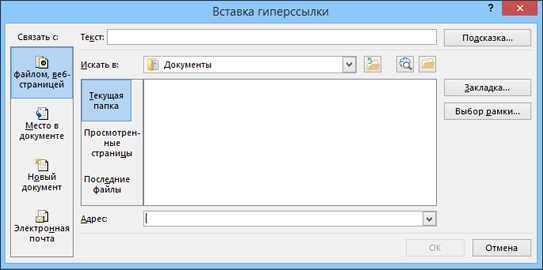
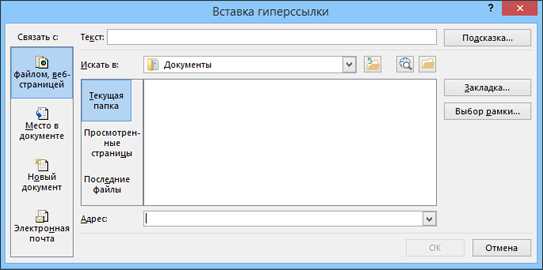
Существует несколько способов создания гиперссылок в Microsoft Word. Один из самых простых способов — использование горячих клавиш. Для этого необходимо выделить текст, который вы хотите сделать ссылкой, и нажать комбинацию клавиш Ctrl + K. После этого откроется окно «Вставка гиперссылки», где вы сможете указать адрес, на который будет вести ваша ссылка.
Другой способ создания ссылки — использование панели инструментов «Вставка». Для этого следует выбрать вкладку «Вставка» на верхней панели, затем нажать на кнопку «Гиперссылка». После этого откроется окно «Вставка гиперссылки», где вы сможете указать адрес ссылки и задать дополнительные параметры.
- Выбрать текст и нажать Ctrl + K
- Использовать панель инструментов «Вставка» и нажать на кнопку «Гиперссылка»
Таким образом, создание ссылки в Microsoft Word является простым и доступным процессом, который позволяет легко добавлять интерактивность к вашим документам.
Что такое гиперссылка в Microsoft Word?
Гиперссылки в Word делают документы взаимосвязанными и позволяют организовать информацию более структурированно. Они могут быть использованы для создания навигационной структуры в документе или для добавления справочной информации на отдельные термины или термины, требующие дополнительного объяснения.
Чтобы создать гиперссылку в Word, необходимо выделить текст или объект, на который будет указывать ссылка, затем выбрать соответствующую команду во вкладке «Вставка». После этого откроется окно «Вставить гиперссылку», где можно выбрать тип ссылки и указать ее адрес или перейти к другому месту в документе.
Гиперссылки в Word также могут быть отформатированы, чтобы выделить их в тексте. Например, пользователь может изменить цвет и стиль шрифта для ссылок или добавить визуальное подчеркивание. Это позволяет создавать профессионально выглядящие документы с удобной навигацией.
В целом, гиперссылка в Microsoft Word является мощным инструментом, который позволяет создавать интерактивные документы и облегчает переход между различными частями информации.
Установка гиперссылки в Microsoft Word
Для того чтобы создать гиперссылку в Word, необходимо выделить текст или объект, который должен являться ссылкой, и затем нажать правой кнопкой мыши. В появившемся контекстном меню нужно выбрать опцию «Вставить гиперссылку». После этого откроется окно, где можно будет выбрать тип ссылки, например, ссылку на другой документ, страницу в Интернете или адрес электронной почты.
После выбора типа ссылки нужно указать необходимые параметры. Например, при ссылке на другой документ нужно указать путь к файлу в диалоговом окне, которое отобразится после выбора этого типа ссылки. При ссылке на веб-страницу нужно ввести URL-адрес страницы. А при ссылке на адрес электронной почты нужно указать сам адрес.
После того как все параметры указаны, нужно нажать кнопку «ОК» и гиперссылка будет установлена. Для того чтобы проверить работу ссылки, можно кликнуть на выделенный текст или объект с ним связанный. При этом откроется выбранный документ, страница в интернете или приложение для отправки письма на указанный адрес электронной почты.
Выделение текста для гиперссылки
Сначала нужно определить, какую часть текста вы хотите сделать ссылкой. Это может быть ключевое слово, фраза или даже целый абзац. Затем используйте функцию «Выделение текста» на панели инструментов Word, чтобы отобразить свойства выделенного текста.
Когда вы выбираете текст, который будет ссылкой, важно использовать консистентные стили оформления. Это означает, что если вы хотите выделить ключевое слово, оно должно выглядеть одинаково на всех страницах документа.
Однако не рекомендуется использовать слишком много форматирования, так как это может отвлечь внимание читателя. Лучше всего использовать простые форматы, такие как жирный или курсивный текст, чтобы выделить ссылку.
Также при выделении текста для гиперссылки важно помнить о контексте. Необходимо убедиться, что выбранный текст отражает суть ссылки и предоставляет достаточно информации, чтобы читатель понял, куда он будет переходить.
- Используйте яркие цвета и ярлыки;
- Обратите внимание на форматирование текста;
- Не забудьте добавить ссылку на целевую страницу;
- Проверьте ссылку перед публикацией.
Используя все эти рекомендации, вы сможете создать заголовок с гиперссылкой в Microsoft Word, который будет привлекать внимание читателя и обеспечивать удобную навигацию по вашему документу.
Добавление ссылки на объект в Microsoft Word
Создание ссылки на объект в Word достаточно просто. Выделите текст или изображение, на которое вы хотите добавить ссылку. Затем нажмите правой кнопкой мыши и выберите пункт «Ссылка».
Появится диалоговое окно «Вставить гиперссылку». Здесь вы можете ввести URL-адрес, на который хотите перейти при нажатии на ссылку. Также вы можете выбрать, как будет открыта ссылка — в текущем окне или в новом окне.
Если вы хотите создать ссылку на другой объект в документе, например, на другую страницу или на определенную ячейку в таблице, выделите текст или изображение, а затем выберите пункт «Ссылка на место в документе» в диалоговом окне «Вставить гиперссылку».
После добавления ссылки на объект вы можете изменить его внешний вид, применив стили форматирования текста, такие как жирный или курсив. Кроме того, вы можете настроить цвет и подчеркивание ссылки.
Добавление ссылки на объекты в Microsoft Word позволяет сделать документ более интерактивным и удобным для пользователей. Эта функция может быть полезна при создании презентаций, отчетов или электронных книг.
Создание гиперссылки на веб-страницу в Microsoft Word
Для создания ссылки на веб-страницу в Microsoft Word, вам потребуется следовать нескольким простым шагам. Во-первых, необходимо выделить текст или изображение, которое вы хотите превратить в гиперссылку. Затем выберите команду «Вставка» в верхнем меню Word и выберите опцию «Гиперссылка».
Создание гиперссылки на веб-страницу — шаг за шагом:
- Выделите текст или изображение, которое будет являться ссылкой.
- Выберите в верхнем меню Word команду «Вставка».
- В выпадающем меню выберите опцию «Гиперссылка».
- Появится окно «Вставить гиперссылку». В поле «Адрес» введите URL-адрес веб-страницы, на которую вы хотите создать ссылку.
- Нажмите кнопку «ОК», чтобы завершить создание гиперссылки.
После завершения этих шагов, выделенный текст или изображение будет превращено в гиперссылку на указанную вами веб-страницу. При нажатии на эту ссылку, Word откроет выбранную вами страницу веб-браузера. Вы также можете открыть связанную веб-страницу, щелкнув правой кнопкой мыши на ссылке и выбрав опцию «Открыть гиперссылку».
Создание гиперссылок на веб-страницы в Microsoft Word может быть полезной функцией, которая упрощает навигацию по документам и обеспечивает быстрый доступ к необходимым веб-ресурсам.
Изменение внешнего вида гиперссылки
Сначала необходимо выбрать подходящий цвет для гиперссылки. Вместо обычного синего цвета можно выбрать насыщенный красный, яркий оранжевый или стильный фиолетовый. Это поможет привлечь внимание пользователя и сделать ссылку более заметной.
Кроме того, можно применить различные стили текста к гиперссылке. Жирный шрифт будет подчеркивать важность ссылки, а курсивный шрифт добавит ей элегантности. Также можно увеличить размер шрифта гиперссылки, чтобы она выглядела более выразительно.
- Если вы ищете более нестандартные способы изменения внешнего вида гиперссылки, можно применить фоновую картинку или текстуру. Это поможет создать уникальный и запоминающийся вид ссылки.
- Другой способ – добавить несколько дополнительных элементов вокруг гиперссылки. Например, можно разместить ссылку внутри рамки или окружить ее декоративными элементами.
Изменение внешнего вида гиперссылки – это простой способ сделать ее более заметной и привлекательной для пользователей. Не бойтесь экспериментировать с цветами, стилями и дополнительными элементами, чтобы создать уникальный и запоминающийся вид гиперссылки.
Управление гиперссылками в Microsoft Word
Гиперссылки в Microsoft Word позволяют создавать интерактивные документы и облегчать навигацию по ним. В данной статье рассмотрим несколько полезных способов управления гиперссылками.
1. Создание гиперссылки
Для создания гиперссылки в Microsoft Word необходимо выделить текст или объект, на который хотите добавить ссылку. Затем выберите вкладку «Вставка» в верхней панели инструментов и нажмите кнопку «Гиперссылка». В открывшемся окне введите URL-адрес страницы, на которую ссылается ваша гиперссылка. Также вы можете добавить описание ссылки для удобства пользователей. После этого нажмите кнопку «ОК», и ваша гиперссылка будет создана.
2. Редактирование гиперссылки
Если вам необходимо изменить уже созданную гиперссылку, выделите текст или объект с ссылкой и нажмите правую кнопку мыши. В появившемся контекстном меню выберите пункт «Изменить гиперссылку». В окне «Гиперссылка» вы можете изменить URL-адрес ссылки, описание и другие параметры. После внесения изменений нажмите кнопку «ОК», и ваша гиперссылка будет обновлена.
3. Удаление гиперссылки
Чтобы удалить гиперссылку в Microsoft Word, выделите текст или объект с ссылкой и нажмите правую кнопку мыши. В контекстном меню выберите пункт «Удалить гиперссылку». После этого гиперссылка будет удалена, и останется только обычный текст или объект без связи с внешними ресурсами.
Используя эти простые приемы управления гиперссылками в Microsoft Word, вы сможете создавать интерактивные и удобные документы для своих нужд или для обмена информацией с другими пользователями.
Вопрос-ответ:
Как создать гиперссылку в Microsoft Word?
Чтобы создать гиперссылку в Microsoft Word, выделите текст или объект, на который вы хотите добавить ссылку, затем выберите вкладку «Вставка» в верхней панели инструментов и нажмите кнопку «Гиперссылка». В появившемся окне введите адрес URL или выберите место в документе, к которому вы хотите создать ссылку.
Как изменить гиперссылку в Microsoft Word?
Чтобы изменить гиперссылку в Microsoft Word, выделите текст или объект с существующей ссылкой, затем выберите вкладку «Вставка» в верхней панели инструментов и нажмите кнопку «Изменить гиперссылку». В появившемся окне вы можете изменить адрес URL или выбрать другое место в документе для ссылки.
Как удалить гиперссылку в Microsoft Word?
Чтобы удалить гиперссылку в Microsoft Word, выделите текст или объект с ссылкой, затем выберите вкладку «Вставка» в верхней панели инструментов и нажмите кнопку «Удалить гиперссылку». Ссылка будет удалена, и выделенный текст или объект останется без ссылки.
Как отформатировать гиперссылку в Microsoft Word?
Чтобы отформатировать гиперссылку в Microsoft Word, выделите текст или объект с ссылкой, затем нажмите правой кнопкой мыши и выберите пункт «Форматировать гиперссылку». В появившемся окне вы можете изменить цвет ссылки, добавить подчеркивание или изменить стиль ссылки, такой как полужирный или курсив.