
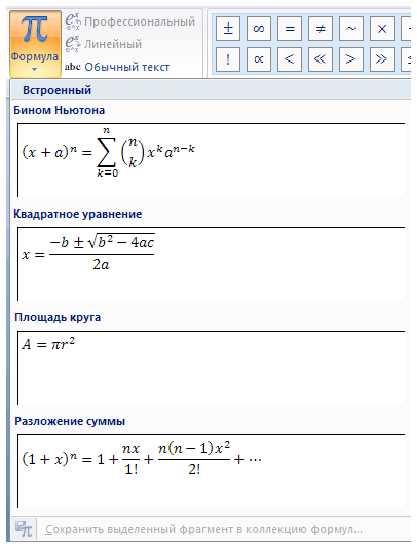
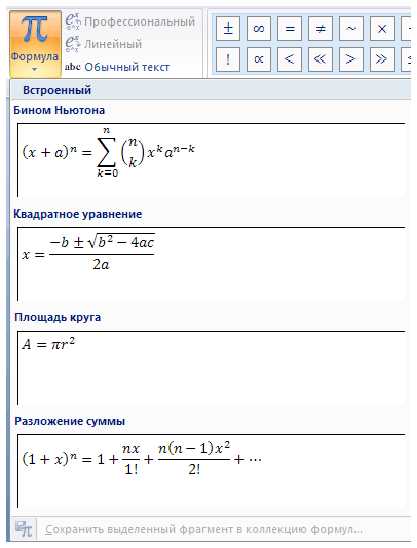
Microsoft Word является одним из самых популярных текстовых редакторов, который предоставляет широкие возможности для создания и форматирования документов различного вида. Одной из его мощных функций является возможность создания и использования формул и математических объектов.
Формулы и математические объекты могут быть полезными в различных областях, включая научные публикации, математические вычисления, физику, экономику и т.д. Благодаря средствам Microsoft Word для создания формул, пользователи могут легко вводить математические выражения и символы, использовать операторы и функции, а также форматировать текст в соответствии с требуемыми стандартами.
Применение формул и математических объектов в Microsoft Word позволяет не только создавать профессионально оформленные документы, но и повышает удобство чтения и понимания математического содержимого. Благодаря возможностям форматирования, пользователи могут выделить формулы цветом, изменить их размер, добавить номера, ссылки и др. Это особенно полезно при создании научных или технических документов, где точность и ясность математических выражений играют важную роль.
Практическое применение формул и математических объектов в Microsoft Word
Microsoft Word предлагает широкий спектр возможностей для практического применения формул и математических объектов. В программе можно создавать и редактировать сложные математические выражения, диаграммы, таблицы и графики, что облегчает работу с научными и техническими документами.
Создание формул
Microsoft Word позволяет создавать формулы различной сложности. С помощью функции «Вставить формулу» пользователь может использовать заранее заданные шаблоны или создать собственные выражения. Это особенно полезно для составления математических уравнений, формул или вычислений.
Редактирование формул
В программе также имеются инструменты для редактирования формул. Вы можете добавлять и удалять элементы, изменять их размер и расположение. Также можно применять различные стили и форматирование для создания профессионально выглядящих математических выражений.
Создание и редактирование графиков и диаграмм
В Microsoft Word доступны инструменты для создания и редактирования графиков и диаграмм. Пользователь может использовать математические данные и результаты расчетов для создания графических представлений данных. Это облегчает визуальное представление информации и упрощает понимание сложных данных.
Использование математических таблиц
В программе предусмотрено создание математических таблиц, которые могут быть использованы для составления таблиц с числовыми данными или матрицами. Это удобно для представления информации, проведения вычислений и анализа числовых данных.
Интеграция с другими приложениями
Microsoft Word позволяет интегрировать формулы и математические объекты с другими приложениями, такими как Microsoft Excel или PowerPoint. Это позволяет создавать связанные документы, в которых можно обмениваться данными и использовать результаты расчетов в других приложениях.
Создание математических формул в Microsoft Word
Программа Microsoft Word предоставляет возможность создания и редактирования математических формул. Это полезное функциональное средство позволяет вставлять сложные уравнения, символы и формулы в текстовые документы.
В Microsoft Word можно использовать редактор формул, который имеет множество инструментов и функций для создания и редактирования математических выражений. Он позволяет вставлять готовые шаблоны формул или создавать сложные уравнения с нуля.
Вставка формул в текстовый документ:
- Выберите вкладку «Вставка» в верхнем меню программы Microsoft Word.
- На вкладке «Вставка» найдите иконку «Формула» в группе «Символы».
- Кликните на иконку «Формула», чтобы открыть редактор формул.
- В редакторе формул вы можете выбрать готовую формулу из набора шаблонов или создать свою собственную формулу с помощью инструментов редактора.
- После создания или выбора формулы нажмите кнопку «Вставить» для вставки формулы в текстовый документ.
Редактирование формул:
- После вставки формулы в текстовый документ вы можете изменять её, дважды кликнув по ней.
- Редактор формул позволяет изменять параметры формулы, добавлять и удалять символы, а также редактировать её выравнивание.
- Для более сложных математических выражений можно использовать дополнительные инструменты и функции редактора формул.
- После внесения всех необходимых изменений в формулу нажмите кнопку «ОК» или закройте редактор формул, чтобы сохранить изменения.
Создание и редактирование математических формул в Microsoft Word делает процесс написания и оформления научных и технических документов более удобным и эффективным.
Редактирование и форматирование формул в Microsoft Word
Microsoft Word предоставляет удобные инструменты для редактирования и форматирования формул. Встроенный редактор формул позволяет создавать математические выражения с использованием различных символов и операций.
Для редактирования формулы в Microsoft Word необходимо выделить ее и выбрать соответствующий пункт в меню. После этого откроется редактор формул, где можно изменить текст, добавить новые символы или операции.
Формулы могут быть отформатированы с помощью различных инструментов. Например, можно изменить размер и стиль шрифта, добавить подстрочный или надстрочный текст, выровнять формулу по центру или слева, добавить рамку или фоновое заполнение.
Для удобства работы с формулами в Microsoft Word можно использовать готовые шаблоны, которые содержат наиболее часто используемые математические символы и операции. Также можно создать свои собственные шаблоны и сохранить их для последующего использования.
После редактирования и форматирования формулы в Microsoft Word ее можно вставить в любое место документа. Формула будет автоматически отображаться с правильным форматированием и выравниванием, а также с возможностью изменения ее размера без потери качества.
Вставка формул в текстовый документ в Microsoft Word
Microsoft Word предоставляет возможность вставлять формулы в текстовые документы, что делает его мощным инструментом для создания математических и научных работ. С помощью этой функции можно легко добавить сложные формулы, уравнения или математические выражения в документ.
Для вставки формулы в текстовый документ в Microsoft Word необходимо перейти на вкладку «Вставка» и выбрать пункт «Объект». Затем нужно выбрать «Microsoft Equation» из списка доступных объектов и нажать «ОК». После этого открывается окно редактора формул, где можно создать и редактировать математические выражения.
В окне редактора формул в Microsoft Word доступны различные инструменты и функции для создания и редактирования формул. Можно выбирать из предустановленных шаблонов формул или создавать свои собственные. Также можно добавлять различные математические символы, операторы и функции.
После того, как формула создана или отредактирована в окне редактора, ее можно вставить в текстовый документ, нажав «ОК». Формула будет отображаться в документе в специальном режиме, который позволяет ее просматривать и редактировать при необходимости.
Вставка формул в текстовый документ в Microsoft Word облегчает создание и оформление математических и научных работ. Эта функция позволяет пользователям добавлять сложные математические выражения в документы и производить их редактирование. Таким образом, Microsoft Word становится незаменимым инструментом для работы с математическими формулами и выражениями.
Использование математических объектов в Microsoft Word
Microsoft Word предоставляет широкие возможности для использования математических объектов в документах, позволяя пользователям создавать и редактировать формулы и уравнения. Это делает программу незаменимым инструментом для всех, кто работает с научными или техническими текстами.
С помощью функционала формул Microsoft Word пользователи могут создавать сложные математические выражения, которые включают в себя различные операции, индексы, скобки и специальные символы. Математические формулы могут быть вставлены в текстовый документ или использованы в других объектах, таких как таблицы или заголовки. Кроме того, формулы в Word можно редактировать в режиме реального времени, что облегчает их создание и изменение.
Одной из полезных функций Microsoft Word является автоматическая нумерация уравнений. Программа может автоматически присваивать номера уравнениям и создавать ссылки на них в тексте документа. Это особенно полезно при написании научных статей или отчетов, где требуется четкое обозначение и ссылка на каждое уравнение.
Кроме того, Microsoft Word предоставляет множество символов и специальных символов, которые могут быть использованы в математических выражениях. Это включает в себя символы греческого алфавита, верхние и нижние индексы, интегралы, суммы и многое другое. Эти символы могут быть вставлены в формулы с помощью графического интерфейса или с использованием специальных команд. Таким образом, пользователи получают полный спектр математических символов для создания сложных выражений и уравнений.
Расширенные возможности формул в Microsoft Word
Microsoft Word предоставляет пользователям множество расширенных возможностей для работы с формулами. С помощью встроенных инструментов можно создавать сложные математические выражения, добавлять специальные символы, изменять размер и стиль формул, а также вставлять графики и диаграммы.
Одной из возможностей является создание сложных математических выражений с использованием различных функций и операторов. Word предоставляет доступ к широкому выбору математических символов, а также позволяет вставлять специальные символы, например, интегралы, суммы и греческие буквы.
Кроме того, пользователи могут изменять внешний вид формулы, настраивая ее размер, шрифт и цвет текста. Также можно применять различные стили формул, чтобы выделить определенные части выражений или создать собственные стили.
Для более наглядного представления данных пользователи могут вставлять графики и диаграммы в формулы. С помощью инструментов Word можно создавать различные типы графиков, например, столбчатые, круговые и линейные, а также добавлять подписи и оси координат.
В целом, расширенные возможности формул в Microsoft Word позволяют пользователям создавать и редактировать сложные математические выражения, настраивать их внешний вид и добавлять графики и диаграммы для наглядного представления данных.
Вопрос-ответ:
Как добавить математическую формулу в Microsoft Word?
Для добавления математической формулы в Word необходимо открыть вкладку «Вставка» в верхней части программы, выбрать раздел «Объект» и после этого выбрать вариант «Microsoft Equation». После этого откроется окно с инструментами для создания и редактирования формулы.
Как изменить размер формулы в Microsoft Word?
Чтобы изменить размер формулы в Word, нужно выделить ее и затем воспользоваться командой «Изменить размер» на вкладке «Формат». В открывшемся меню можно выбрать предопределенный размер формулы или задать свой собственный размер.
Как вставить интеграл в формулу в Microsoft Word?
Для вставки интеграла в формулу в Word нужно выбрать вкладку «Вставка» в верхней части программы, перейти в раздел «Символы» и найти символ интеграла в разделе «Математика и греческие символы». После выбора символа он будет автоматически вставлен в формулу.
Можно ли добавить номер к формуле в Microsoft Word?
Да, в Word можно добавить номер к формуле. Для этого нужно выбрать формулу, зайти во вкладку «Свойства» на панели инструментов «Математические инструменты» и установить флажок «Добавить номер в формулу». После этого формула будет пронумерована автоматически.
Как вставить большой дробь в формулу в Microsoft Word?
Чтобы вставить большую дробь в формулу в Word, нужно выбрать вкладку «Вставка», перейти в раздел «Дроби» и выбрать нужное дробное выражение (например, «Стандартная дробь» или «Дробь с двумя верхними числами»). После выбора дроби она будет автоматически вставлена в формулу.
Как вставить формулу в Microsoft Word?
Для вставки формулы в Microsoft Word нужно выбрать вкладку «Вставка» на главной панели инструментов и нажать на кнопку «Формула». После этого откроется окно с возможностью выбрать формулу из готовых шаблонов или создать свою собственную.
Как изменить размер формулы в Microsoft Word?
Чтобы изменить размер формулы в Microsoft Word, нужно выделить формулу, затем выбрать вкладку «Конструктор формул» на главной панели инструментов и в поле «Масштаб» указать требуемый размер. Также можно изменить размер формулы, дважды кликнув по ней и изменяя размеры рамки.