


Microsoft Word — это мощный текстовый редактор, в котором можно легко производить манипуляции с текстом. Одной из наиболее полезных функций является функция поиска и замены, которая позволяет найти определенные фрагменты текста и заменить их на другие.
Если у вас есть документ, в котором требуется удалить ненужный текст, функция поиска и замены станет вашим надежным помощником. Вы можете использовать ее для поиска определенных слов, фраз или даже форматирования и замены их на пустую строку.
Например, вы можете использовать функцию поиска и замены, чтобы удалить маркеры или заголовки разделов, которые больше не нужны. Просто укажите текст, который вы хотите заменить, и оставьте поле поиска пустым, чтобы заменить его на пустую строку.
Использование функции поиска и замены в Microsoft Word дает вам возможность быстро и эффективно очистить документ от ненужного текста. Это особенно полезно при работе с большими объемами информации или при редактировании уже готовых документов.
В этой статье будет рассмотрено, как использовать функцию поиска и замены в Microsoft Word для удаления ненужного текста, а также будут представлены примеры использования этой функции.
Как использовать функцию поиска и замены в Microsoft Word

Функция поиска и замены — это инструмент, который позволяет нам быстро найти и заменить определенный текст в нашем документе. Она идеально подходит для тех случаев, когда нам нужно заменить одно слово или фразу на другое, или когда нужно удалить ненужную информацию из текста.
Чтобы воспользоваться этой функцией, откройте документ в Microsoft Word и перейдите во вкладку «Редактирование». Затем нажмите на кнопку «Найти» или используйте комбинацию клавиш Ctrl+F, чтобы открыть окно поиска.
В окне поиска введите текст, который вы хотите найти, и текст, который вы хотите заменить. Нажмите кнопку «Заменить все», чтобы заменить все вхождения этого текста в документе или «Заменить» для замены только одного вхождения за раз. Если вы хотите сохранить форматирование, используйте кнопку «Заменить форматирование», чтобы заменить только текст с аналогичным форматированием.
Кроме того, вы можете использовать различные параметры, такие как «Учитывать регистр», чтобы сделать поиск чувствительным к регистру символов, или «Искать только целые слова», чтобы найти только полные слова, а не их части. Вы также можете использовать функцию «Найти следующий» для поиска следующего вхождения текста.
Таким образом, функция поиска и замены в Microsoft Word — это мощный инструмент, который позволяет быстро и эффективно редактировать текстовые документы. Она помогает нам в удалении ненужной информации, замене слов и фраз, а также сохранении форматирования. Освоив эту функцию, вы сможете значительно ускорить свою работу с документами в Microsoft Word.
Понимание функции поиска и замены
Функция поиска и замены в Microsoft Word позволяет удобно и быстро находить и заменять определенные фрагменты текста. Это очень полезный инструмент, который помогает улучшить процесс редактирования и форматирования документов. С помощью этой функции можно найти определенные слова или выражения и изменить их на другие, что позволяет существенно экономить время и улучшить качество работы.
Например, при работе с большим текстовым документом, который содержит повторяющиеся фразы или ошибки, можно использовать функцию поиска и замены для быстрого исправления этих ошибок. Для этого нужно указать слово или фразу, которую нужно найти, а затем указать новое слово или фразу, на которую нужно заменить. Программа автоматически найдет все совпадения в документе и выполнит замену.
Функция поиска и замены также позволяет осуществлять расширенный поиск с использованием различных параметров. Например, можно указать, что искать только целые слова, игнорировать регистр, искать с использованием шаблона или с использованием регулярных выражений. Эти параметры помогают сделать поиск более точным и эффективным в зависимости от конкретных потребностей пользователя.
В целом, функция поиска и замены в Microsoft Word является мощным инструментом, который значительно облегчает и ускоряет процесс редактирования и форматирования текстовых документов. Правильное использование этой функции поможет сэкономить время и улучшить качество работы, поэтому рекомендуется ознакомиться с основными принципами и возможностями этой функции и использовать ее в повседневной работе.
Открытие окна «Найти и заменить»
Часто при работе с документами в Microsoft Word возникает необходимость совершать поиск и замену определенного текста или символов. Для этой цели в программе предусмотрено специальное окно «Найти и заменить».
Окно «Найти и заменить» позволяет легко и быстро находить заданный текст или символы в документе и заменять их на другие. Чтобы открыть это окно, нужно воспользоваться комбинацией клавиш «Ctrl + H» или выбрать соответствующий пункт в меню «Редактирование».
При открытии окна «Найти и заменить» появляется специальное поле ввода, где можно указать текст или символы, которые требуется найти. Затем пользователю доступны различные опции для настройки поиска, такие как регистрозависимость, поиск всего слова или только отдельных символов. Кроме того, есть возможность выполнить поиск и замену текста по определенным форматированиям.
После настройки параметров поиска и замены, пользователь может нажать на кнопку «Найти следующий» для поиска первого совпадения или «Заменить» для замены найденного текста или символов на заданные. Есть также опция «Заменить все», которая автоматически заменяет все совпадения без дальнейшего подтверждения.
Используя окно «Найти и заменить» в Microsoft Word, можно значительно ускорить процесс редактирования и форматирования текста. Это удобное средство позволяет легко находить и заменять нужные фрагменты, повышая производительность и экономя время пользователя.
Использование функции поиска в Microsoft Word для эффективного редактирования текста
1. Нахождение и замена текста: Функция поиска позволяет быстро находить и заменять определенные фразы или слова в документе. Например, если вы хотите заменить все упоминания о старой компании на новую, вы можете использовать функцию поиска и замены, чтобы автоматически заменить все упоминания в документе.
2. Форматирование текста: Функция поиска также может быть использована для форматирования текста. Например, вы можете использовать ее для поиска всех заголовков и изменения их размера или стиля. Это позволяет быстро изменять вид документа и делает его более профессиональным.
3. Удаление ненужных элементов: Функция поиска и замены также может быть использована для удаления ненужных элементов в тексте. Если у вас есть большой документ и вы хотите удалить все ссылки или изображения, вы можете использовать функцию поиска и замены, чтобы автоматически удалить их.
4. Редактирование списков: Функция поиска также может быть полезна при редактировании списков. Например, если у вас есть длинный список, и вы хотите изменить нумерацию или найти конкретный пункт, функция поиска позволит быстро найти и отредактировать нужные элементы.
В целом, функция поиска в Microsoft Word является важным инструментом для эффективного редактирования текстов. Ее использование помогает сэкономить время и упростить процесс редактирования. Не забывайте о возможности сохранения результатов работы с помощью функции поиска и замены в документе.
Использование функции замены в Microsoft Word для удаления ненужного текста
Воспользоваться функцией замены в Microsoft Word очень просто. Вам нужно всего лишь выбрать сочетение клавиш Ctrl + H, чтобы открыть окно «Найти и заменить». В этом окне вы можете указать слово или фразу, которую хотите заменить, и ввести новое значение, которое будет использоваться во всём тексте.
Одной из важных возможностей функции замены является поиск и замена форматирования. Вы можете не только заменить текст, но и изменить его стиль, размер шрифта, цвет и многое другое. Таким образом, вы можете легко изменить внешний вид текста во всём документе.
Пример использования функции замены
- Шаг 1: Откройте документ в Microsoft Word и нажмите сочетание клавиш Ctrl + H, чтобы открыть окно «Найти и заменить».
- Шаг 2: В поле «Найти» введите слово или фразу, которую хотите заменить.
- Шаг 3: В поле «Заменить на» введите новое значение, которое будет использоваться вместо найденного текста.
- Шаг 4: Нажмите кнопку «Заменить все», чтобы заменить все совпадения в документе.
- Шаг 5: Пересмотрите документ и убедитесь, что все необходимые изменения были внесены.
Теперь вы знакомы с простым и удобным способом использования функции замены в Microsoft Word. Независимо от того, нужно ли удалить несколько опечаток или произвести глобальные изменения в документе, функция замены поможет вам справиться с этой задачей быстро и эффективно.
Удаление ненужного текста с помощью функции поиска и замены
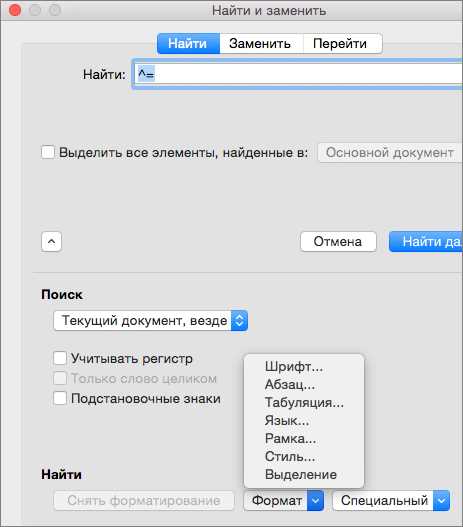
Функция поиска и замены позволяет автоматически найти заданный текст или его часть и заменить его другим текстом. Для начала удаления ненужного текста вам нужно открыть документ, который требует редактирования, и нажать сочетание клавиш «Ctrl + H», чтобы открыть окно «Найти и заменить».
Далее введите текст, который требуется удалить, в поле «Найти», а затем оставьте поле «Заменить» пустым. Кликните по кнопке «Найти следующий», чтобы перейти к первому вхождению этого текста в документе.
После того как найдено первое вхождение, вы можете решить, следует ли удалять этот текст. Если да, то нажмите кнопку «Удалить». Затем нажмите кнопку «Найти следующий» для перехода к следующему вхождению и повторите процесс удаления.
Процедура повторяется, пока весь ненужный текст не будет удален из документа. Поиск и замена также могут быть использованы для замены ненужного текста на другой, если это необходимо.
Использование функции поиска и замены в Microsoft Word — это простой способ быстро и эффективно удалить ненужный текст из документа. Оно позволяет упростить редактирование и сделать текст более читабельным. Попробуйте эту функцию сегодня и увидите, как она сделает вашу работу над текстом более эффективной и продуктивной!
Вопрос-ответ:
Как удалить ненужный текст с помощью функции поиска и замены?
Для удаления ненужного текста с помощью функции поиска и замены, нужно сначала выделить нужный фрагмент текста, затем нажать комбинацию клавиш Ctrl+F (или выбрать соответствующий пункт в меню «Правка»). В открывшемся окне поиска ввести ненужное слово или фразу, и в поле «Заменить на» оставить пустую строку. После этого нажать кнопку «Заменить все». Весь ненужный текст будет удален из документа.
Как найти и заменить определенное слово в тексте?
Для поиска и замены определенного слова в тексте, нужно нажать комбинацию клавиш Ctrl+F (или выбрать соответствующий пункт в меню «Правка»). В открывшемся окне поиска ввести искомое слово в поле «Найти», а в поле «Заменить на» — новое слово, на которое нужно заменить найденное. Затем нажать кнопку «Заменить» или «Заменить все», чтобы выполнить замену.
Можно ли использовать регулярные выражения при поиске и замене текста?
Да, можно использовать регулярные выражения при поиске и замене текста. Для этого нужно включить режим «Регулярные выражения» в окне поиска (обычно это значок с изображением знака вопроса или галочка рядом с полем «Найти»), а затем использовать соответствующие символы и операторы регулярных выражений для поиска и замены нужного фрагмента текста.
Можно ли отменить последнюю операцию поиска и замены?
Да, можно отменить последнюю операцию поиска и замены. Для этого нужно нажать комбинацию клавиш Ctrl+Z (или выбрать соответствующий пункт в меню «Правка»). При этом последняя выполненная операция поиска и замены будет отменена, и текст вернется в исходное состояние.