
Microsoft Word является одним из самых популярных текстовых редакторов, который предоставляет широкий функционал для создания и редактирования документов. Одной из важных возможностей программы является возможность открытия существующих документов с помощью функции «Открыть проект». Эта функция позволяет пользователям быстро и удобно получить доступ к ранее созданным документам.
При открытии существующего документа с помощью функции «Открыть проект», пользователь имеет возможность выбрать нужный файл среди всех доступных на компьютере. Функция позволяет управлять документами различных форматов, включая .doc, .docx и другие. Кроме того, она позволяет открывать и работать с файлами, созданными в старых версиях программы.
Открытие документа с помощью функции «Открыть проект» обеспечивает удобство и организацию работы с файлами в Microsoft Word. Пользователи могут легко находить нужные документы благодаря удобному интерфейсу программы. Функция «Открыть проект» также позволяет сохранять последние открытые документы в истории, что упрощает их последующий доступ и ускоряет работу с ними.
В данной статье мы подробнее рассмотрим, как использовать функцию «Открыть проект» в Microsoft Word для открытия существующих документов и какие возможности она предоставляет для удобной работы с файлами.
Как открыть существующий документ в Microsoft Word с помощью функции «Открыть проект»
Microsoft Word представляет собой мощный инструмент для создания и редактирования документов. Часто возникает необходимость открывать уже существующие документы, чтобы вносить в них изменения или просматривать их содержимое. В программе существует функция «Открыть проект», которая позволяет легко и быстро открывать существующие документы.
Для начала необходимо запустить Microsoft Word и открыть в нем меню «Файл». В этом меню находится пункт «Открыть проект», на который необходимо нажать. После этого появится окно диалога, где можно выбрать документ, который нужно открыть.
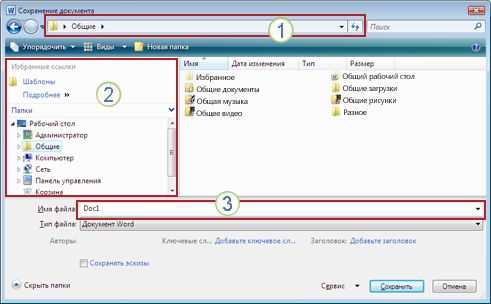
В окне диалога можно перемещаться по папкам и выбирать нужный документ. Также можно воспользоваться поисковой строкой, чтобы быстро найти нужный файл. Когда документ выбран, необходимо нажать кнопку «Открыть», и выбранный документ откроется в Microsoft Word.
Открытый документ можно просмотреть, отредактировать или сохранить в другом формате. Если в документе внесены изменения, то после закрытия файла будет предложено сохранить изменения. Возможность открыть существующий документ в Microsoft Word с помощью функции «Открыть проект» позволяет удобно работать с уже созданными и хранящимися на компьютере файлами.
Функция «Открыть проект» в Microsoft Word: описание и возможности
Функция «Открыть проект» в Microsoft Word позволяет пользователям открывать уже существующие документы с гибкостью и удобством. С помощью этой функции можно легко найти и выбрать нужный файл для редактирования или просмотра.
Одной из ключевых особенностей функции «Открыть проект» является возможность просмотра списка недавно открытых документов, что позволяет быстро вернуться к работе над ними. Это особенно полезно в случае, если пользователь забыл сохранить файл или нуждается в повторном доступе к нему.
Кроме того, функция «Открыть проект» обеспечивает удобную навигацию по различным каталогам и папкам на компьютере пользователя. Пользователь может легко перейти в нужную папку, выбрать нужный документ и открыть его для просмотра или редактирования.
Еще одной полезной особенностью этой функции является возможность предварительного просмотра содержимого документа перед его открытием. Пользователь может быстро оценить, соответствует ли этот документ его потребностям, прежде чем начать его редактирование.
Интеграция функции «Открыть проект» с другими приложениями Microsoft Office позволяет пользователям быстро и легко открывать и обмениваться документами между различными программами. Это повышает производительность и удобство работы, особенно если пользователь использует несколько программ одновременно.
В целом, функция «Открыть проект» является важным инструментом для работы с существующими документами в Microsoft Word. Она обеспечивает гибкость, удобство и эффективность в поиске, открытии и редактировании файлов, что помогает пользователю работать более эффективно и продуктивно.
Как найти функцию «Открыть проект» в Microsoft Word
Для того чтобы открыть существующий документ в Microsoft Word, вам необходимо выполнить несколько простых шагов. Сначала запустите программу на своем компьютере. В верхней части экрана вы увидите панель меню, где находится различные функции Word.
Далее, найдите и щелкните на вкладке «Файл». Когда вы нажмете на эту вкладку, вам откроется список функций, связанных с файлами в Word. В этом меню вы сможете увидеть функцию «Открыть проект». Вам нужно кликнуть на эту опцию, чтобы продолжить работу с документом.
После того, как вы выбрали функцию «Открыть проект», появится окно проводника файлов, где вы сможете найти нужный вам документ. Выберите документ, который хотите открыть, и нажмите кнопку «Открыть». Программа загрузит выбранный документ и отобразит на вашем экране.
Теперь вы знаете, как найти функцию «Открыть проект» в Microsoft Word. Эта функция позволяет вам легко открывать и работать с существующими документами, сохраняя ваше время и повышая эффективность работы.
Шаги для открытия существующего документа в Microsoft Word

Открытие существующего документа в Microsoft Word с помощью функции «Открыть проект» позволяет легко получить доступ к уже созданному файлу. Для этого необходимо выполнить следующие шаги:
1. Открыть приложение Microsoft Word
Первым шагом необходимо открыть приложение Microsoft Word на вашем компьютере. Для этого можно использовать ярлык на рабочем столе или найти приложение в меню «Пуск».
2. Выбрать функцию «Открыть»

После открытия приложения Microsoft Word, следует выбрать функцию «Открыть» из главного меню. Эта функция обычно расположена в верхней ленте инструментов.
3. Найти и выбрать существующий документ
После выбора функции «Открыть» вам будет предложено выбрать существующий документ из компьютера. Для этого необходимо найти нужный файл в окне открытия документов. Вы можете использовать поиск или перейти к нужной папке вручную.
4. Нажать кнопку «Открыть»
После выбора нужного документа, для его открытия следует нажать кнопку «Открыть». После этого Microsoft Word загрузит выбранный документ и откроет его в редакторе, готовый к редактированию или просмотру.
Таким образом, с помощью функции «Открыть проект» в Microsoft Word можно легко открыть существующий документ, что позволяет быстро получить доступ к уже созданной информации и продолжить работу над файлом.
Как выбрать нужный документ для открытия
При работе с Microsoft Word часто возникает необходимость открыть существующий документ. В таких случаях важно уметь выбрать нужный файл для открытия. В этом процессе помогут некоторые полезные рекомендации.
1. Определение нужного документа
Прежде чем начать поиск нужного документа, определитесь со своей целью. Задумайтесь, какая информация вам требуется, и какой тип документа соответствует вашим запросам. Определение категории документа — это первый и самый важный шаг в процессе выбора.
2. Организация документов
Чтобы найти нужный документ, важно иметь систему организации файлов. Создайте логичную структуру папок и подпапок, чтобы разделить документы по категориям, типам или проектам. Название файлов также играет важную роль: старайтесь давать им информативные и понятные имена.
3. Используйте поиск и фильтры
Если у вас большое количество документов, воспользуйтесь функцией поиска и фильтров. Многие приложения, включая Microsoft Word, предоставляют возможность поиска файлов по ключевым словам, дате создания и другим параметрам. Это существенно упростит процесс выбора нужного документа.
Следуя этим рекомендациям, вы сможете эффективно выбрать нужный документ для открытия в Microsoft Word. Помните, что хорошо организованная структура файлов и правильное использование поисковых инструментов позволят вам быстро найти необходимую информацию и повысить производительность работы.
Рекомендации по работе с функцией «Открыть проект»
В Microsoft Word существует функция «Открыть проект», которая позволяет пользователю открывать уже существующие документы. Для эффективной работы с этой функцией рекомендуется следовать нескольким принципам и рекомендациям.
1. Уникальные имена файлов: При сохранении документов рекомендуется использовать уникальные имена файлов, чтобы избежать путаницы при открытии проектов. Понятные и информативные имена файлов помогут быстро и легко найти нужный документ для работы.
2. Организация документов: Чтобы с легкостью найти нужный документ, рекомендуется организовывать их в соответствующие папки. Можно создавать отдельные папки для проектов, клиентов или тематических группировок. Важно также сохранять документы в правильных папках, чтобы не запутаться в структуре файлов.
3. Использование метаданных: Microsoft Word предоставляет возможность добавлять метаданные к документам, такие как автор, ключевые слова или описание. Рекомендуется использовать эти метаданные, чтобы легче и быстрее находить нужные файлы. Например, можно добавить ключевые слова, связанные с содержимым документа, чтобы они отображались при поиске по файлам.
4. Регулярное обновление: Рекомендуется периодически обновлять и проверять существующие документы. Это позволит избежать устаревших версий файлов или потери изменений. Также рекомендуется делать резервные копии документов, чтобы в случае необходимости можно было вернуться к предыдущей версии.
Следуя этим рекомендациям, пользователи Microsoft Word смогут более эффективно работать с функцией «Открыть проект» и быстро находить нужные документы для продуктивной работы.
Вопрос-ответ:
Как открыть проект в программе?
Для открытия проекта в программе нужно найти функцию «Открыть проект» в меню программы или используйте комбинацию клавиш Ctrl+O. Затем выберите нужный проект из списка файлов и нажмите кнопку «Открыть».
Какой формат файлов поддерживается при открытии проекта?
Формат файлов, поддерживаемых при открытии проекта, зависит от программы. Однако чаще всего поддерживаются такие форматы, как .txt, .doc, .xls, .ppt, .pdf, .jpg, .png и другие.
Могу ли я открыть несколько проектов одновременно?
Да, в большинстве программ есть возможность открыть несколько проектов одновременно. Для этого просто выберите несколько проектов при открытии или воспользуйтесь соответствующей опцией в меню программы.
Как открыть последний проект, с которым работал ранее?
Если программа поддерживает функцию «Открыть последний проект», то обычно она автоматически открывает последний используемый проект при запуске программы. Если такой функции нет, то нужно воспользоваться командой «Открыть проект» и выбрать последний использованный файл в списке.
Что делать, если проект не открывается?
Если проект не открывается, то можно попробовать несколько вариантов. Во-первых, проверьте, что выбранный файл с проектом находится в нужном формате и не поврежден. Во-вторых, убедитесь, что программа правильно установлена и работает без ошибок. Если проблема не устраняется, то можно обратиться к службе поддержки программы для получения помощи.