


Microsoft Word – один из самых популярных текстовых редакторов, который используется как в личных, так и в профессиональных целях. Однако, многие пользователи осознают только малую часть возможностей программы и не используют ее на полную мощность. Одной из наиболее полезных функций Word являются стили, которые позволяют создавать и форматировать текстовые документы гораздо быстрее и эффективнее.
С помощью стилей в Word можно создавать единообразные и профессионально оформленные документы, а также легко изменять их форматирование при необходимости. Стили позволяют устанавливать шрифты, размеры шрифтов, цвета, выравнивание и многое другое для всего документа или отдельных его частей, таких как заголовки, абзацы или списки. Это позволяет сохранить консистентность форматирования и создать документы с профессиональным внешним видом.
Настройка шаблонов и стилей в Word позволяет быстро применять необходимые форматирования ко всем документам, созданным на основе выбранного шаблона. Таким образом, вы можете создать собственный набор стилей, отвечающий вашим потребностям, или воспользоваться предустановленными стилями, доступными в Word. Независимо от того, нужны ли вам стандартные стили или специализированные, настройка стилей является важным шагом в создании профессиональных документов.
Зачем использовать стили в Microsoft Word
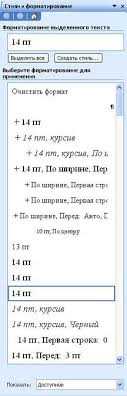
Одной из основных причин использования стилей является сохранение времени и упрощение работы с документами. Вместо того чтобы форматировать каждый абзац или заголовок отдельно, можно создать стиль, который будет использоваться повторно во всем документе или в других документах. Это особенно полезно, если вы часто создаете документы одного типа, например, отчеты или презентации.
Еще одним преимуществом использования стилей является обеспечение единообразного внешнего вида документов. Когда все элементы документа имеют одинаковое форматирование, это придает документу профессиональный и опрятный вид. С помощью стилей можно легко изменить форматирование всего документа, просто изменяя определение одного стиля.
А еще стили в Word помогают обеспечить согласованность и удобство использования в документе. При использовании стилей удобно нумеровать пункты списка, создавать оглавление с автоматическими ссылками, а также автоматически нумеровать страницы и создавать различные уровни заголовков и подзаголовков.
Преимущества использования стилей в Microsoft Word
Использование стилей в Microsoft Word предоставляет множество преимуществ, которые помогают создавать профессиональные и структурированные документы. Вот несколько основных преимуществ:
1. Единообразие и консистентность
Использование стилей позволяет создать единообразный дизайн для всего документа. Вы можете определить различные стили для заголовков, абзацев, списков и других элементов форматирования, и затем применять их к соответствующим разделам текста. Это позволяет сохранить консистентность внешнего вида документа и упростить его визуальное восприятие.
2. Легкость изменений и обновлений
С помощью стилей вы можете легко изменить форматирование всего документа, просто изменяя определения стилей. Если, например, вы решите изменить шрифт или размер заголовков, достаточно внести изменения в стиль заголовков, и все соответствующие заголовки в документе автоматически обновятся. Это особенно полезно при работе с длинными документами, где изменение форматирования вручную может быть трудоемким и затратным.
3. Улучшенная навигация
Использование стилей также упрощает навигацию по документу. Поскольку каждый стиль имеет свое уникальное имя, вы можете легко перемещаться между различными разделами документа, используя функцию навигации Word. Это особенно полезно в случае больших документов или документов с многочисленными разделами, где быстрая навигация может значительно сэкономить время и усилия.
В целом, использование стилей в Microsoft Word — это мощный инструмент для создания профессиональных и современных документов. Он позволяет не только упростить процесс форматирования и обновления документов, но и обеспечить их единообразный и привлекательный внешний вид.
Создание и изменение стилей в Microsoft Word
Microsoft Word предоставляет мощные инструменты для создания профессиональных документов с помощью стилей. Стили позволяют задавать единообразное форматирование для текста, заголовков, таблиц и других элементов документа.
Чтобы создать новый стиль, необходимо выбрать нужный текст и применить к нему необходимое форматирование, такое как шрифт, размер, цвет и выравнивание. Затем открыть панель стилей и нажать на кнопку «Сохранить выбранное форматирование в новом стиле». Можно также изменить существующий стиль, выбрав его в панели стилей и внести необходимые изменения.
После создания стиля его можно применить к любому тексту в документе, просто выделив нужный текст и выбрав нужный стиль из панели стилей. Если необходимо изменить форматирование всего документа, можно изменить стиль, и все тексты с этим стилем автоматически обновятся.
Стили в Microsoft Word позволяют создавать согласованный и профессиональный вид документов, сэкономив время и улучшив внешний вид.
Основные шаги по созданию стилей
Для создания стилей в Microsoft Word и настройки шаблонов для профессиональных документов, следуйте следующим основным шагам:
Шаг 1: Определение структуры и стиля документа
Перед созданием стилей нужно определить дизайн и структуру документа. Решите, какие элементы будут использоваться, такие как заголовки, подзаголовки, абзацы, списки и т. д. Разработайте единый стиль, соответствующий требованиям вашего документа и целевой аудитории.
Шаг 2: Создание пользовательских стилей
Создайте пользовательские стили в Microsoft Word, которые соответствуют определенным элементам и структуре вашего документа. Для каждого элемента определите форматирование, такое как шрифт, размер, выравнивание, межстрочный интервал, цвет и т. д. Назовите стили понятно и описательно, чтобы вы и другие пользователи смогли легко идентифицировать и использовать их.
Шаг 3: Применение стилей к документу
После создания стилей примените их к документу. Выделите текст, который требуется отформатировать, и выберите соответствующий стиль. Просмотрите весь документ и убедитесь, что стили применены однородно и соответствуют структуре документа. Внесите необходимые изменения, если требуется, чтобы достичь желаемого внешнего вида и форматирования в документе.
Шаг 4: Добавление стилей в шаблоны
Чтобы облегчить дальнейшую работу с созданными стилями, добавьте их в шаблоны, которые можно повторно использовать для создания новых документов. Создание и использование стилей в шаблонах позволит сохранить единый стиль документов в организации и сэкономить время при создании новых документов, так как вся необходимая форматирование уже будет настроена заранее.
Следуя этим основным шагам, вы сможете эффективно использовать стили в Microsoft Word для создания профессиональных документов, которые будут соответствовать вашим потребностям и ожиданиям. Регулярное использование стилей поможет сделать документы более организованными, согласованными и профессиональными.
Изменение существующих стилей
В Microsoft Word есть множество встроенных стилей, которые можно использовать для форматирования текста в документе. Однако, часто возникает необходимость внести изменения в эти стили, чтобы лучше соответствовать своим требованиям и предпочтениям.
Один из способов изменить существующие стили — это воспользоваться панелью «Стили форматирования», которая находится вкладке «Домашняя» группы «Стили». В этой панели вы можете выбрать любой стиль из списка и изменить его параметры, такие как шрифт, размер, цвет и т.д. После внесения изменений, вы можете сохранить новый стиль с помощью опции «Сохранить выбранный стиль в новый стиль».
Еще один способ изменения существующих стилей — использование диалогового окна «Стили». Чтобы открыть это окно, вы можете нажать правой кнопкой мыши на выбранный текст и выбрать пункт «Стиль» в контекстном меню. В этом окне вы можете изменить параметры стиля, такие как выравнивание, интервалы, отступы и т.д. Кроме того, вы также можете создать новый стиль, основанный на текущем, или применить другой стиль вместо выбранного.
Изменение существующих стилей в Microsoft Word позволяет вам настроить внешний вид текста в документе и создать профессионально оформленный документ. С помощью этих способов вы можете легко изменять и адаптировать стили под свои потребности и предпочтения, делая свои документы уникальными и эффективными.
- Выберите стиль форматирования в панели «Стили форматирования»
- Измените параметры стиля с помощью панели «Стили форматирования» или диалогового окна «Стили»
- Сохраните новый стиль или примените измененный стиль к выбранному тексту
Как правильно использовать стили в Microsoft Word
Прежде всего, для использования стилей необходимо выбрать нужный стиль из набора предустановленных в Word или создать свой собственный стиль. После выбора стиля, текст можно применить к нему, чтобы изменить его внешний вид.
Когда применяете стили, важно помнить о следующих вещах:
- Стили должны быть последовательными: Важно использовать стили одинакового уровня для разных элементов в документе. Например, все заголовки первого уровня должны иметь один и тот же стиль.
- Избегайте прямого форматирования: Вместо использования кнопок форматирования на панели инструментов, лучше применять стили, чтобы обеспечить непрерывность внешнего вида документа.
- Изменение стилей через шаблоны: Если вы хотите изменить внешний вид определенного стиля во всех документах, можно отредактировать шаблон, который используется для создания новых документов.
Использование стилей в Microsoft Word помогает упростить процесс форматирования и создает единообразие в документах. Регулярное использование стилей позволяет сэкономить время и создать профессионально выглядящий документ.