
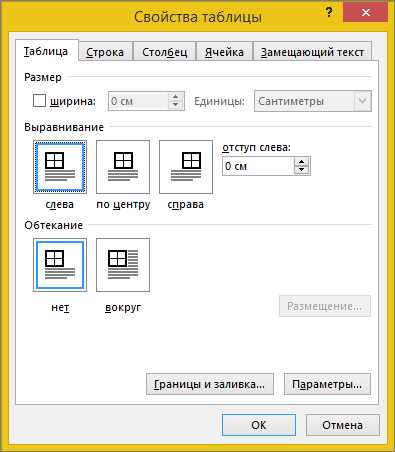

Microsoft Word – один из самых распространенных текстовых редакторов, который широко используется в офисной работе, учебе и обычной повседневной деятельности. Важной частью работы с текстом является его форматирование, включая выравнивание.
Автоматическое выравнивание текста позволяет создавать красиво оформленные документы, где каждая строка выглядит ровно и аккуратно. В Microsoft Word есть несколько опций автоматического выравнивания, которые могут быть использованы в зависимости от ваших предпочтений и требований.
В этой статье мы рассмотрим, как правильно настроить автоматическое выравнивание в Microsoft Word. Мы подробно рассмотрим различные опции выравнивания, объясним, какие эффекты они дают, и как лучше использовать каждую из них. Эти советы помогут вам создавать профессионально отформатированные документы с помощью Microsoft Word.
Зачем нужно автоматическое выравнивание в Microsoft Word
Одним из преимуществ автоматического выравнивания является удобство использования при создании документов различных типов, таких как резюме, отчеты, презентации и многое другое. Эта функция позволяет гарантировать, что все элементы документа будут расположены единообразно и аккуратно, повышая его профессиональный вид.
Другим важным преимуществом автоматического выравнивания является экономия времени. Без необходимости регулировать каждую строку и абзац вручную, можно сосредоточиться на содержимом документа, а не на форматировании. Более того, если необходимо внести изменения в документ, автоматическое выравнивание позволяет обновить форматирование всего документа сразу, без необходимости редактировать каждую часть отдельно.
Также, автоматическое выравнивание обеспечивает единообразие внешнего вида документа, что является важным аспектом профессионального оформления. Пользователь может выбрать определенное выравнивание текста, например, выравнивание по ширине, выравнивание по центру или по краю, чтобы создать симметрию и легкость чтения.
Кроме того, автоматическое выравнивание упрощает работу с таблицами и списками в документе. Функция автоматического выравнивания позволяет создавать ровные и аккуратные таблицы, а также выравнивать элементы списка, облегчая навигацию и чтение информации.
Таким образом, автоматическое выравнивание в Microsoft Word является неотъемлемой функцией, обеспечивающей удобство использования, экономию времени и профессиональный вид документов. Благодаря его преимуществам, пользователи могут сосредоточиться на содержимом документа, не заботясь о его форматировании, и создавать наглядные и профессиональные документы с легкостью.
Повышение эстетического вида документов
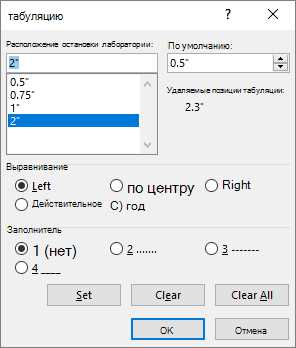
Существует ряд способов повышения эстетического вида документов. Во-первых, важно обратить внимание на выравнивание текста. Корректно выравненный текст обеспечивает легкость чтения и создает упорядоченность на странице. Microsoft Word предоставляет удобные инструменты для настройки автоматического выравнивания текста, позволяя достичь симметрии и гармонии в документе. Оптимальное выравнивание подчеркивает профессиональный вид и облегчает восприятие информации.
Кроме того, использование различных стилей, шрифтов и размеров помогает создать эффектный дизайн документа. Комбинирование разных стилей позволяет выделить важные фрагменты текста и структурировать информацию. Также стоит обратить внимание на интервалы между абзацами, что также способствует улучшению эстетического вида и воздушности документа.
Дополнительно можно использовать специальные эффекты, такие как тени, закругленные углы и подчеркивания. Эти элементы придают документу оригинальность и эстетическую привлекательность. Однако важно помнить, что элементы оформления не должны отвлекать читателя от основной информации.
Таким образом, повышение эстетического вида документов играет важную роль в создании информационных материалов. Корректное выравнивание текста, использование различных стилей и элементов оформления способствуют улучшению восприятия и созданию профессионального впечатления. Грамотное оформление документа обеспечивает его легкость в чтении, удобство восприятия и эстетическую привлекательность.
Как включить автоматическое выравнивание в Microsoft Word
Для того чтобы автоматически выравнивать текст в Microsoft Word, следуйте простым шагам:
- Откройте документ: Откройте Microsoft Word и выберите документ, в котором вы хотите включить автоматическое выравнивание.
- Выберите весь текст: Выделите весь текст в документе, к которому вы хотите применить автоматическое выравнивание.
- Откройте настройки выравнивания: В верхней панели инструментов выберите вкладку «Выравнивание» и щелкните на кнопке «Автоматическое выравнивание».
- Проверьте результат: После включения автоматического выравнивания, текст в документе будет автоматически выровнен по ширине.
Теперь вы знаете, как включить автоматическое выравнивание в Microsoft Word. Это очень полезная функция, которая позволяет сделать ваш текст более аккуратным и профессиональным.
Открытие документа в Microsoft Word
Есть несколько способов открыть документ в Microsoft Word. Один из самых простых способов — двойной щелчок на значке программы или ярлыке документа. Это автоматически запустит Microsoft Word и откроет указанный документ.
Если Word уже открыт, можно воспользоваться командой «Открыть» в меню «Файл». При выборе этой команды откроется диалоговое окно, в котором нужно найти и выбрать нужный документ с помощью проводника файловой системы.
Другой способ — использование команды «Открыть» в стартовом меню Windows. После выбора этой команды также откроется диалоговое окно, в котором можно найти и выбрать нужный документ для открытия.
Кроме того, можно открыть документ, перетащив его файл в окно Microsoft Word. Для этого нужно зайти в проводник файловой системы, найти нужный файл документа и перетащить его в окно Word. Документ автоматически откроется для редактирования.
При открытии документа в Microsoft Word также есть возможность выбрать режим открытия, например только для чтения, с возможностью редактирования или в режиме просмотра с защитой от изменений. Эти опции можно установить в диалоговом окне «Открыть».
Выбор текста, который требуется выровнять
Выравнивание параграфов — одна из самых распространенных задач при настройке автоматического выравнивания. Возможны варианты выравнивания текста по левому краю, правому краю, по центру или по ширине. Это помогает создать упорядоченный и профессиональный вид текстовых документов.
Если вам нужно выровнять заголовки, то вы можете выбрать различные варианты выравнивания, чтобы подчеркнуть их важность и добавить структуру к документу. Выравнивание заголовков по центру или по левому краю может помочь сделать их более заметными и удобочитаемыми для читателя.
Также, если вам нужно выровнять списки, то Microsoft Word предоставляет возможность выравнивания элементов списка по левому или правому краю. Это позволяет создать аккуратные и организованные списки, упрощая понимание и структурирование информации.
Наконец, при работе с таблицами, важно выбрать соответствующий способ выравнивания. Можно выровнять содержимое таблицы по левому или правому краю или по центру. Выравнивание поможет создать красивый и последовательный внешний вид таблицы, что облегчит ее восприятие и анализ.
Настройка автоматического выравнивания в Microsoft Word
Чтобы настроить автоматическое выравнивание в Word, откройте программу и выберите нужный документ. Затем перейдите на вкладку «Разметка страницы» и найдите секцию «Выравнивание». В этой секции вы можете выбрать один из вариантов выравнивания: по левому краю, по правому краю, по центру или по ширине.
Если вы хотите, чтобы текст автоматически выравнивался при вводе, выберите опцию «Выравнивание по ширине». Это позволит придать документу сбалансированный и профессиональный вид, поскольку количество слов в каждой строке будет приблизительно одинаковым.
Если вам необходимо изменить выравнивание уже существующего текста, выделите нужные абзацы или весь документ и затем выберите нужный вариант выравнивания. Word автоматически применит выбранное выравнивание ко всем выделенным абзацам, с сохранением их исходной структуры.
Запомните, что настройка автоматического выравнивания в Microsoft Word предоставляет вам возможность создавать документы с профессиональным внешним видом. Используйте эту функцию, чтобы привести ваши тексты в порядок и улучшить их визуальное восприятие.
Автоматическое выравнивание в Microsoft Word
Microsoft Word предлагает удобное автоматическое выравнивание текста, чтобы обеспечить организованный и профессиональный вид документа.
Когда автоматическое выравнивание включено, Word определяет, какой тип выравнивания наиболее подходит для каждого абзаца в зависимости от заданных параметров и контекста текста.
- Выравнивание по левому краю: В этом режиме все строки абзаца начинаются на левом краю, и правый край может быть неровным. Этот тип выравнивания подходит для многих типов документов, включая научные статьи и деловую переписку.
- Выравнивание по правому краю: Строки абзаца выравниваются по правому краю, в то время как левый край может быть неровным. Это полезно в случае, когда требуется создать документ с асимметричным оформлением.
- Выравнивание по центру: Каждая строка абзаца равномерно выравнивается по центру. Этот тип выравнивания часто используется для создания заголовков, стихов или красочных визуальных элементов.
- Выравнивание по ширине: Word автоматически регулирует ширину пробелов между словами в строке, чтобы каждая строка выглядела плотной и равномерной вдоль всего абзаца. Этот тип выравнивания создает чистый и аккуратный вид для текста.
- Автоматическое выравнивание: Word выбирает наиболее подходящий тип выравнивания для каждого абзаца на основе установленных правил и параметров. Этот режим дает пользователю большую свободу выбора и позволяет Word самостоятельно определить оптимальное выравнивание.
В дополнение к автоматическому выравниванию, Microsoft Word также предлагает ручное выравнивание, которое позволяет пользователю настроить выравнивание текста вручную для каждого абзаца или выделенной части текста.
С помощью этих функций, Microsoft Word делает процесс создания и форматирования документов более эффективным и удобным, обеспечивая профессиональный и аккуратный вид вашего текста.
Вопрос-ответ:
Как работает автоматическое выравнивание в Microsoft Word?
Автоматическое выравнивание в Microsoft Word позволяет скорректировать положение текста на странице таким образом, чтобы он выглядел более аккуратно и профессионально. В Word есть несколько вариантов автоматического выравнивания: «Выравнивание по левому краю», «Выравнивание по правому краю», «Выравнивание по центру» и «Выравнивание по ширине». При выборе одного из этих вариантов, Word автоматически распределяет текст по странице, добавляя или удаляя пробелы и переносы слов, чтобы текст выглядел ровно по выбранному варианту выравнивания.
Как выбрать нужный вариант автоматического выравнивания в Microsoft Word?
Для выбора варианта автоматического выравнивания в Microsoft Word необходимо выделить текст, который вы хотите отформатировать. Затем вы можете выбрать нужный вариант выравнивания на панели инструментов в разделе «Выравнивание» или в контекстном меню по правой кнопке мыши. Также вы можете использовать сочетания клавиш: Ctrl+L для выравнивания по левому краю, Ctrl+R для выравнивания по правому краю, Ctrl+E для выравнивания по центру и Ctrl+J для выравнивания по ширине.
Что делать, если автоматическое выравнивание не работает в Microsoft Word?
Если автоматическое выравнивание не работает в Microsoft Word, возможно, вы используете специальное форматирование текста или настройки страницы, которые мешают работе автоматического выравнивания. Попробуйте удалить все дополнительные настройки форматирования и повторить попытку. Также убедитесь, что вы выбрали нужный вариант автоматического выравнивания и активировали его перед применением.
Можно ли настроить автоматическое выравнивание в Microsoft Word?
Да, в Microsoft Word можно настроить автоматическое выравнивание по умолчанию. Для этого необходимо выбрать текст, применить нужное вам выравнивание и затем щелкнуть правой кнопкой мыши на выбранном тексте. В контекстном меню выберите пункт «Параметры абзаца» или «Автокоррекция». В открывшемся окне настройте нужное вам автоматическое выравнивание и сохраните изменения. Теперь все новые абзацы будут автоматически выравниваться по вашим настройкам.