
Microsoft Word является одним из самых популярных инструментов для создания документов, будь то письма, отчеты или презентации. Однако, нередко возникает необходимость создавать документы по образцу, чтобы сохранить консистентность и стандартизацию внутри организации.
В этой статье мы рассмотрим несколько советов и трюков, которые помогут вам создавать документы по образцу с помощью Microsoft Word. Мы покажем, как создать шаблон документа, настроить стили форматирования, добавить макросы и многое другое.
Создание документов по образцу может значительно упростить вашу работу, особенно если вам часто приходится создавать документы одного типа. Вы сможете быстро заполнять шаблон данными, а также вносить изменения в образце, которые автоматически отразятся во всех созданных на его основе документах.
Как использовать Microsoft Word для создания документов по образцу
1. Используйте встроенные шаблоны и стили
Microsoft Word предлагает широкий выбор встроенных шаблонов и стилей, которые можно использовать в качестве основы для создания документов по образцу. Вам просто нужно выбрать подходящий шаблон или стиль, и затем настроить его согласно своим потребностям. Встроенные шаблоны и стили позволяют быстро и легко создавать документы с единообразным и профессиональным оформлением.
2. Создайте свои собственные шаблоны
Если вам не подходят встроенные шаблоны или стили, вы можете создать свои собственные шаблоны. Для этого вам достаточно создать документ с нужным оформлением, включая все необходимые элементы, такие как заголовки, таблицы, списки и т. д. Затем сохраните этот документ в формате шаблона (.dotx), чтобы использовать его в дальнейшем как основу для создания других документов по образцу.
3. Используйте функцию «Сохранить как» для создания копий документов
Если у вас уже есть готовый документ, который нужно использовать в качестве образца, вы можете использовать функцию «Сохранить как» для создания копии этого документа. Просто откройте исходный документ, выполните команду «Сохранить как» и выберите папку и имя файла для нового документа. Это позволит вам сохранить исходный документ без изменений и создать его копию, которую вы можете редактировать и изменять по своему усмотрению.
4. Применяйте стили форматирования
Microsoft Word предлагает широкие возможности для форматирования текста и абзацев. Вы можете использовать стили форматирования, чтобы быстро и единообразно оформлять текст, заголовки, списки, таблицы и другие элементы документа. Применение стилей форматирования позволяет создавать документы с четким и профессиональным внешним видом, а также легко изменять и адаптировать форматирование в документе по образцу.
Воспользуйтесь этими советами, чтобы использовать Microsoft Word для создания профессионально оформленных документов по образцу. Это поможет вам сэкономить время и усилия при создании документов, а также обеспечить их соответствие требованиям и стандартам.
Основные возможности Microsoft Word для работы с шаблонами
Microsoft Word предоставляет пользователю широкий спектр инструментов для работы с шаблонами документов, что значительно упрощает и ускоряет процесс создания новых документов. Вот некоторые основные функции, которые помогут вам использовать шаблоны более эффективно:
1. Создание пользовательских шаблонов
Word позволяет создавать собственные пользовательские шаблоны документов, с помощью которых можно быстро и легко создавать новые файлы с заранее определенным форматированием, стилями и другими настройками. Это очень удобно, если у вас есть типовые документы, которые вы часто создаете, такие как письма, презентации или отчеты.
2. Использование готовых шаблонов
Word также предлагает множество готовых шаблонов для различных типов документов, которые можно скачать из онлайн-каталога. Эти шаблоны обычно содержат предопределенное форматирование, стили и другие настройки, что позволяет быстро создавать профессионально выглядящие документы без необходимости разработки собственных шаблонов.
3. Индивидуальное форматирование шаблонов
С помощью Word вы можете индивидуально настроить шаблоны, чтобы они соответствовали вашим потребностям. Вы можете изменить шрифты, цвета, стили, добавить логотипы или другие элементы дизайна. Это позволяет создавать уникальные шаблоны, которые будут отображать ваши предпочтения и корпоративный стиль.
4. Импорт и экспорт шаблонов
Word позволяет импортировать и экспортировать шаблоны между разными устройствами и версиями программы. Это полезно, если вы хотите использовать один и тот же шаблон на разных компьютерах или поделиться шаблонами с другими пользователями. Вы также можете сохранить свои шаблоны в облаке, чтобы иметь к ним доступ из любого места и устройства.
Все эти функции помогут вам значительно повысить эффективность работы с шаблонами в Microsoft Word и сэкономить время при создании новых документов. Не стесняйтесь экспериментировать и настраивать шаблоны под свои нужды!
Создание нового документа на основе шаблона в Microsoft Word
Когда требуется создать документ с определенным форматированием и структурой, можно использовать шаблоны в Microsoft Word. Шаблон представляет собой готовый формат документа, который включает предопределенные стили и элементы дизайна.
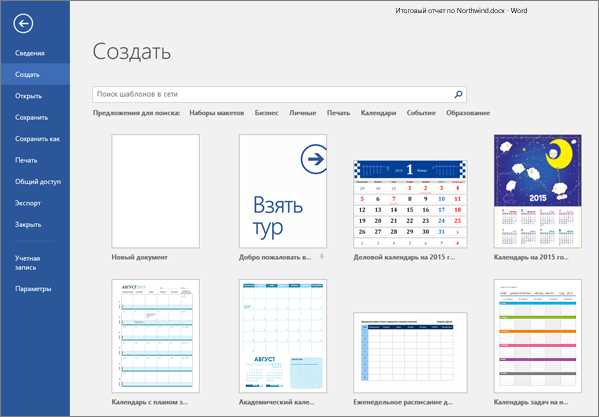
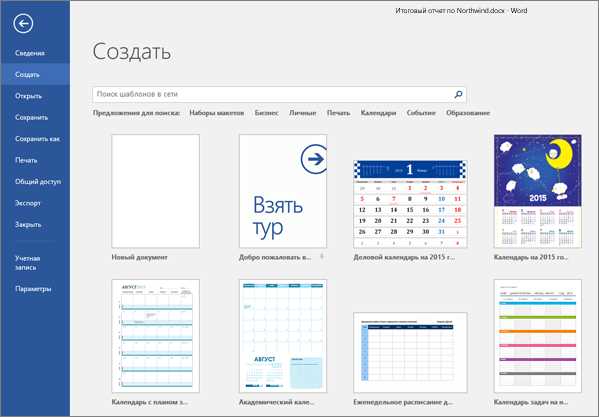
Для создания нового документа на основе шаблона в Microsoft Word, нужно открыть программу и выбрать вкладку «Файл». Затем следует найти раздел «Создать» и выбрать «Новый документ». В открывшемся меню нужно выбрать «Новый документ на основе шаблона». Появится окно «Новый документ» с доступными шаблонами для выбора.
В окне «Новый документ» можно просмотреть список предустановленных шаблонов, отсортированных по категориям. Шаблон можно выбрать из списка, а затем нажать кнопку «Создать», чтобы создать новый документ на его основе. Кроме того, в окне «Новый документ» есть возможность поиска шаблонов по ключевым словам.
Когда шаблон выбран и новый документ создан, можно начать вводить текст и редактировать его с помощью предопределенных стилей и элементов дизайна, доступных в шаблоне. Шаблоны в Microsoft Word позволяют значительно упростить процесс создания документов, обеспечивая рабочую структуру и единообразное форматирование.
Как выбрать и настроить готовый образец документа в Microsoft Word
При работе с Microsoft Word очень полезно использовать готовые образцы документов, чтобы сэкономить время и упростить процесс создания новых файлов. Однако, чтобы эффективно использовать образец, необходимо уметь его выбирать и настраивать.
Шаг 1: Выбор образца
Перед тем как выбирать образец, важно определиться с типом документа, который вам необходим. Microsoft Word предлагает множество стандартных образцов, включая резюме, приглашения, письма и многое другое. Вы можете найти образцы во вкладке «Файл» или «Начало» в верхней части программы.
Шаг 2: Настройка образца
После выбора образца, настройка документа может понадобиться для соответствия ваших конкретных потребностей. Вы можете изменить шрифты, расположение элементов, добавить новые разделы, а также внести любые другие необходимые изменения. Для этого вам пригодятся различные инструменты и функции Microsoft Word, такие как «Шрифт», «Абзац», «Разметка страницы» и т. д.
Выбор и настройка готового образца документа в Microsoft Word может значительно упростить процесс создания новых файлов и помочь вам сохранить единый стиль и форматирование. Поэтому будьте внимательны при выборе образца и не стесняйтесь вносить необходимые изменения, чтобы документ полностью соответствовал вашим требованиям.
Поиск готовых шаблонов в библиотеке Microsoft Word
Создание документов по образцу может быть упрощено с помощью использования готовых шаблонов, которые доступны в библиотеке Microsoft Word. Эти шаблоны содержат предварительно оформленные форматы и стили, которые можно легко применить к своему документу.
Когда вы открываете Microsoft Word, вы можете найти библиотеку шаблонов, щелкнув на вкладке «Файл» в верхнем левом углу программы. Затем выберите «Новый» из выпадающего меню и в нижней части экрана появится ряд категорий шаблонов, таких как «Бланк и общие», «Деловые документы», «Финансы и бухгалтерия», «Образование» и многое другое.
Когда вы находите нужную вам категорию, вы можете просмотреть различные шаблоны, щелкнув на ней. Вы увидите миниатюры доступных шаблонов и их названия. Если вы нашли шаблон, который вам нравится, просто щелкните на нем, чтобы открыть его и начать работу.
Шаблоны обеспечивают структурированное и профессиональное форматирование для различных типов документов, таких как доклады, письма, резюме и многое другое. Таким образом, использование готовых шаблонов в библиотеке Microsoft Word позволяет экономить время и сделать ваш документ более профессиональным.
Настройка выбранного шаблона под свои нужды
При работе с выбранным шаблоном документа в Microsoft Word есть возможность настроить его под свои индивидуальные потребности. Это позволяет создать уникальное оформление и функциональность документа, соответствующие вашим требованиям.
Одним из способов настройки шаблона является изменение цветовой схемы и шрифтов. Вы можете выбрать цвета, соответствующие вашему предпочтению или корпоративному стилю, чтобы сделать ваш документ более индивидуальным. Также можно изменить размер и стиль шрифта, чтобы подчеркнуть или выделить определенные разделы.
Затем вы можете настроить разметку документа. Вы можете добавить или удалить разделы, изменить их порядок, а также настроить отступы и выравнивание текста. Это поможет организовать информацию в документе так, чтобы она была более понятной и легкочитаемой.
Дополнительно, можно добавить различные элементы дизайна, такие как логотипы, изображения, графики и фоновые изображения. Это поможет представить информацию более наглядно и привлекательно. Также можно добавить таблицы, списки и другие элементы, чтобы структурировать информацию в документе.
Наконец, вы можете добавить макросы или автоматические действия к вашему шаблону, чтобы упростить процесс работы с документом. Например, автоматическая нумерация страниц, заполнение данных из базы данных или создание генерированных отчетов.
В целом, настройка выбранного шаблона под свои нужды позволяет создать удобный и эффективный документ, соответствующий вашим индивидуальным требованиям и предпочтениям.
Вопрос-ответ:
Как выбрать шаблон для настройки?
Для выбора шаблона для настройки, необходимо изучить доступные варианты в библиотеке шаблонов либо скачать понравившийся внешний шаблон из других источников. Затем, следует определиться с функциональными требованиями и дизайном для своего сайта или приложения. Выбор шаблона должен быть соответствующим этим требованиям.
Как установить и настроить выбранный шаблон?
Для установки и настройки выбранного шаблона, необходимо сначала загрузить его на свой хостинг или сервер. Затем, следует следовать инструкции по установке, которая обычно предоставляется скачиваемым файлом шаблона. Эта инструкция будет включать в себя действия по установке и настройке шаблона в соответствии с вашими потребностями и требованиями.
Что делать, если шаблон не соответствует требованиям?
Если выбранный шаблон не соответствует вашим требованиям, можно либо попытаться внести необходимые изменения самостоятельно, если вы имеете соответствующие навыки и опыт, либо обратиться за помощью к специалистам веб-разработки. Важно помнить, что внесение изменений в шаблон может потребовать знания HTML, CSS и других языков программирования.
Какие параметры можно настроить в шаблоне?
В шаблоне можно настроить различные параметры, включая цвета, шрифты, расположение элементов, разметку страниц, функциональность, анимацию и многое другое. Конкретные параметры настройки будут зависеть от выбранного шаблона и его функциональности. Чтобы настроить параметры шаблона, обычно необходимо отредактировать соответствующие файлы CSS или конфигурационные файлы.
Какой софт нужен для настройки выбранного шаблона?
Для настройки выбранного шаблона может понадобиться текстовый редактор или интегрированная среда разработки (IDE) для редактирования файлов CSS, HTML и других кодов. Также могут потребоваться графические редакторы для изменения изображений и ресурсов, используемых в шаблоне. Некоторые шаблоны могут иметь свои собственные специализированные инструменты для настройки и редактирования.
Как настроить выбранный шаблон под свои нужды?
Для начала, выберите подходящий шаблон для вашего проекта. Затем, откройте файлы шаблона в текстовом редакторе и внесите необходимые изменения. Обычно, шаблоны состоят из HTML-кода, CSS-стилей и JavaScript-скриптов. Вам может потребоваться изменить текст, цвета, размеры элементов, добавить новые блоки или удалить ненужные элементы. Для осуществления сложных изменений, возможно, потребуется знание программирования. После внесения всех изменений, сохраните файлы и загрузите их на свой сервер. Теперь ваш выбранный шаблон будет настроен под ваши нужды.
Какие инструменты можно использовать для настройки выбранного шаблона под свои нужды?
Для настройки выбранного шаблона под свои нужды можно использовать различные инструменты. В первую очередь, потребуется текстовый редактор, в котором можно открыть файлы шаблона и внести необходимые изменения. Некоторые из популярных текстовых редакторов, которые могут быть использованы для этой цели, это Sublime Text, Visual Studio Code, Atom и Notepad++. Для работы со стилями и разметкой шаблона может понадобиться знание языков программирования, таких как HTML, CSS и JavaScript. Также могут понадобиться инструменты для работы с изображениями, например, Adobe Photoshop или GIMP. Для загрузки и развертывания шаблона на сервере, можно использовать FTP-клиенты, такие как FileZilla или WinSCP. Все эти инструменты помогут вам настроить выбранный шаблон под свои нужды.