
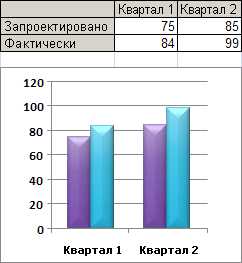
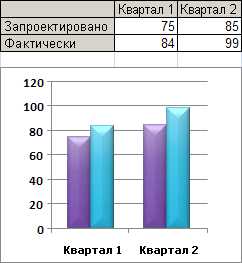
Сравнение трендов и анализ данных являются важными аспектами работы с документами и презентациями. Для удобства визуализации информации Microsoft Word предоставляет функционал добавления графиков и диаграмм, который позволяет более наглядно представлять данные и сравнивать тренды.
С помощью графиков и диаграмм в Microsoft Word можно сравнивать тренды по времени, прогнозировать будущие значения, выделять ключевые моменты и анализировать информацию в удобном и понятном формате. Использование графиков и диаграмм помогает быстро обобщить данные и делать сводки для более эффективного принятия решений.
В этой статье мы расскажем о том, как использовать графики и диаграммы в Microsoft Word, а также предоставим подробные инструкции по добавлению и настройке различных типов графиков и диаграмм.
Почему использование графиков и диаграмм важно для сравнения трендов в Microsoft Word
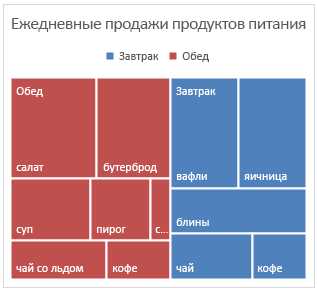
Преимущества включения графиков и диаграмм в документы Word:
- Визуализация данных: Графики и диаграммы позволяют представить большой объем информации в простом и легко читаемом формате. Они помогают наглядно показать тренды, сравнить различные параметры и увидеть паттерны, которые могут быть незаметны при простом текстовом описании.
- Зрительное восприятие: Люди лучше запоминают и понимают информацию, представленную в графическом формате, чем только в текстовом виде. Графики и диаграммы помогают увеличить эффективность коммуникации и легче усваивать информацию, особенно в случаях, когда требуется сопоставление большого количества данных.
В целом, использование графиков и диаграмм в Microsoft Word является мощным инструментом для сравнения трендов и анализа данных. Они улучшают понимание и коммуникацию, позволяют наглядно и эффективно представить большие объемы информации, что делает их неотъемлемой частью работы с данными в программах Microsoft Word.
Понимание визуализации данных
Визуализация данных позволяет выявить скрытые закономерности и взаимосвязи, которые могут быть упущены при анализе исключительно числовых данных. Она также обеспечивает более удобное сравнение данных, позволяя наглядно видеть разницу между различными категориями или периодами времени. Графики и диаграммы могут быть использованы для отображения статистических данных, результатов исследований, прогнозирования и других процессов, где важна визуализация информации.
Важно понимать, что визуализация данных имеет свои преимущества и ограничения. Графическое представление может быть более наглядным и понятным для большинства людей, но некорректно построенные диаграммы могут привести к неправильному восприятию информации. Правильный выбор типа графика или диаграммы, а также грамотное использование цветовой картины и масштаба, играют важную роль в эффективной визуализации данных.
- Визуализация данных помогает сделать информацию понятной и доступной для различных аудиторий.
- Графики и диаграммы позволяют наглядно представить тренды и изменения в данных.
- Визуализация данных может помочь выявить взаимосвязи и закономерности, которые неотчетливы на основе числовых данных.
- Очень важна правильная конструкция графиков и диаграмм для предотвращения искажения информации.
Как создать графики в Microsoft Word
Microsoft Word предоставляет удобные инструменты для создания и вставки графиков в документы. Графики позволяют наглядно отображать данные или тренды, делая их более понятными и удобными для анализа.
Для создания графика в Word необходимо выполнить несколько простых шагов. Сначала выберите данные, которые хотите включить в график. Затем откройте вкладку «Вставка» в верхней панели инструментов и выберите тип графика, который соответствует вашим потребностям, например, столбчатую диаграмму или круговую диаграмму.
После выбора типа графика, Word автоматически откроет «Лист данных». Здесь вы сможете изменить значения, добавить заголовки и оси координат, а также настроить внешний вид графика. Вы также можете импортировать данные из внешних источников, таких как таблицы Excel.
Возможности редактирования графиков в Word включают изменение цветов, шрифтов, добавление легенды и многие другие настройки. Вы можете выделить определенную часть графика для подробного рассмотрения или добавить анимацию для повышения эффективности презентации.
Вставленный график можно свободно перемещать и изменять его размеры, чтобы лучше соответствовать документу. Word также предоставляет возможность обновления данных в графиках, что позволяет поддерживать актуальность информации в документе.
Создание графиков в Microsoft Word — это простой и эффективный способ визуализации данных и представления трендов. С помощью графиков можно улучшить понимание информации и сделать документы более наглядными и качественными.
Импорт данных из различных источников для графиков и диаграмм
Иногда необходимо вставить данные в графики и диаграммы в Microsoft Word, которые ранее были созданы или хранятся в других источниках. Существует несколько способов импорта данных из различных источников, чтобы обеспечить точность и своевременность.
Импорт данных из электронных таблиц
Одним из наиболее распространенных способов импорта данных является использование электронных таблиц, таких как Microsoft Excel или Google Sheets. Возможность скопировать и вставить данные из этих таблиц в Microsoft Word позволяет сохранить форматирование и структуру данных. Это особенно удобно, если данные обновляются регулярно и требуется актуализация графиков и диаграмм.
Импорт данных из внешних источников
Если данные для графиков и диаграмм предоставляются в виде файлов или поступают из внешних источников, таких как базы данных или системы учета, можно использовать специализированные инструменты для импорта данных. Некоторые программы, например, предоставляют функционал по подключению к базам данных, что позволяет выбирать и импортировать данные прямо из источника с сохранением их актуальности.
Выбор подходящего типа графика
При работе с Microsoft Word и создании графиков и диаграмм, выбор подходящего типа графика играет важную роль в представлении данных. Различные типы графиков могут быть использованы для визуализации разных видов информации, и правильный выбор типа графика поможет подчеркнуть основные тренды и понятность данных.
Один из важных факторов, которые следует учитывать при выборе типа графика, — это характер данных, которые вы хотите представить. Например, если у вас есть набор данных, который отображает изменение величин во времени, то график линий может быть хорошим выбором, так как он позволяет наглядно показать изменения и тренды со временем.
Если ваши данные содержат категориальные переменные или сравнение двух или более категорий, то может быть полезным использование столбчатых графиков или круговых диаграмм. Столбчатые графики возможно сравнивать значения для разных категорий, а круговые диаграммы показывают процентное соотношение отдельных категорий по отношению к целому.
Если вы хотите сравнить значения нескольких категорий или наблюдать их процентное соотношение, то может быть полезно использовать столбчатые, круговые, или гистограммы. В зависимости от количества категорий и их характеристик, можно выбрать наиболее подходящий тип графика, который позволит наглядно отобразить тренды и сравнения.
Таким образом, выбор подходящего типа графика для представления данных в Microsoft Word должен основываться на характере данных и цели, которую вы хотите достичь. Разные типы графиков могут максимально наглядно представить информацию и подчеркнуть основные тренды и сравнения, улучшая понимание данных.
Как создать диаграммы в Microsoft Word
Microsoft Word предоставляет пользователю возможность создавать и настраивать диаграммы прямо в текстовом редакторе. Это позволяет более наглядно представить данные и сравнить различные тренды и показатели.
1. Вставка диаграммы: Для начала вставки диаграммы в документ необходимо выбрать вкладку «Вставка» в верхнем меню Word. Затем нужно найти раздел «Диаграмма» и кликнуть на кнопку «Диаграмма».
2. Выбор типа диаграммы: После нажатия на кнопку «Диаграмма» появится окно «Вставить диаграмму», где можно выбрать нужный тип диаграммы из предложенного списка. Word предлагает различные типы, включая графики, круговые диаграммы, столбчатые диаграммы и другие.
- Графики позволяют наглядно представить данные, отображая их на оси Х и оси Y. В зависимости от целей и типа представляемых данных можно выбрать график с линиями, точками, столбцами или другими элементами.
- Круговые диаграммы представляют процентное соотношение разных компонентов в целом. Они особенно полезны при сравнении доли отдельных элементов в общем объеме.
- Столбчатые диаграммы используются для сравнения различных категорий данных на протяжении определенного периода времени или в зависимости от других факторов.
3. Настройка и редактирование: После вставки диаграммы можно изменить ее внешний вид, добавить названия осей, легенду, настроить цвета и шрифты. В Word есть различные инструменты для редактирования и настройки каждой диаграммы.
Создание диаграмм в Microsoft Word — это простой и эффективный способ визуализации данных и сравнения трендов. Благодаря встроенным инструментам пользователь может легко создать и настроить диаграммы, делая свой документ более наглядным и информативным.
Подбор наиболее показательного типа диаграммы
Одним из наиболее популярных типов диаграмм является столбчатая диаграмма. Она отлично подходит для сравнения значений в разных категориях. При ее использовании данные представлены в виде вертикальных или горизонтальных столбцов, где высота столбца отражает величину соответствующего значения. Столбчатая диаграмма идеально подходит для сравнения результатов, показывает различия в данных и может ярко выявить самые значимые значения.
Еще одним эффективным типом диаграммы является круговая диаграмма. Она широко используется для наглядного представления доли каждого значения в общем объеме данных. Круговая диаграмма разделяет область на секторы, пропорциональные представляемым значениям. Этот тип диаграммы предоставляет хорошее представление о пропорциях каждого значения и позволяет быстро определить основные компоненты.
Для отслеживания изменений в данных по времени можно использовать линейную диаграмму. Она представляет собой ломаную линию, соединяющую точки данных на горизонтальной и вертикальной оси. Линейная диаграмма идеально подходит для отображения тренда, эволюции значений во времени, а также сравнения нескольких групп значений параллельно. Она позволяет легко определить зависимости и изменения в данных, а также предсказать будущие значения на основе тренда.
- Столбчатая диаграмма — идеальна для сравнения значений в разных категориях;
- Круговая диаграмма — эффективна для наглядного представления доли каждого значения в общем объеме данных;
- Линейная диаграмма — подходит для отслеживания изменений в данных по времени, отображения тренда и сравнения значений во времени.
Вопрос-ответ:
Как выбрать наиболее показательный тип диаграммы для визуализации данных?
Выбор наиболее показательного типа диаграммы зависит от вида данных и целей визуализации. Основные типы диаграмм включают столбчатые, круговые, линейные, точечные и гистограммы. Чтобы выбрать подходящий тип, необходимо анализировать характеристики данных, такие как величина, пропорции, временная зависимость и т. д.
Какую диаграмму лучше использовать для сравнения величин?
Для сравнения величин в различных категориях наиболее удобно использовать столбчатую диаграмму. Она позволяет наглядно отображать различия в значениях и сравнивать их между собой. Также можно использовать гистограмму, особенно если нужно отобразить распределение значений.
Какую диаграмму выбрать для отображения доли каждой категории в общем объеме?
Для отображения доли каждой категории в общем объеме часто используют круговую диаграмму. Она позволяет наглядно показать пропорции и сравнить доли различных категорий. Важно учитывать, что круговая диаграмма может стать неудобной, если имеется большое количество категорий или разница между долями незначительная.
Какую диаграмму использовать для отображения изменений значений во времени?
Для отображения изменений значений во времени наиболее подходящим типом диаграммы будет линейная диаграмма. Она позволяет наглядно отслеживать тренды и динамику изменений. Если необходимо также показать разброс значений, можно использовать точечную диаграмму.
Какую диаграмму выбрать для отображения связи между двумя переменными?
Для отображения связи между двумя переменными часто используют точечную диаграмму. Она позволяет визуально определить наличие или отсутствие взаимосвязи между переменными и выявить возможные закономерности или выбросы. Если требуется отобразить зависимость величины одной переменной от другой, можно также использовать линейную диаграмму.
Какой тип диаграммы наиболее показателен для сравнения количественных данных?
Для сравнения количественных данных наиболее показателен столбчатая диаграмма. Она позволяет наглядно отобразить различия между значениями на оси X, помогая сравнить их величины. Каждый столбец на диаграмме соответствует определенному значению и имеет высоту, пропорциональную этому значению.