
Microsoft Word является одним из самых популярных текстовых редакторов, который также предоставляет возможность работать с изображениями. Одной из распространенных задач, с которыми сталкиваются пользователи, является изменение прозрачности изображения, чтобы оно сочеталось с оформлением документа или служило визуальным элементом без отвлечения внимания. В данной статье мы рассмотрим, как сделать изображение полупрозрачным в Microsoft Word.
Возможность изменения прозрачности изображения в Microsoft Word дает пользователю большую свободу в создании уникального дизайна документа. Полупрозрачные изображения могут быть использованы для создания водяных знаков, создания эффекта перекрытия или просто для согласования с общим стилем оформления. Следующие шаги помогут вам легко сделать изображение полупрозрачным в Microsoft Word.
Перед тем как начать, убедитесь, что вы работаете с последней версией Microsoft Word и имеете подходящее изображение для редактирования. Для начала выберите изображение, которое вы хотите сделать полупрозрачным, и вставьте его в ваш документ.
Откройте программу Microsoft Word
Для начала работы с редактором текста Microsoft Word откройте программу на вашем компьютере. Это можно сделать следующими способами:
- Найдите иконку Microsoft Word на рабочем столе или в меню «Пуск» и дважды кликните по ней;
- Нажмите комбинацию клавиш «Win + R», введите «winword» в появившемся окне и нажмите «Enter»;
- Найдите программу в списке установленных приложений и откройте ее.
После того, как Microsoft Word будет открыт, вы увидите пустой документ, на котором можно начать работу.
Загрузите программу для редактирования изображений и создайте новый документ
Если вы хотите сделать изображение полупрозрачным в Microsoft Word, первым шагом будет загрузка программы для редактирования изображений. Это может быть любая графическая программа, которая позволяет вам изменять прозрачность изображений.
После установки программы откройте новый документ в Microsoft Word. Чтобы это сделать, щелкните на значке программы или найдите ее в списке установленных приложений. Затем выберите опцию «Создать новый документ». Вы увидите пустую страницу, на которой вы сможете работать с вашим изображением.
Добро пожаловать в гайд по редактированию изображений в Microsoft Word!
Прежде чем приступить к редактированию, необходимо вставить нужное изображение в документ. Для этого выполняются следующие шаги:
1. Откройте документ Microsoft Word, в котором хотите вставить изображение.
Для этого можно использовать уже имеющийся документ или создать новый.
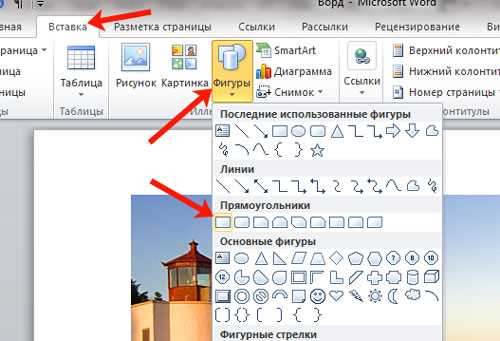
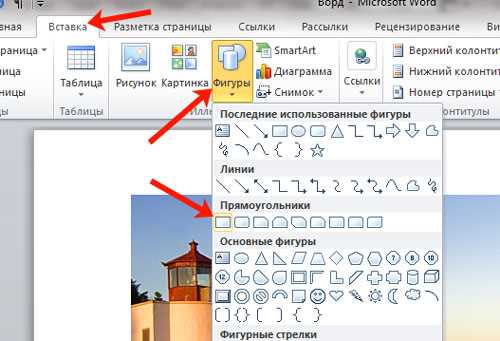
2. Нажмите на вкладку «Вставка» в верхней панели инструментов.
В этой вкладке находятся все необходимые инструменты для вставки различных объектов, включая изображения.
3. Выберите пункт «Изображение» в группе «Иллюстрации».
При выборе данного пункта откроется окно, где вы сможете выбрать изображение, которое хотите вставить в документ.
4. Перейдите к папке или расположению изображения на вашем компьютере или сетевом диске.
Выберите нужное изображение, щелкнув на нем один раз. После выбора изображения нажмите кнопку «Вставить».
Поздравляю! Вы успешно вставили нужное изображение в ваш документ Microsoft Word. Теперь можно приступать к его дальнейшему редактированию, включая изменение степени прозрачности изображения.
Выбор места для вставки изображения в документе
При работе с редактором Microsoft Word, вам предоставляется возможность вставить изображение в любое место вашего документа. Важно выбрать оптимальное место для вставки изображения, которое будет наилучшим образом соответствовать содержанию документа и целям его представления.
Перед началом вставки, просмотрите документ и определите контекст, в котором изображение будет использоваться. Решите, на каком месте документа оно будет наиболее релевантным и информативным.
Учтите также композицию документа и расположение других элементов в нем. Важно, чтобы изображение не нарушало структуру и логику документа, а скрасило его содержание, сделав его более наглядным и интересным.
При выборе места для вставки изображения учтите также размеры документа и его ориентацию. Оптимально вставить изображение так, чтобы оно не нарушало общий баланс элементов на странице и не вызывало случайного переноса текста или других элементов. Помните, что ваши читатели должны быть в состоянии легко воспринимать содержание, и изображение должно помогать в этом, а не мешать.
Когда вы будете вставлять изображение, помните, что Microsoft Word предоставляет вам возможности настройки его размера, обрезки, поворота и прозрачности. Это позволяет вам дополнительно настроить внешний вид изображения и его взаимодействие с текстом или другими элементами документа.
Итак, приступайте к вставке изображения и выберите место, которое лучше всего соответствует вашим потребностям и целям! Помните о гармонии между содержанием, визуальным оформлением и целью вашего документа.
Выделите изображение
Для того чтобы выделить изображение в Microsoft Word и применить на нем полупрозрачность, необходимо выполнить следующие действия:
- Откройте документ с изображением, которое вы хотите выделить.
- Выделите изображение, нажав на него левой кнопкой мыши или кликнув по нему с зажатой левой кнопкой мыши и проведя курсором по изображению.
- После того как изображение выделено, в верхнем меню выберите вкладку «Формат» (Format).
- На панели инструментов форматирования выберите группу команд «Область» (Picture Styles).
- В группе команд «Область» найдите кнопку «Прозрачность» (Transparency) и кликните на нее.
- Появится меню с ползунком, регулирующим степень прозрачности изображения. Переместите ползунок, пока не достигнете желаемого уровня прозрачности.
- После установки прозрачности нажмите на любое место вне изображения, чтобы отменить выделение.
Теперь вы умеете выделять изображение в Microsoft Word и применять на нем полупрозрачность, чтобы создать интересные и эффектные дизайнерские эффекты.
Щелкните по изображению с помощью мыши
Если вы хотите внести изменения в изображение или сделать его полупрозрачным в Microsoft Word, начните с того, чтобы щелкнуть по изображению с помощью мыши. Этот простой шаг откроет вам целый ряд возможностей для редактирования.
Перед тем как приступить к редактированию, удостоверьтесь, что изображение в вашем документе имеет подходящий размер и позиционировано правильно. Щелкните по изображению, чтобы выделить его, или использовать команду «Выбрать» в меню «Редактирование» для выделения области вокруг изображения.
- После выделения изображения вы можете изменить его размеры, повернуть или отразить и даже обрезать ненужные части.
- Чтобы сделать изображение полупрозрачным, воспользуйтесь инструментами прозрачности во вкладке «Формат». Там вы сможете установить желаемую степень прозрачности для изображения.
- Если вам нужно добавить специальные эффекты, такие как тени или ореолы, также можно воспользоваться соответствующими инструментами во вкладке «Формат».
Не забудьте сохранить все изменения после редактирования вашего изображения. Выберите команду «Сохранить» в меню «Файл», чтобы сохранить обновленный документ.
Откройте возможности форматирования изображения
Когда вы работаете с изображениями в Microsoft Word, вы можете использовать инструменты форматирования, чтобы изменить внешний вид изображения и добавить эффекты.
Для того чтобы открыть инструменты форматирования изображения, вам нужно выделить изображение и щелкнуть правой кнопкой мыши на нем. В появившемся контекстном меню выберите опцию «Форматирование изображения».
После того как вы откроете инструменты форматирования изображения, вы увидите различные вкладки и панели инструментов, которые позволяют вам настроить различные аспекты изображения.
На вкладке «Обтекание текстом» вы можете выбрать, как текст будет обтекать вокруг изображения. Вам доступны различные варианты обтекания, такие как обтекание по контуру изображения или обтекание по прямоугольнику, а также настройки отступов вокруг изображения.
На вкладке «Размещение» вы можете настроить выравнивание и размер изображения. Вы можете выбрать, как изображение будет выравниваться относительно текста, а также изменить его размер и пропорции.
На вкладке «Основной цвет» вы можете изменить способ отображения цвета изображения. Вы можете настроить яркость, контрастность, насыщенность и другие параметры цветового баланса, а также применить эффекты, такие как чёрно-белый или тонированный.
Используя инструменты форматирования изображения в Microsoft Word, вы можете легко настроить внешний вид и эффекты вашего изображения, чтобы сделать его полупрозрачным или добавить другие интересные эффекты.
Изменение прозрачности изображения в Microsoft Word [Редактирование изображения]
При редактировании изображений в Microsoft Word существует возможность изменить прозрачность выбранного элемента. Для этого необходимо использовать контекстное меню, которое позволяет выполнить различные операции с изображением.
Чтобы сделать изображение полупрозрачным, выделите его и щелкните правой кнопкой мыши. В открывшемся контекстном меню выберите опцию «Формат изображения».
Далее откроется панель с параметрами форматирования изображения. В ней перейдите на вкладку «Стили». Здесь вы найдете различные настройки, включая прозрачность.
Настройка прозрачности изображения доступна с помощью ползункового регулятора или ввода процентного значения в соответствующее поле. Изменяйте эти значения, чтобы добиться нужного эффекта полупрозрачности изображения.
После завершения настроек нажмите кнопку «ОК», чтобы применить изменения. В результате изображение станет полупрозрачным, что позволит сделать его более эстетичным в контексте вашего документа.
Вопрос-ответ:
Как нажать правой кнопкой мыши на изображении?
Чтобы нажать правой кнопкой мыши на изображении, нужно навести курсор на изображение и нажать правую кнопку мыши.
Для чего нужно нажимать правой кнопкой мыши на изображении?
Нажатие правой кнопкой мыши на изображении позволяет открыть контекстное меню, где можно увидеть доступные действия для изображения, такие как сохранение, копирование, открытие ссылки и другие.
Как сохранить изображение после нажатия правой кнопкой мыши?
После нажатия правой кнопкой мыши на изображении, в контекстном меню нужно выбрать пункт «Сохранить изображение как» или похожий, а затем выбрать папку, куда следует сохранить изображение.
Можно ли копировать изображение после нажатия правой кнопкой мыши?
Да, можно скопировать изображение после нажатия правой кнопкой мыши. Для этого в контекстном меню нужно выбрать пункт «Копировать изображение» или аналогичный, а затем вставить изображение в нужное место, используя команду «Вставить» или сочетание клавиш Ctrl+V.
Как открыть ссылку изображения после нажатия правой кнопкой мыши?
Если изображение является ссылкой, после нажатия правой кнопкой мыши на него в контекстном меню можно выбрать пункт «Открыть ссылку в новой вкладке» или аналогичный. Это позволит открыть ссылку, связанную с изображением, в новой вкладке браузера.
Как нажать правой кнопкой мыши на изображении?
Чтобы нажать правой кнопкой мыши на изображении, необходимо навести курсор на изображение и нажать правую кнопку мыши.
Что произойдет после нажатия правой кнопкой мыши на изображении?
После нажатия правой кнопкой мыши на изображении откроется контекстное меню с различными возможностями, в зависимости от используемого приложения или операционной системы.