

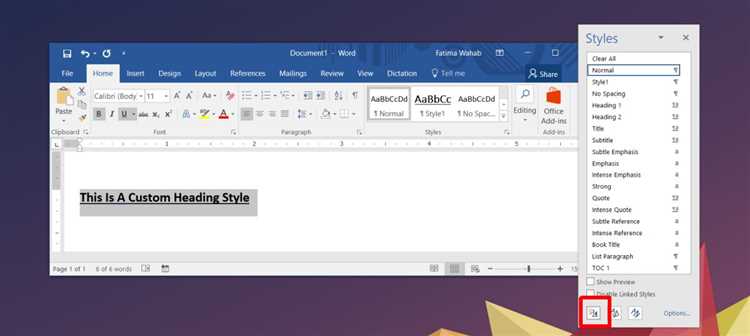
Word — это одна из самых популярных программ для создания документов, и использование стилей приложений в Word позволяет создавать и форматировать тексты с легкостью и эффективностью. Стили приложений представляют собой заранее определенные наборы форматирования, которые можно применять к различным элементам документа.
Настройка стилей приложений в Word может значительно улучшить вашу продуктивность и облегчить процесс форматирования текста. Они позволяют создавать единообразный и профессиональный вид документов, а также моментально изменять форматирование в случае необходимости.
В этой статье мы рассмотрим, как настроить стили приложений в Word, чтобы вы могли максимально эффективно использовать свои документы. Мы расскажем о том, как создать новый стиль приложения, как изменить существующие стили и как применять стили к различным элементам текста. Кроме того, мы дадим вам несколько полезных советов по использованию стилей приложений, чтобы упростить вашу работу с Word.
Приступим к изучению стилей приложений в Word!
Зачем нужно настраивать стиль приложений в Word?
Во-первых, настройка стиля приложений позволяет создать единообразный и профессиональный вид вашим документам. Путем определения стиля шрифта, размера, цвета и множества других параметров, вы можете создать свой собственный стиль, соответствующий вашим предпочтениям и требованиям. Это поможет придать документам уникальность и является основой для создания брендинга вашей компании или организации.
Во-вторых, настройка стиля приложений облегчает процесс форматирования и внесения изменений в ваш документ. После того, как вы определите необходимые стили, вы сможете легко применять их к различным элементам в документе, таким как заголовки, параграфы, списки, таблицы и другие. Это экономит время и снижает вероятность ошибок в форматировании.
Также, настройка стиля приложений обеспечивает согласованность и совместимость документов. Если вам приходится работать с другими людьми или передавать документы другим пользователям, настройка стиля позволит им видеть ваш документ так, как вы его задумали. Использование единых стилей улучшает понимание и сознательное восприятие документов, а также облегчает их последующую редакцию и адаптацию.
Повышение эффективности работы
Во-первых, планируйте свои задачи и время. Создание плана работы позволяет определить приоритеты и организовать свое время более рационально. Разделите свои задачи на более мелкие и конкретные шаги, чтобы легче управлять каждой из них. Используйте инструменты, такие как ежедневный список дел или календарь, чтобы держать все под контролем.
Во-вторых, избегайте перерывов и отвлечений. Когда вы находитесь в рабочем процессе, важно сохранять фокус и концентрацию. Отключите уведомления на телефоне и веб-браузере, чтобы не соблазняться на постоянное проверку сообщений и социальных медиа. Поставьте перед собой небольшие промежутки времени для отдыха, но строго следите за их продолжительностью.
В-третьих, делегируйте задачи, когда это возможно. Не пытайтесь выполнить все самостоятельно, особенно если у вас есть команда или коллеги, которые могут помочь. Распределение ответственности и задач позволяет ускорить работу и повысить ее качество.
- Во-четвертых, используйте подходящие инструменты и технологии для автоматизации рутинных задач. Например, использование программного обеспечения для управления проектами или шаблонов для создания документов может значительно сэкономить ваше время.
- В-пятых, отдавайте приоритет здоровью и благополучию. Это может показаться необычным, но забота о своем физическом и эмоциональном благополучии помогает повысить эффективность работы. Здоровый отдых, регулярные физические упражнения и социальная поддержка способствуют повышению концентрации и энергии в работе.
В целом, повышение эффективности работы требует планирования, фокуса, делегирования и использования современных инструментов. Найти подходящие стратегии для повышения эффективности может потребовать времени и экспериментов, но в конечном счете это поможет вам достичь большего в своей работе.
Создание профессионального внешнего вида
Внешний вид играет важную роль в создании впечатления о продукте или услуге. Создание профессионального внешнего вида помогает привлечь внимание и удержать его. Для этого необходимо уделить внимание каждой детали и подобрать стиль, который будет соответствовать целям и ценностям бренда или компании.
Выбор цветовой схемы: Цвета могут иметь эмоциональное воздействие на людей, поэтому важно выбирать цвета, отражающие желаемые эмоции и ассоциации. Используйте палитру цветов, которая соответствует вашему бренду и создает гармоничный образ.
- Выбор шрифтов: Шрифты также имеют большое значение в создании внешнего вида. Они могут передавать определенное настроение и стиль. Подберите шрифт, который будет читаемым и удобным для чтения на разных устройствах.
- Использование изображений: Качественные и релевантные изображения могут значительно улучшить внешний вид. Они могут помочь визуализировать идеи и продукты, а также создать эмоциональное впечатление.
- Визуальные элементы: Другие визуальные элементы, такие как линии, фоны и формы, могут быть использованы для создания уникального стиля и визуального идентификатора.
- Простота и понятность: Внешний вид должен быть простым и понятным. Избегайте перегруженности информацией и сложных дизайнерских решений, которые могут отвлечь внимание и запутать пользователей.
- Согласованность: Согласованность внешнего вида важна для создания цельного образа бренда или компании. Поддерживайте единый стиль во всех элементах и каналах коммуникации.
- Адаптивность: С учетом различных устройств и разрешений экранов, важно, чтобы внешний вид адаптировался под каждую платформу и обеспечивал удобство использования.
Создание профессионального внешнего вида требует внимания к каждой детали и учета особенностей бренда или компании. Он поможет привлечь внимание, удержать пользователей и создать положительное впечатление о продукте или услуге.
Как изменить стиль по умолчанию в Word?
В программе Word можно изменить стиль по умолчанию, чтобы каждый раз, когда создается новый документ, использовать нужный стиль. Это удобно, если у вас есть определенные требования к оформлению текстов.
Для изменения стиля по умолчанию в Word необходимо выполнить следующие действия:
- Откройте пустой документ: Создайте новый документ или откройте уже существующий.
- Выберите нужный стиль: В верхнем меню Word выберите вкладку «Стили» и откройте список доступных стилей. Выберите нужный вам стиль.
- Примените стиль: Напишите несколько абзацев текста, на которые вы хотите применить выбранный стиль. Выделите эти абзацы и примените выбранный стиль.
- Откройте меню настройки стилей: В верхнем меню Word выберите вкладку «Стили» и откройте меню настройки стилей.
- Выберите «Сделать стандартным»: В меню настройки стилей найдите опцию «Сделать стандартным» и выберите ее.
- Подтвердите изменение: Появится диалоговое окно, где будет предложено применить новый стиль ко всем документам или только к текущему. Выберите нужный вариант и нажмите «ОК».
- Проверьте результат: Для проверки результатов изменения стиля по умолчанию создайте новый документ или откройте уже существующий. Видите ли вы, что выбранный стиль автоматически применяется к новым абзацам?
Теперь у вас есть возможность изменить стиль по умолчанию в Word и использовать его для упрощения работы с документами. Не забудьте сохранить документ, чтобы изменения стиля сохранялись и в будущем.
Открытие панели «Разработчик»

Для открытия панели «Разработчик» следует выполнить следующие шаги:
- Откройте программу Word.
- На верхней панели меню найдите вкладку «Файл» и щелкните по ней.
- В появившемся меню выберите пункт «Параметры».
- Откроется окно с настройками приложения Word. Найдите и выберите вкладку «Лента быстрого доступа».
- В разделе «Главная лента» найдите пункт «Панель разработчика» и поставьте галочку напротив него.
- Нажмите кнопку «ОК», чтобы сохранить изменения.
После выполнения этих шагов панель «Разработчик» появится на верхней панели меню программы Word. Теперь вы можете использовать все доступные инструменты и функции для настройки стилей и других параметров приложения.
Настройка основных параметров стиля
При настройке стиля в Word можно изменять различные параметры, чтобы достичь нужного визуального эффекта и обеспечить единообразный вид документа.
Один из основных параметров, который можно настроить, это шрифт и его свойства. Вы можете выбрать конкретный шрифт, его размер, цвет и начертание. Также можно задать параметры межстрочного интервала и межбуквенного интервала, чтобы достичь необходимого отступа между строками и буквами.
Еще одним важным параметром является выравнивание текста. Вы можете выбрать выравнивание по левому краю, правому краю, по центру или по ширине. Кроме того, можно настроить оступы абзаца, чтобы добавить или убрать пробелы перед или после абзаца.
Дополнительно, вы можете задать параметры отступов. Например, можно настроить отступы слева и справа для всего абзаца или изменить отступы для первой строки абзаца. Это позволит вам контролировать ширину текста и его расположение на странице.
Кроме того, стили позволяют настраивать параметры маркеров и номеров списков. Вы можете выбрать нужный вид маркеров или номеров, а также настроить их отступы и интервалы.
Наконец, вы можете добавлять и настраивать гиперссылки в тексте. С помощью стиля можно указать цвет, подчеркивание и другие свойства для гиперссылок, чтобы они выделялись и были легко распознаваемы читателем.
Вы можете настраивать эти и другие параметры стиля в Word, чтобы создать профессионально оформленный документ с единообразным и привлекательным видом.
Вопрос-ответ:
Как изменить шрифт в тексте?
Для изменения шрифта в тексте можно использовать стилевые свойства CSS, такие как font-family. Например, чтобы указать Arial как основной шрифт, нужно добавить в CSS-файл следующую строчку: font-family: Arial;
Как изменить размер шрифта?
Для изменения размера шрифта можно использовать свойство font-size CSS. Например, чтобы задать размер 16 пикселей, нужно добавить в CSS-файл следующую строчку: font-size: 16px;
Как изменить цвет текста?
Для изменения цвета текста можно использовать свойство color CSS. Например, чтобы задать красный цвет, нужно добавить в CSS-файл следующую строчку: color: red;
Как изменить выравнивание текста?
Для изменения выравнивания текста можно использовать свойство text-align CSS. Например, чтобы выровнять текст по центру, нужно добавить в CSS-файл следующую строчку: text-align: center;
Как добавить отступы между абзацами?
Для добавления отступов между абзацами можно использовать свойство margin CSS. Например, чтобы добавить отступы по 10 пикселей сверху и снизу, нужно добавить в CSS-файл следующую строчку: margin: 10px 0;