
Microsoft Word является одним из самых распространенных текстовых редакторов, который используется во многих сферах деятельности – от деловых документов до научных статей. Оформление документов в Microsoft Word имеет большое значение, поскольку хороший дизайн делает текст более удобочитаемым и привлекательным для чтения.
Один из способов улучшить оформление документа в Word – это настроить стили и шрифты. Стили позволяют определить внешний вид заголовков, абзацев, списков и других элементов документа, сохраняя единообразное оформление. А выбор правильного шрифта может повлиять на восприятие и понимание текста, сделав его более привлекательным и удобочитаемым.
В этой статье мы рассмотрим, как настроить стили и шрифты в Microsoft Word для красивого оформления документов. Мы рассмотрим различные параметры, которые можно настроить, такие как шрифты, размеры, интервалы и выравнивание. Вы узнаете, как создавать и применять собственные стили в документе, а также как использовать готовые шаблоны для быстрого оформления текста. Следуя нашим советам, вы сможете создавать привлекательные и профессионально оформленные документы в Microsoft Word.
Стили и шрифты в Microsoft Word: создавайте красивые и профессиональные документы
Стили в Microsoft Word позволяют быстро применять определенные форматирования к тексту. Используя стили, вы можете задать шрифт, размер и цвет текста, а также его выравнивание, интервалы и отступы. Стили помогают создавать единообразное и профессиональное оформление документов, позволяют быстро и легко изменять его внешний вид.
Шрифты в Microsoft Word являются важным элементом оформления текстов. Вы можете выбрать подходящий шрифт для вашего документа, который будет соответствовать его стилю и тематике. Шрифты могут создавать разные эффекты и настроения, а также делать текст более читабельным и привлекательным для чтения.
Для использования стилей и шрифтов в Microsoft Word, вам необходимо выбрать текст, который вы хотите отформатировать, и затем применить нужный стиль или изменить шрифт в соответствии с вашими предпочтениями. Вы также можете создавать собственные стили и создавать уникальные дизайны для ваших документов.
Преимущества использования стилей и шрифтов в Microsoft Word:
- Экономия времени и усилий при форматировании текста;
- Единообразное и профессиональное оформление документов;
- Возможность легко изменять внешний вид документов;
- Улучшение читаемости и привлекательности текста;
- Создание уникального дизайна для ваших документов.
В целом, стили и шрифты в Microsoft Word являются мощным инструментом, который позволяет создавать профессионально оформленные документы с минимальными усилиями. Использование стилей и шрифтов поможет вам создавать красивые и привлекательные тексты, которые будут иметь высокую читаемость и профессиональный вид.
Определение и назначение стилей и шрифтов
В Microsoft Word стили и шрифты играют важную роль в создании профессионального и эстетически приятного дизайна документов. Стили позволяют определить форматирование текста, включая его размер, цвет, выравнивание и оформление заголовков и подзаголовков. Шрифты, в свою очередь, определяют уникальный стиль и настроение документа, создавая визуальное впечатление у читателя.
Использование стилей и шрифтов в Word предоставляет возможность унифицировать оформление документов, сохранить единообразие структуры и внешнего вида. Стили могут быть предварительно настроены в шаблонах или созданы с нуля в каждом документе. Они облегчают редактирование и изменение форматирования, автоматически обновляются при изменении стилей, а также помогают сократить время на оформление документа.
Важное значение имеет также выбор подходящих шрифтов для документа. Шрифт должен быть читаемым и согласовываться с общим стилем документа. Он может передавать настроение, усиливать или ослаблять выражение текста, производить эмоциональное впечатление на читателя. Кроме того, правильно выбранный шрифт поможет сделать документ более привлекательным и профессиональным.
Примеры использования стилей и шрифтов
- Стили могут быть использованы для создания и оформления заголовков, подзаголовков, списков и параграфов в документе. Они позволяют создавать четкую и упорядоченную структуру, облегчая навигацию по документу и позволяя быстро найти нужную информацию.
- Выбор шрифта может зависеть от вида документа. Например, для официальных и деловых документов часто используется шрифт Arial или Times New Roman, который обеспечивает хорошую читаемость. Для творческих и креативных документов можно выбрать более стилизованный шрифт, который подчеркнет уникальность и оригинальность содержания.
- Стили и шрифты также могут быть настроены для создания списков, таблиц и объединения различных элементов документа в одну гармоничную композицию.
В итоге, использование стилей и шрифтов в Microsoft Word позволяет создавать профессиональные, удобочитаемые и эстетически привлекательные документы, которые будут оформлены согласно требованиям и рекомендациям.
Выбор подходящего шрифта для документа
Перед тем, как выбрать шрифт, необходимо определить цель и характер документа. Например, для официальных документов, таких как письма и резюме, рекомендуется использовать классические и профессиональные шрифты, такие как Arial, Times New Roman или Calibri. Эти шрифты обладают простым, но элегантным дизайном, что делает текст удобочитаемым и легким для восприятия.
Для творческих и информационных документов, таких как брошюры, презентации или статьи, можно выбрать более необычные и красивые шрифты. Например, шрифт Verdana, с его четкими линиями и простотой восприятия, подходит для создания современного и стильного дизайна. Шрифт Georgia, с его плавными формами и классическим видом, может быть использован для создания элегантных и привлекательных документов.
Важно помнить, что выбранный шрифт должен быть удобочитаемым и легко различимым. Слишком маленький размер или необычные формы букв могут создать трудности при чтении текста. Также, следует обратить внимание на совместимость шрифта с различными операционными системами и устройствами, чтобы быть уверенным, что документ будет выглядеть одинаково на всех устройствах.
Итак, перед выбором шрифта для документа необходимо определить его цель и характер, а затем выбрать подходящий шрифт, который сочетает в себе удобочитаемость и эстетическую привлекательность.
Рекомендации по выбору шрифта
Выбор правильного шрифта имеет огромное значение при оформлении документов. Шрифт должен быть читабельным и эстетически приятным, а также соответствовать тематике и цели документа.
1. Рассмотрите основные типы шрифтов. Существуют различные типы шрифтов, такие как серифные, беззасечные и курсивные. Серифные шрифты отличаются наличием украшений в виде засечек на концах букв, что делает их более формальными и традиционными. Беззасечные шрифты, напротив, лишены засечек и обычно используются в ситуациях, требующих современности и простоты. Курсивные шрифты имитируют рукописный стиль и могут придавать тексту индивидуальность.
2. Учитывайте читабельность и сопоставимость. При выборе шрифта необходимо обратить внимание на его читабельность. Шрифт должен быть легко воспринимаемым и не вызывать утомления при чтении. Также важно учитывать сопоставимость шрифтов в тексте. Хорошо подобранные шрифты должны гармонично сочетаться между собой, создавая единый стиль документа.
3. Помните о контексте и цели документа. Шрифт должен соответствовать контексту и цели документа. Например, для официальных документов лучше выбирать классические и нейтральные шрифты, такие как Times New Roman или Arial. Для творческих материалов можно использовать более оригинальные и экспериментальные шрифты.
4. Не забывайте о размере и выравнивании. Помимо выбора самого шрифта, необходимо также учесть его размер и выравнивание. Размер шрифта должен быть достаточным для комфортного чтения текста. Выравнивание текста также имеет значение — выравнивание по левому краю наиболее распространено и обеспечивает легкость восприятия.
Следуйте этим рекомендациям и у вас будет стильный и читабельный текст, который будет соответствовать вашим потребностям и целям документа.
Изменение стиля шрифта в Microsoft Word
Microsoft Word предоставляет множество возможностей для настройки внешнего вида текста в документе, включая изменение стиля шрифта. Это позволяет создавать красивые и профессионально оформленные документы.
Для изменения стиля шрифта в Microsoft Word можно использовать различные инструменты и функции. Одним из способов является использование панели инструментов «Форматирование шрифта». С помощью этой панели можно выбрать нужный шрифт, его размер, цвет и другие параметры. Можно также применить стили шрифта, которые предварительно определены в Word.
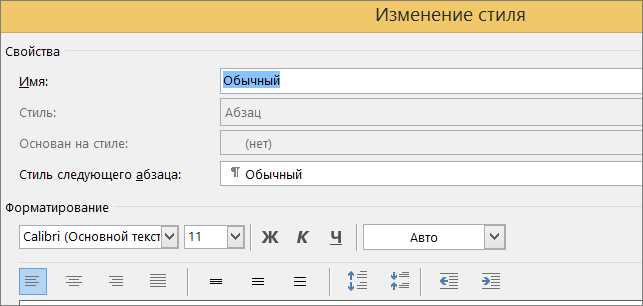
Другим способом изменения стиля шрифта является использование стилей документа. Стили позволяют определить набор форматирования и применять его к нужным частям текста. Например, можно создать стиль «Заголовок 1», в котором будет задан определенный шрифт, размер и выравнивание.
Кроме того, в Microsoft Word можно использовать быстрое форматирование текста с помощью горячих клавиш. Например, можно выделить текст и нажать комбинацию клавиш Ctrl+B, чтобы сделать его жирным, или комбинацию Ctrl+I, чтобы сделать его курсивным. Это позволяет быстро изменить стиль шрифта без необходимости открывать диалоговые окна или панели инструментов.
Изменение стиля шрифта в Microsoft Word является простым и эффективным способом добиться красивого оформления документов. Умение правильно использовать различные инструменты форматирования и стили позволяет создавать профессиональные и впечатляющие документы.
Вопрос-ответ:
Как изменить стиль шрифта в Microsoft Word?
Для изменения стиля шрифта в Microsoft Word выделите текст, который вы хотите изменить, и выберите нужный стиль шрифта из выпадающего списка в панели инструментов «Шрифт».
Как изменить размер шрифта в Microsoft Word?
Чтобы изменить размер шрифта в Microsoft Word, выделите текст и выберите нужный размер шрифта из выпадающего списка в панели инструментов «Шрифт».
Как изменить цвет шрифта в Microsoft Word?
Для изменения цвета шрифта в Microsoft Word выделите текст и выберите нужный цвет из выпадающего списка в панели инструментов «Шрифт». Вы также можете выбрать цвет с помощью инструмента «Палитра цветов».
Как изменить жирность шрифта в Microsoft Word?
Для изменения жирности шрифта в Microsoft Word выделите текст и нажмите на кнопку «Жирный» в панели инструментов «Шрифт». Вы также можете использовать комбинацию клавиш Ctrl+B.