
Секреты эффективной настройки функции «Автозамена» в Microsoft Word
Microsoft Word — один из самых популярных текстовых редакторов, который предлагает множество полезных функций для повышения производительности и удобства работы. Одной из таких функций является «Автозамена», которая позволяет автоматически заменять заданную комбинацию символов на определенный текст.
Однако для того, чтобы эта функция действительно была полезной и не вызывала лишних проблем, ее необходимо правильно настроить. В этой статье мы поделимся с вами несколькими секретами успешной настройки автозамены в Microsoft Word, которые помогут вам сэкономить время и упростить работу с текстом.
Первым секретом является правильный выбор комбинации символов для замены. Оптимально выбирать такие комбинации, которые вам не придется использовать в обычном тексте. Например, можно использовать комбинацию символов, начинающуюся с символа «$» или «@». Такой подход позволит избежать случайных замен символов во время набора текста.
Вторым секретом является правильное наименование комбинации символов и текста замены. Чтобы было проще ориентироваться в списке автозамен, рекомендуется использовать легко запоминающиеся и информативные названия. Например, вместо «qwerty» можно использовать название «адрес электронной почты». Это поможет избежать путаницы при поиске конкретной замены.
Секреты эффективной настройки автозамены в Microsoft Word
Microsoft Word предлагает удобную функцию автозамены, которая позволяет автоматически заменять одни слова или фразы на другие. Однако, чтобы эта функция работала эффективно и удобно, необходимо правильно настроить автозамену. В данной статье представлены секреты успешной настройки автозамены в Microsoft Word, которые помогут вам сэкономить время и повысить производительность.
1. Используйте уникальные ключевые слова
При настройке автозамены в Microsoft Word важно выбирать ключевые слова, которые вы не используете в своей повседневной печати. Это позволит избежать случайных замен в процессе работы. Рекомендуется выбирать слова или фразы, которые являются уникальными для вас и которые вы часто вводите в документах.
2. Продумайте список замен
Перед тем, как настроить автозамену, рекомендуется продумать и составить список замен. Это позволит вам сэкономить время и избежать ненужных замен. В список можно включить такие вещи, как часто используемые слова, имена, сокращения и другие элементы, которые удобно заменять автоматически.
3. Используйте опцию «Сохранять регистр»
Одной из полезных опций настройки автозамены в Microsoft Word является «Сохранять регистр». Эта опция позволяет сохранять регистр для заменяемых слов или фраз. Например, если вы хотите автоматически заменять «Word» на «Microsoft Word», то с опцией «Сохранять регистр» включенной, замена будет осуществляться в том же регистре, что и оригинальное слово.
4. Учитывайте особенности работы справочников
Microsoft Word предлагает возможность использования специальных справочников при настройке автозамены. Это может помочь вам автоматически заменять определенные слова или фразы в контексте различных справочников. Например, если вы работаете с правовыми документами, вы можете настроить автозамену для замены определенных юридических терминов.
С помощью этих секретов вы сможете установить успешную настройку автозамены в Microsoft Word. Помните, что правильная настройка автозамены может значительно повысить вашу производительность и сэкономить время.
Понимание принципов работы автозамены в Microsoft Word
Во-первых, при настройке автозамены в Microsoft Word важно определить список слов или фраз, которые нужно заменить. Необходимо учесть потенциальные ошибки при вводе и стандартные сокращения, которые можно упростить с помощью автозамены. Составление такого списка позволит значительно сэкономить время при написании текстов и избежать некорректных или неоднозначных выражений.
Во-вторых, необходимо задать соответствующие замены для каждого слова или фразы в списке. При этом следует обратить внимание на возможность создания сложных правил замены, таких как замена только в определенном контексте или замена с учетом регистра символов. Это позволит более точно настроить автозамену и избежать случайных замен в неподходящих ситуациях.
Кроме того, необходимо учесть возможность отключения автозамены для определенного документа или временно при работе с текстом. Это может быть полезно, например, при редактировании кода или работы с специальными терминами, которые не нуждаются в автоматической замене. Microsoft Word предоставляет возможность настройки автозамены в контексте каждого документа, что позволяет гибко управлять этой функцией.
Наконец, для достижения наилучших результатов рекомендуется регулярно обновлять список автозамен, особенно если появляются новые слова или фразы, которые удобно автоматически заменять. Такая поддержка автозамены поможет сохранить высокий уровень эффективности и удобства работы с текстом в Microsoft Word.
Основные команды и сокращения, которые необходимо знать
1. Команда «Открыть» (Ctrl+O)
Команда «Открыть» позволяет быстро открыть существующий документ. Нажав сочетание клавиш Ctrl+O, вы можете выбрать файл для открытия и начать работу с ним без необходимости пролистывания пунктов меню.
2. Команда «Сохранить» (Ctrl+S)
Команда «Сохранить» используется для сохранения текущего документа. Нажав сочетание клавиш Ctrl+S, вы можете сохранить изменения, которые внесли в документ, без необходимости каждый раз выбирать пункт меню «Сохранить». Это очень полезно, если вы работаете над документом, но не хотите его закрывать.
3. Команда «Вырезать» (Ctrl+X), «Копировать» (Ctrl+C) и «Вставить» (Ctrl+V)
Команды «Вырезать», «Копировать» и «Вставить» являются основными операциями при работе с текстом. Сочетания клавиш Ctrl+X, Ctrl+C и Ctrl+V соответственно позволяют вырезать, копировать и вставлять выделенный текст или объекты в документе. Это значительно упрощает работу с текстом и изображениями, позволяя перемещать их по документу без необходимости использования мыши и меню.
4. Команда «Отменить» (Ctrl+Z)
Команда «Отменить» используется для отмены последнего действия. Нажав сочетание клавиш Ctrl+Z, вы можете быстро вернуть документ к предыдущему состоянию, если были сделаны нежелательные изменения. Это очень полезно в случае случайного удаления или изменения части документа.
Овладение основными командами и сокращениями в Microsoft Word позволяет значительно повысить производительность и упростить работу с документами. Знание этих команд поможет вам работать над документами более эффективно и экономить время. Используйте их в своей повседневной работе и настройте автозамену, чтобы использовать их еще быстрее и удобнее.
Создание собственных правил автозамены
Настройка правил автозамены в Microsoft Word позволяет значительно упростить работу с текстом и повысить производительность. Однако, иногда стандартные правила не удовлетворяют конкретным потребностям пользователя. В таких случаях можно создавать собственные правила автозамены.
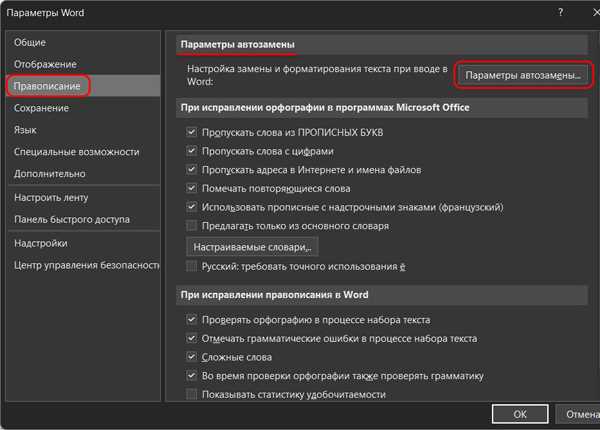
Для создания собственных правил автозамены необходимо выполнить несколько простых шагов. Во-первых, нужно открыть диалоговое окно «Правила автозамены» в меню «Файл». Затем, следует выбрать вкладку «Автозамена» и нажать кнопку «Добавить». В появившемся окне нужно указать текст, который будет заменяться, и текст, на который он будет заменяться.
Кроме того, можно настроить дополнительные параметры для создаваемого правила автозамены. Например, можно указать, что правило будет применяться только в заголовках или только в тексте с определенным форматированием. Также, можно выбрать опцию «Сохранять регистр» для того, чтобы замененный текст сохранял регистр исходного текста.
После настройки всех параметров и нажатия кнопки «ОК», созданное правило автозамены будет добавлено в список доступных правил. Теперь, при вводе текста, Word будет автоматически заменять указанные комбинации символов на заданный текст. Это позволит значительно ускорить процесс работы и снизить вероятность ошибок при наборе текста.
Использование шаблонов для автозамены
Одним из способов использования шаблонов для автозамены является создание шаблонов для типичных ошибок или опечаток. Например, если часто пишете «delf» вместо «self», вы можете создать шаблон, чтобы Word автоматически исправлял эту ошибку. Для этого нужно добавить в список замены «delf» и указать замену на «self». Теперь Word будет автоматически исправлять эту опечатку при наборе текста.
Еще одним способом использования шаблонов для автозамены может быть замена целых предложений или фраз на более короткие или удобочитаемые варианты. Например, если вы часто используете фразу «в связи с вышеизложенным», вы можете создать шаблон для автозамены этой фразы на более короткую версию, например «в связи с этим». Это позволит сократить время и усилия при наборе текста и сделает его более читаемым.
Важно отметить, что при создании шаблонов для автозамены необходимо быть внимательным и аккуратным, чтобы избежать случайной замены в неподходящих ситуациях. Рекомендуется тщательно проверять и отслеживать автозамены, особенно при работе с важными документами или текстами со специализированной терминологией.
Примеры использования шаблонов для автозамены:
- Замена опечаток
- Сокращение длинных фраз
- Унификация терминологии
- Автоматическая замена аббревиатур
- Корректировка грамматических ошибок
Как обнаружить и исправить ошибки автозамены в программе Microsoft Word
Microsoft Word предлагает удобную функцию автозамены, которая позволяет автоматически исправлять ошибки набора текста. Однако, иногда автозамена может работать неправильно и исправлять слова, которые не нужно исправлять, или не исправлять слова, которые требуют исправления. В этом случае, полезно знать, как обнаружить и исправить ошибки автозамены.
Существует несколько способов проверки и исправления ошибок автозамены в Microsoft Word. Во-первых, можно проверить список замен, который Word использует для автозамены. Для этого нужно открыть настройки автозамены и просмотреть список замен. Если вы обнаружите некорректные или нежелательные замены, вы можете удалить их или изменить.
Еще один способ обнаружить ошибки автозамены — это использовать функцию «Отменить автозамену». Когда Word автоматически исправляет слово, которое не нужно исправлять, вы можете нажать Ctrl + Z или выбрать функцию «Отменить автозамену» в меню редактирования, чтобы вернуться к исходному слову.
Если автозамена не исправляет слова, которые требуют исправления, вы можете добавить эти слова в список замен вручную. Для этого нужно открыть настройки автозамены, выбрать «Добавить», ввести неправильное слово в поле «Заменить» и правильное слово в поле «На». Таким образом, Word будет исправлять это слово автоматически при его наборе.
Проверка и исправление ошибок автозамены в программе Microsoft Word поможет вам использовать эту функцию более эффективно и предотвратить нежелательные исправления или пропущенные исправления при написании текста. Удачной работы с автозаменой в Word!
Вопрос-ответ:
Что такое автозамена?
Автозамена — это функция, которая позволяет автоматически исправлять определенные ошибки при вводе текста. Например, при написании слова «театр» с одной «т» вместо двух, автозамена может автоматически исправить его на «трет».
Как проверить и исправить ошибки автозамены в текстовом редакторе Microsoft Word?
Для проверки и исправления ошибок автозамены в Microsoft Word необходимо открыть меню «Файл», выбрать пункт «Параметры» и перейти на вкладку «Дополнительно». Нажмите на кнопку «Автозамена» и проверьте список автозаменяемых слов или символов. Если вы хотите исправить или удалить какую-либо автозамену, просто найдите соответствующую запись и измените или удалите ее.
Как проверить и исправить ошибки автозамены в текстовом редакторе Google Документы?
Для проверки и исправления ошибок автозамены в Google Документах необходимо открыть меню «Инструменты», выбрать пункт «Правописание» и щелкнуть на значке «Исправление автоматически». Затем нажмите на вкладку «Автозамены» и проверьте список автозаменяемых слов или символов. Если вы хотите исправить или удалить какую-либо автозамену, просто найдите соответствующую запись и измените или удалите ее.
Как проверить и исправить ошибки автозамены в текстовом редакторе LibreOffice Writer?
Для проверки и исправления ошибок автозамены в LibreOffice Writer необходимо открыть меню «Сервис», выбрать пункт «Параметры» и перейти на вкладку «Языки». Затем нажмите на кнопку «Автозамена» и проверьте список автозаменяемых слов или символов. Если вы хотите исправить или удалить какую-либо автозамену, просто найдите соответствующую запись и измените или удалите ее.
Как проверить и исправить ошибки автозамены на мобильном устройстве Android?
Для проверки и исправления ошибок автозамены на мобильном устройстве Android необходимо открыть настройки клавиатуры (обычно доступно через раздел «Язык и ввод») и найти настройки автозамены или текстовой коррекции. В этом разделе вы сможете просмотреть список автозаменяемых слов или символов, а также добавить или удалить новые автозамены.
Как проверить и исправить ошибки автозамены?
Чтобы проверить наличие ошибок автозамены, вам необходимо открыть настройки автозамены на устройстве. Затем просмотрите список сокращений и проверьте каждую строку на предмет ошибок. Если вы обнаружите ошибку, вы можете изменить соответствующее сокращение или удалить его из списка. Если ошибка происходит не только с одним конкретным сокращением, но с автозаменой в целом, вам может потребоваться обновить словарь автозамены или переустановить программу, которая отвечает за автозамену. После этого проверьте еще раз, что все ошибки были исправлены и автозамена работает правильно.