
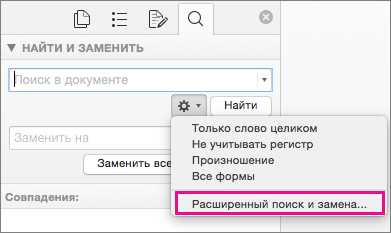
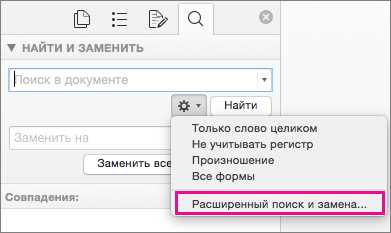
Функция поиска и замены текста в Microsoft Word является важным инструментом для быстрой и эффективной работы с документами. С помощью этой функции вы можете быстро находить определенные фрагменты текста и заменять их на другие.
Прежде всего, для использования функции поиска и замены текста в Word вам необходимо открыть документ, в котором вы хотите осуществить поиск и замену. Затем выберите вкладку «Редактирование» в верхнем меню и нажмите на кнопку «Найти».
При использовании функции поиска и замены важно знать некоторые хитрости. Например, вы можете использовать различные параметры для более точного поиска. Нажав на кнопку «Параметры…», вы сможете выбрать опции, такие как регистрозависимый поиск или поиск всего слова.
Еще одним полезным советом является использование функции «Заменить все», которая позволяет заменить все найденные вхождения одновременно. Это особенно полезно при работе с большими объемами текста.
Как использовать функцию поиска текста в Microsoft Word
В работе с документами Microsoft Word очень удобно использовать функцию поиска текста. Это инструмент, который позволяет быстро и эффективно находить нужные фрагменты в документе и заменять их при необходимости. Чтобы использовать эту функцию, следуйте следующим шагам:
- Откройте документ в Microsoft Word, в котором вы хотите найти или заменить определенный текст.
- Нажмите на сочетание клавиш CTRL+F или выберите вкладку «Редактировать» в верхней части экрана и выберите «Найти» в появившемся меню.
- В поисковой строке введите ключевое слово или фразу, которую вы хотите найти в документе. Вы также можете использовать дополнительные параметры поиска, такие как учет регистра или поиск целых слов.
- Нажмите на кнопку «Найти далее» или нажмите клавишу Enter, чтобы начать поиск выбранного текста в документе.
- Если текст найден, вы увидите его выделенным на экране. Вы можете перемещаться между найденными фрагментами, нажимая на кнопку «Найти далее» или «Найти предыдущее».
- Если вы хотите заменить найденный текст, вы можете щелкнуть на кнопке «Заменить». Это откроет окно замены текста, где вы можете указать новый текст, который заменит найденный фрагмент.
- После того, как вы внесете все необходимые замены, вы можете нажать на кнопку «Заменить все» для автоматической замены всех найденных фрагментов в документе.
Это лишь несколько простых шагов, которые позволят вам использовать функцию поиска текста в Microsoft Word. Этот инструмент может значительно упростить вашу работу с документами, позволяя быстро находить и заменять нужные фрагменты, что экономит время и повышает эффективность работы.
Как использовать функцию замены текста в Microsoft Word
В программе Microsoft Word существует возможность использовать функцию поиска и замены текста для удобства редактирования документов. Эта функция позволяет найти конкретные слова или фразы и заменить их на другие без необходимости ручного редактирования каждого вхождения. Чтобы использовать эту функцию, следуйте простым инструкциям.
1. Откройте документ в Microsoft Word
Первым шагом является открытие редактируемого документа в Microsoft Word. Вы можете сделать это, выбрав файл через меню «Файл» или просто перетащив его в программу.
2. Нажмите на кнопку «Найти и заменить»
После открытия документа перейдите на вкладку «Правка» в верхней панели инструментов и найдите кнопку «Найти и заменить». Щелкните по ней, чтобы открыть окно поиска и замены текста.
3. Введите текст для поиска
В открывшемся окне введите текст, который вы хотите найти, в поле «Найти». Если необходимо, укажите настройки поиска, такие как регистрозависимость или поиск целых слов.
4. Введите текст для замены
В поле «Заменить на» введите текст, который вы хотите использовать для замены найденного текста. Вы также можете оставить его пустым, если вы хотите удалить найденный текст совсем.
5. Нажмите на кнопку «Заменить» или «Заменить все»
После того, как вы ввели текст для поиска и замены, нажмите на кнопку «Заменить» для замены только одного вхождения текста или «Заменить все», чтобы заменить все вхождения в документе.
С использованием функции замены текста в Microsoft Word можно значительно ускорить процесс редактирования документов, особенно если требуется заменить один текст на другой в большом количестве мест. Эта функция позволяет сэкономить время и сделает работу более эффективной.
Замена форматирования текста в Microsoft Word
Вы работаете в Microsoft Word и столкнулись с необходимостью изменить форматирование текста в документе? Не волнуйтесь, с функцией поиска и замены в Word это делается легко и быстро!
Однако, для того чтобы выполнить успешную замену форматирования, необходимо знать несколько полезных функций и подходов. Вот несколько советов, которые помогут вам найти и заменить форматирование текста в Microsoft Word без лишних сложностей.
1. Используйте функцию поиска и замены
Microsoft Word предоставляет мощную функцию поиска и замены, которая позволяет быстро найти и изменить определенное форматирование в документе. Чтобы воспользоваться этой функцией, вы можете нажать Ctrl + H или выбрать соответствующий пункт в меню «Правка».
2. Уточните параметры поиска
Чтобы сделать поиск и замену более точными, вы можете уточнить параметры поиска. Например, вы можете указать определенный стиль, шрифт, размер или цвет текста, который хотите найти и изменить. Это поможет избежать случайного изменения не нужного форматирования.
3. Используйте регулярные выражения
Если вам нужно выполнить сложную замену форматирования, вы можете воспользоваться регулярными выражениями. Это мощный инструмент, который позволяет выполнить поиск и замену текста с использованием шаблонов. Например, вы можете использовать регулярное выражение для замены всех заголовков внутри тегов «h3» на жирный текст.
4. Добавьте условия в замену
Чтобы убедиться, что замена форматирования применяется только к определенному тексту, вы можете добавить условия в замену. Например, вы можете заменить форматирование только внутри списка или только в определенной таблице. Это позволит избежать случайного изменения форматирования во всем документе.
Следуя этим советам, вы сможете легко и быстро найти и заменить форматирование текста в Microsoft Word. Помните, что использование функции поиска и замены является мощным инструментом, который может сэкономить ваше время и упростить работу с документами.
Как использовать специальные символы при поиске и замене текста в Microsoft Word
Когда вы работаете с функцией поиска и замены текста в Microsoft Word, вы можете использовать специальные символы, чтобы более точно настроить ваш поиск. Эти символы позволяют вам выполнить более гибкий и продвинутый поиск, чтобы найти и заменить определенные текстовые шаблоны или паттерны.
Один из таких специальных символов — это символ «знак вопроса». Вы можете использовать его в поиске, чтобы заменить один символ или неизвестную букву. Например, если вы ищете слово «Цвет?ок», но не уверены, какая буква стоит вместо знака вопроса, вы можете использовать символ «знак вопроса» вместо нее. Таким образом, вы найдете и замените все вхождения слова «Цвет?ок», где вместо знака вопроса может стоять любая буква.
Еще одним полезным специальным символом является символ «звездочка». Он позволяет вам заменить ноль или более символов в текстовом шаблоне. Например, если вы ищете слово «апельсин*», вы найдете и замените все вхождения слова «апельсин» с последующими любыми символами.
Также вы можете использовать символы «скобок» для создания группировок и ограничения области поиска. Например, если вы ищете фразу «Я [не] хочу», вы найдете и замените все вхождения фразы «Я хочу» и «Я не хочу». Вы также можете использовать символы «вертикальной черты» для указания альтернативных вариантов. Например, если вы ищете слова «кошка|собака», вы найдете и замените все вхождения слов «кошка» и «собака».
Использование специальных символов при поиске и замене текста в Microsoft Word позволяет вам эффективно настраивать ваш поиск и делать более точные и продвинутые замены. Это очень полезный инструмент для работы с большими документами и шаблонами, где требуется точность и гибкость в поиске и замене текста.
Как использовать регулярные выражения при поиске и замене текста в Microsoft Word
Возможность использования регулярных выражений при поиске и замене текста в Microsoft Word предоставляет пользователю гибкие инструменты для работы с текстовыми данными. Регулярные выражения позволяют определить шаблон поиска, основываясь на определенных правилах и шаблонах, а затем производить замену текста с учетом этих шаблонов.
Применение регулярных выражений может быть полезным при поиске и замене текстовых фрагментов, используя определенные шаблоны символов, слов или их комбинаций. Например, если в документе нужно заменить все слова, начинающиеся с буквы «А» на другие слова, можно применить регулярное выражение, которое учитывает этот шаблон поиска.
При использовании регулярных выражений в Microsoft Word можно использовать различные операторы и символы для определения шаблонов поиска. Например, с помощью символа «^» можно определить начало строки, а с помощью символа «$» — конец строки. Также можно использовать скобки для группировки символов и операторы для определения диапазона символов.
Применение регулярных выражений при поиске и замене текста в Microsoft Word позволяет существенно ускорить и автоматизировать процесс редактирования и форматирования документов. Используя эти гибкие инструменты, пользователь может легко находить и заменять определенные текстовые фрагменты в больших объемах данных без необходимости ручного редактирования каждого элемента.
- Однако необходимо помнить, что использование регулярных выражений требует определенных знаний и навыков, поэтому перед применением данного инструмента рекомендуется ознакомиться с основными правилами и синтаксисом регулярных выражений.
- Также следует быть осторожным при использовании регулярных выражений, чтобы не произошло нежелательных замен или исправлений, приводящих к потере или искажению информации в документе.
Вопрос-ответ:
Как включить поддержку регулярных выражений в Microsoft Word?
Для использования регулярных выражений в Microsoft Word необходимо открыть документ, затем нажать на клавиатуре сочетание клавиш Ctrl+H, чтобы открыть окно «Заменить». В этом окне нужно активировать опцию «Использовать регулярные выражения», нажав на кнопку «Больше» и установив флажок рядом с этой опцией.
Как использовать регулярные выражения при поиске текста в Microsoft Word?
После открытия окна «Заменить» и включения опции «Использовать регулярные выражения» нужно в поле «Найти» ввести регулярное выражение, которое будет использоваться для поиска текста. Например, для поиска всех цифр в тексте можно использовать регулярное выражение \d+. Затем нужно нажать кнопку «Найти следующий» или «Найти все», чтобы выполнить поиск.
Как использовать регулярные выражения при замене текста в Microsoft Word?
После включения опции «Использовать регулярные выражения» в окне «Заменить» нужно в поле «Найти» ввести регулярное выражение для поиска текста, а в поле «Заменить» — регулярное выражение для замены текста. Например, для замены всех цифр в тексте на слово «Число» можно использовать регулярное выражение \d+ в поле «Найти» и слово «Число» в поле «Заменить». Затем нужно нажать кнопку «Заменить» или «Заменить все», чтобы выполнить замену.
Как использовать специальные символы в регулярных выражениях в Microsoft Word?
В регулярных выражениях в Microsoft Word можно использовать специальные символы для поиска и замены текста. Например, символ ^ используется для поиска текста, который начинается с определенного символа или шаблона, а символ $ — для поиска текста, который заканчивается на определенный символ или шаблон. Также можно использовать символы * и + для указания повторений, символ . для указания любого символа и др. Полный список специальных символов и их значения можно найти в документации Microsoft Word.