
При создании таблиц в Word очень важно иметь хорошо оформленное и выровненное содержимое. Это делает таблицы более читабельными и позволяет эффективно организовывать информацию. В программе Word есть несколько функций выравнивания текста, которые позволяют сделать таблицы более аккуратными и профессиональными.
Одной из основных функций выравнивания текста в таблицах Word является горизонтальное выравнивание. С помощью этой функции можно указать, каким образом текст будет располагаться в ячейках таблицы. Варианты горизонтального выравнивания включают левое, правое и центральное выравнивание. Выбор определенного типа выравнивания зависит от особенностей таблицы и требований к ее оформлению.
Еще одной полезной функцией выравнивания текста в таблице является вертикальное выравнивание. Эта функция позволяет определить, каким образом текст будет располагаться по вертикали в ячейках таблицы. Варианты вертикального выравнивания включают сверху, снизу и по центру. Выбор определенного типа выравнивания зависит от особенностей таблицы и визуальных предпочтений автора.
Комбинируя различные функции выравнивания текста, можно достичь наилучшего оформления таблицы в Word. Важно учитывать, что оптимальное оформление таблицы может быть достигнуто путем экспериментирования с разными типами выравнивания и выбором наиболее подходящих для конкретной ситуации. Используя эти функции, пользователи Word могут сделать свои таблицы более профессиональными и привлекательными визуально.
Функции выравнивания текста в Word: создание аккуратных таблиц
Функции выравнивания текста в Word позволяют нам контролировать расположение и отображение текста в таблицах. С помощью этих функций мы можем выравнивать текст по левому краю, по правому краю, по центру или по ширине. Кроме того, мы можем регулировать отступы, интервалы и выравнивание содержимого таблицы.
- Выравнивание по левому краю — текст выравнивается по левому краю ячейки таблицы. Это полезно, когда требуется создать четкую и аккуратную таблицу.
- Выравнивание по правому краю — текст выравнивается по правому краю ячейки таблицы. Эта функция может быть полезна, когда требуется создать таблицу с выровненным по правому краю текстом или цифрами.
- Выравнивание по центру — текст выравнивается по центру ячейки таблицы. Это может быть полезно при создании стилей для заголовков или других важных элементов таблицы.
- Выравнивание по ширине — текст автоматически выравнивается по ширине ячейки таблицы. Это полезно, когда требуется создать таблицу с равномерно распределенным текстом.
Важно отметить, что функции выравнивания текста в Word делают нас более эффективными при работе с таблицами. Благодаря правильному выравниванию текста, мы можем создавать профессионально выглядящие таблицы, которые легко читать и понимать.
Зачем нужны функции выравнивания текста при оформлении таблицы?
Функции выравнивания текста позволяют удовлетворить различные требования при оформлении таблицы. Например, текст в заголовках столбцов может быть выравнен по центру, чтобы привлечь внимание читателя. При этом, данные в числовых столбцах могут быть выровнены по правому краю, чтобы создать более читаемый и аккуратный вид.
Выравнивание текста также помогает улучшить читаемость таблицы. При правильно подобранном выравнивании текста, таблица будет более структурированной и информация в ней будет проще восприниматься. Определенные элементы, такие как заголовки столбцов или данные, которые требуют особого внимания, могут быть выделены с помощью специфичного выравнивания текста.
Кроме того, функции выравнивания текста позволяют создавать более эстетичный вид таблицы. Зависимо от стиля и цели таблицы, можно использовать различное выравнивание текста для достижения определенного эффекта. Это может быть полезно, когда вы создаете таблицу для презентаций или отчетов, где также важен внешний вид таблицы.
Выравнивание текста в ячейках таблицы
С помощью функции «Выровнять по левому краю» текст в ячейках таблицы будет выровнен по левому краю ячейки. Это особенно удобно для таблиц с большим объемом информации, где необходимо создать единый левосторонний выравнивающий зазор. В результате таблица будет выглядеть аккуратно и структурированно.
Функция «Выровнять по центру» позволяет разместить текст в ячейке по центру по горизонтали. Это может быть полезно, когда требуется уделить особое внимание некоторым данным, выделив их визуально. С помощью выравнивания по центру можно создать акцент и выделить необходимую информацию.
Если нужно выровнять текст по правому краю, можно воспользоваться функцией «Выровнять по правому краю». Это особенно актуально при создании таблиц с числовыми данными или когда необходимо выделить текст, стоящий в конце строки. Такое выравнивание поможет создать визуальный акцент и сделать таблицу более читаемой.
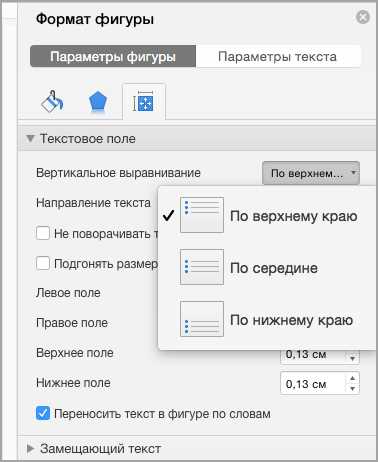
Важно также учитывать вертикальное выравнивание текста в ячейках таблицы. С помощью функции «Выровнять по верхнему краю» можно разместить текст на верхней границе ячейки. Это особенно полезно, когда необходимо выделить заголовки или ключевую информацию в таблице. При выборе этого варианта выравнивания текста таблица будет выглядеть более структурированной и информативной.
Функция «Выровнять по нижнему краю» позволяет выровнять текст по нижней границе ячейки. Такое выравнивание может быть полезно при создании таблиц с длинными пунктами, где необходимо выразить текст до низа ячейки. Это позволяет сделать таблицу более симметричной и удобной для чтения.
Выравнивание текста по левому краю в таблице
При выравнивании текста по левому краю в таблице, весь текст будет стоять в одной линии относительно левого края ячейки. То есть, каждое слово будет начинаться с левого края, а правый край будет неровным. Это позволяет создавать четкие границы ячеек и обеспечивает легкое считывание информации.
Выравнивание по левому краю может быть особенно полезно при отображении списка элементов или таблицы данных. При применении этого выравнивания, каждая строка таблицы будет иметь одинаковый левый отступ, что позволяет быстро видеть связанные данные и сравнивать их между собой.
Важно помнить, что выравнивание по левому краю в таблице следует применять только в случае, когда нет специализированных потребностей в выравнивании текста. Если требуется выделить какую-то особенность или улучшить визуальное представление таблицы, возможно, потребуется использовать другие методы выравнивания.
Выравнивание содержимого таблицы по центру
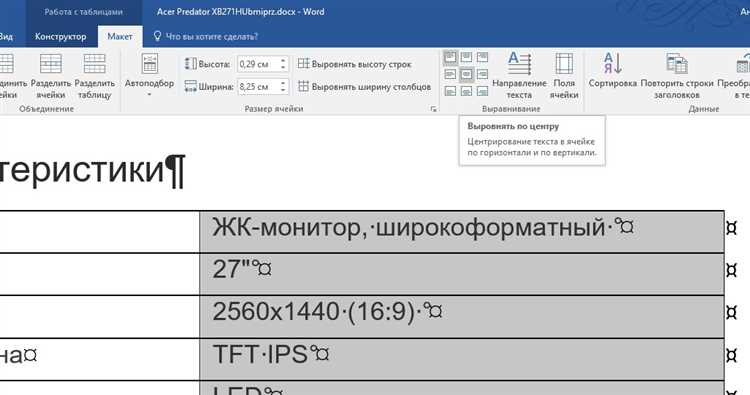
При выравнивании содержимого таблицы по центру, все ячейки внутри таблицы выровнены таким образом, чтобы их содержимое располагалось по центру ячейки. Это позволяет создать более упорядоченный и читабельный вид таблицы.
Выравнивание содержимого таблицы по центру может быть осуществлено с помощью функции выравнивания текста в Word. Для этого необходимо выделить все ячейки в таблице или только часть из них, затем выбрать нужную функцию выравнивания текста в меню форматирования и установить выравнивание по центру.
При выравнивании содержимого таблицы по центру, все строки и столбцы в таблице остаются пропорциональными, что позволяет сохранить контекст и логическую структуру данных. Кроме того, выравнивание по центру может быть применено как ко всей таблице, так и к отдельным строкам или столбцам, в зависимости от потребностей и требований документа.
Таким образом, выравнивание содержимого таблицы по центру является одним из ключевых факторов при создании профессионально оформленного документа в формате Word. Оно позволяет создать более удобочитаемую и логически структурированную таблицу, что способствует более эффективному использованию информации в документе.
Выравнивание содержимого таблицы по правому краю
Для того чтобы выровнять текст по правому краю, необходимо выбрать нужную ячейку или область ячеек и применить соответствующую функцию выравнивания.
Выравнивание по правому краю вносит аккуратность и позволяет создать профессиональный вид документа. Оно особенно полезно, когда требуется выделить определенные данные или выровнять содержимое таблицы.
Преимущества выравнивания по правому краю включают читабельность и удобство чтения данных. Также это позволяет акцентировать внимание на конкретной информации и помогает создать эстетически приятный дизайн таблицы.
Изменение отступов текста в ячейках
Отступ текста в ячейках таблицы можно регулировать, чтобы создавать разные варианты оформления. Это касается как текста внутри ячейки, так и текста заголовков и подзаголовков таблицы. Возможность изменить отступы позволяет изменить внешний вид и структуру таблицы в документе.
При использовании функций выравнивания текста в Word можно легко управлять отступами. Например, можно выровнять текст по левому, центральному или правому краю ячейки. Это особенно полезно при создании таблиц с разными колонками, где требуется выравнивание текста по разным сторонам.
Кроме того, функции выравнивания помогают улучшить читаемость текста в ячейках. Отступы позволяют создавать нужные отступы от границ и других элементов таблицы, делая текст более удобочитаемым. При этом, изменение отступов в таблице не отразится на остальном тексте в документе.
Поэтому, изменение отступов текста в ячейках — одна из ключевых функций оформления таблиц в Word. Она позволяет достичь более профессионального и эстетического вида документа, улучшить читаемость текста и создать нужную структуру таблицы.
Увеличение отступов
Одним из способов увеличить отступы в тексте является использование специального символа, например, табуляции. Табуляция позволяет создавать равномерные отступы между элементами текста. Для установки отступа с помощью табуляции необходимо воспользоваться специальными функциями текстового редактора.
Другим способом увеличения отступов является использование специальных команд форматирования текста. Например, в языке разметки HTML существуют теги, которые позволяют задать разные уровни отступов для текстовых блоков. Такие команды позволяют гибко управлять внешним видом текста и делать его более структурированным и понятным для читателя.
Таким образом, увеличение отступов является важным элементом оформления текстовых документов. Правильно выставленные отступы позволяют сделать текст более читабельным, структурированным и удобочитаемым. При выборе способа увеличения отступов необходимо учитывать требования к оформлению документа и наличие соответствующих инструментов в используемом текстовом редакторе или языке разметки.
Вопрос-ответ:
Что такое отступы?
Отступы — это промежуток между текстом и границами элемента или между текстовыми блоками. Они используются для создания визуальных разделений и улучшения восприятия контента.
Зачем нужно увеличивать отступы?
Увеличение отступов может придать документу или веб-странице более четкое и упорядоченное оформление. Большие отступы можно использовать для выделения ключевых элементов, создания визуальных разделений или увеличения читабельности текста.
Как увеличить отступы в текстовом документе?
Чтобы увеличить отступы в текстовом документе, можно воспользоваться функцией параграфа, доступной в текстовых редакторах, таких как Microsoft Word или Google Docs. Эта функция позволяет выбрать нужные отступы для абзацев и применить их к документу.