
Каждый документ в Microsoft Word может содержать множество разделов и страниц, что делает его сложным для навигации и организации информации. Однако, с помощью стилей в Word можно легко создать содержание или оглавление, которое будет служить удобным инструментом для быстрого перехода к нужной части документа.
Стили — это наборы форматирования, которые можно применять к различным элементам документа, таким как заголовки, параграфы и списки. Каждый стиль имеет уникальное имя и определенные свойства форматирования, такие как размер шрифта, выравнивание и отступы.
Для создания содержания в документе Word, нужно применить стили к заголовкам разделов и разделить документ на различные уровни заголовков. После применения стилей, можно легко создать содержание, которое автоматически будет обновляться при изменении структуры документа.
Создание содержания с помощью стилей в Word является простым и эффективным способом управления информацией в документе. Оно позволяет организовать документ в удобный и понятный вид, делая его более доступным для чтения и навигации. Используйте стили в Word для создания содержания, чтобы сделать свои документы более профессиональными и структурированными.
Использование стилей для создания содержания или оглавления в Microsoft Word
Создание содержания или оглавления в документе Microsoft Word может быть упрощено с помощью стилей. Стили позволяют быстро форматировать исходный текст и автоматически создавать содержание на основе нумерации заголовков и их уровня.
Прежде всего, необходимо правильно применять стили к разделам или заголовкам документа. Для этого можно использовать стили «Заголовок 1», «Заголовок 2», «Заголовок 3» и т.д. Данные стили предварительно определяют форматирование текста, такое как размер шрифта, выравнивание, начертание и т.п.
После применения стилей к заголовкам, можно автоматически создать содержание. Для этого нужно выбрать вкладку «Ссылки» в верхней панели меню и нажать на кнопку «Содержание». При этом Word самостоятельно просмотрит документ, найдет все заголовки и последовательно расположит их в контенте с указанием соответствующих страниц.
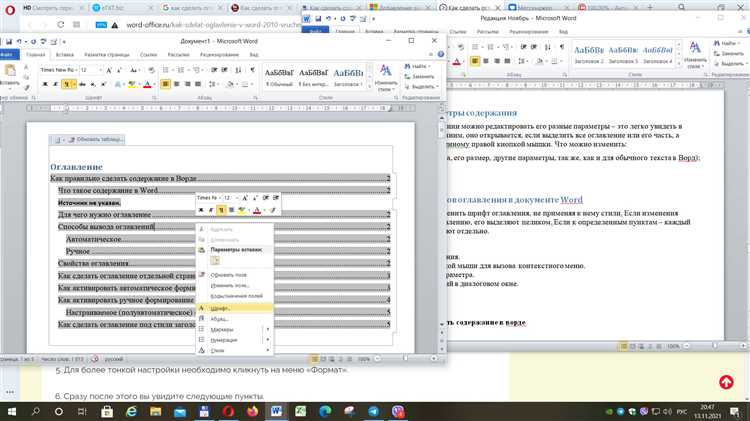
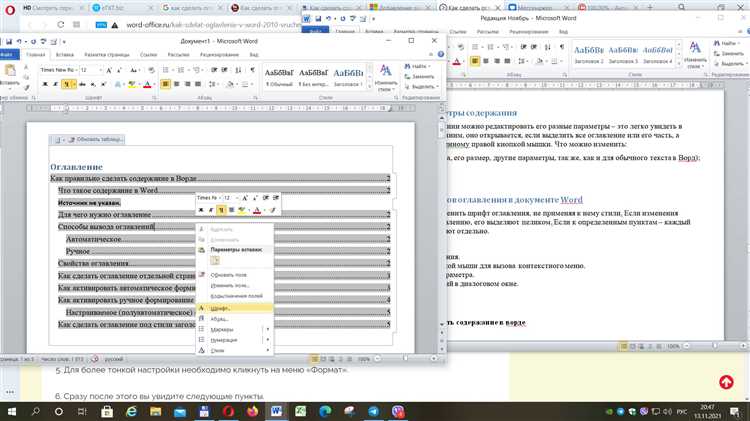
Содержание можно форматировать с помощью стилей, чтобы изменить шрифт, выравнивание и другие параметры. Для этого нужно выбрать содержимое содержания и применить требуемый стиль. При этом изменения автоматически применятся ко всем заголовкам, соответствующим выбранному стилю.
Кроме того, если в документе есть нумерованные или маркированные списки, их также можно добавить в содержание. Для этого необходимо выбрать вкладку «Ссылки» в верхней панели меню, затем «Таблица содержания» и выбрать подходящий вариант. Word автоматически создаст содержание, отображающее нумерацию и текст элементов списка.
Получившееся содержание можно обновить в любой момент, если в документе были внесены изменения. Для этого нужно снова выбрать вкладку «Ссылки» и нажать кнопку «Обновить содержание». Word пересчитает номера страниц и заголовки, соответствующие указанным стилям, и обновит содержание.
Таким образом, использование стилей в Microsoft Word позволяет легко и быстро создавать содержание или оглавление в документе, автоматически пронумеровывать заголовки и обновлять содержание при необходимости.
Стили в Microsoft Word: как правильно использовать их для создания содержания
Один из способов использования стилей в Word — создание содержания или оглавления. С помощью стилей можно легко и автоматически сгенерировать содержание документа, которое будет содержать ссылки на разделы или главы, номера страниц и другую информацию.
Для создания содержания с использованием стилей в Word, необходимо правильно настроить стили заголовков. Заголовки могут быть разных уровней, например, «Глава 1», «Подглава 1.1», «Параграф 1.1.1» и т.д. Каждому заголовку нужно присвоить соответствующий стиль из списка стилей Word.
После того как стили заголовков настроены, можно создать содержание нажатием нескольких кнопок. Для этого необходимо выбрать место в документе, где будет располагаться содержание, и затем выбрать вкладку «Ссылки» в меню Word. Затем нужно выбрать опцию «Содержание» и выбрать соответствующий стиль и форматирование для содержания.
При создании содержания с использованием стилей в Word, содержание будет автоматически обновляться при изменении заголовков в документе, что очень удобно при работе с большими документами. Также стили позволяют легко менять внешний вид содержания, добавлять или удалять отдельные разделы, изменять форматирование и т.д.
Значение стилей для создания содержания в Microsoft Word
Когда мы применяем стили к различным частям документа, таким как заголовки, подзаголовки и прочие элементы, мы создаем иерархию и логическую структуру документа. Это особенно важно при создании содержания, где верное отображение и нумерация разделов являются ключевыми. Благодаря примененным стилям, автоматическое создание содержания становится простым и эффективным.
Использование стилей также дает возможность легко изменять форматирование документа с помощью нескольких щелчков мыши. Если нам нужно изменить шрифт, размер текста или цвет, мы можем легко изменить соответствующий стиль, и эти изменения будут применены ко всем элементам, которым был присвоен этот стиль. Это существенно экономит время и упрощает процесс редактирования и форматирования.
Наиболее важно, использование стилей повышает профессионализм и согласованность документации. Мы можем создавать документы с единым стилем, который соответствует стандартам или корпоративным требованиям. Это помогает создать единое визуальное представление и обеспечить непрерывное восприятие информации.
В целом, использование стилей в Microsoft Word при создании содержания предоставляет нам мощный инструмент для упорядочивания документа, обеспечения навигации, облегчения форматирования и создания профессионального внешнего вида. Необходимо правильно настроить стили в начале работы над документом, чтобы максимально использовать все их преимущества и упростить последующую работу в Word.
Создание стилей для заголовков
Для создания стилей заголовков в Microsoft Word можно воспользоваться встроенными инструментами. Начните с выбора текста, который будет заголовком. Затем откройте панель стилей и выберите опцию «Создать стиль». В появившемся окне вы сможете задать различные параметры для своего стиля, такие как шрифт, размер, выравнивание и многое другое.
Не забудьте также задать уровень заголовка. Заголовок первого уровня будет иметь самый высокий уровень, а каждый последующий заголовок будет иметь уровень ниже. Это позволит создать содержание или оглавление с автоматическим нумерацией и ссылками на разделы документа.
После того, как вы создали стили для заголовков, вы сможете быстро и легко применять их к нужным разделам вашего документа. Просто выделите текст, который должен быть заголовком, и выберите нужный стиль заголовка из панели стилей. Word автоматически применит выбранный стиль и обеспечит единообразное оформление для всех заголовков в документе.
Создание стилей для заголовков в Microsoft Word упрощает процесс форматирования и позволяет сделать ваш документ более профессиональным и легко воспринимаемым. Используйте эту функцию для создания содержания или оглавления и сделайте свои документы более удобными для чтения и навигации.
Применение стилей к тексту: создание содержания или оглавления в Microsoft Word
Стили в Microsoft Word представляют собой инструмент, который позволяет быстро и эффективно форматировать текст. С их помощью можно создавать содержание или оглавление, которые автоматически обновляются при изменении текста.
Для применения стилей к тексту в Microsoft Word нужно выполнить несколько простых шагов. Во-первых, нужно выделить нужный текст или заголовок, который требуется отформатировать. Затем, во вкладке «Главная», следует выбрать необходимый стиль из предложенного списка. При этом текст автоматически поменяет свой внешний вид в соответствии с выбранным стилем.
Стили также позволяют создавать содержание или оглавление. Для этого нужно выделить заголовки различных уровней в тексте и применить к ним соответствующие стили. После этого, во вкладке «Ссылки», выбрать опцию «Содержание». Microsoft Word автоматически создаст содержание, основанное на стилях заголовков, которые были использованы.
Создание содержания или оглавления в Microsoft Word с помощью стилей позволяет легко навигировать по документу и быстро найти нужную информацию. Также, при изменении текста или добавлении новых разделов, содержание автоматически обновится, что сэкономит время и сделает работу более продуктивной.
Создание содержания с использованием стилей
Для автоматического создания содержания с использованием стилей нужно сначала применить соответствующие стили к заголовкам и другим разделам документа. Например, можно использовать стиль «Заголовок 1» для глав, стиль «Заголовок 2» для подразделов и т.д. Каждый раздел документа должен быть оформлен с помощью определенного стиля.
Применение стилей к заголовкам и разделам
Чтобы применить стиль к заголовку или разделу, выделяем нужный текст и выбираем соответствующий стиль из списка стилей в панели инструментов. Можно также изменить форматирование стилей, чтобы они соответствовали требованиям документа.
После того, как все разделы документа будут оформлены с использованием стилей, можно автоматически создать содержание. Для этого нужно поставить курсор на место, где должно быть размещено содержание, и выбрать в меню «Вставка» пункт «Оглавление». В появившемся окне можно выбрать формат содержания и нажать на кнопку «Ок».
Проверка и обновление содержания
После создания содержания, оно может быть автоматически обновлено в случае изменения структуры документа или форматирования заголовков. Для обновления содержания нужно щелкнуть на нем правой кнопкой мыши и выбрать пункт «Обновить поле». Таким образом, содержание всегда будет отражать актуальную структуру и нумерацию разделов документа.
Вопрос-ответ:
Какие стили можно использовать для создания содержания?
Для создания содержания можно использовать любые стили, которые выделены для заголовков или разделов текста. Обычно используются стили «Заголовок 1», «Заголовок 2», «Заголовок 3» и так далее, но можно также создать свои собственные стили. Важно, чтобы стили были правильно применены к соответствующим разделам текста.
Как обновить содержание после внесения изменений в документ?
Для обновления содержания после внесения изменений в документ необходимо выбрать опцию «Обновить» или «Перестроить содержание» на панели инструментов или в меню. После этого содержание будет автоматически обновлено и отображено с учетом всех внесенных изменений.
Можно ли настроить форматирование содержания?
Да, можно настроить форматирование содержания с использованием стилей. Вы можете определить, какие стили заголовков или разделов будут включены в содержание, а также указать форматирование, такое как шрифт, размер текста, выравнивание и т.д. Для настройки форматирования содержания обычно используются опции «Настройки содержания» или «Настройки стилей» в текстовом редакторе.