
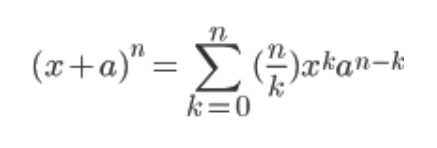
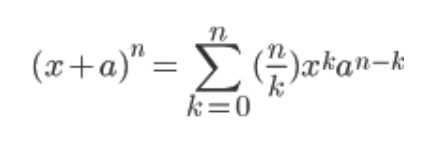
Microsoft Word — это один из самых популярных текстовых редакторов, который предлагает широкий набор инструментов для работы с текстом. Одним из таких инструментов является математический редактор, который позволяет создавать и редактировать математические формулы непосредственно в документе.
Для создания математических формул в Microsoft Word можно использовать математический редактор, который предлагает широкий выбор математических символов и операторов. Этот редактор позволяет создавать сложные формулы с использованием различных математических функций и операций.
Для начала создания математической формулы необходимо вставить курсор в том месте документа, где вы хотите разместить формулу. Затем выберите вкладку «Вставка» в верхней панели меню и нажмите на кнопку «Вставить формулу». После этого откроется математический редактор, в котором вы сможете создавать и редактировать формулы.
Вы можете создавать формулы как с помощью математических символов, так и с помощью команд и функций. Например, вы можете создать формулу, используя символы для математических операций, таких как сложение, вычитание, умножение и деление. Вы также можете вставить и изменить символы для индексов, верхних и нижних индексов, а также других математических операций и функций.
В математическом редакторе Microsoft Word вы можете не только создавать и редактировать формулы, но и форматировать их по своему усмотрению. Вы можете изменять размеры и положение формулы, выбирать шрифты и стили, добавлять выравнивание и другие параметры форматирования. Кроме того, вы можете вставлять формулы в таблицы и графики, делая их более наглядными и понятными.
Таким образом, математический редактор в Microsoft Word предоставляет удобный и простой способ создания и редактирования математических формул. Используйте этот инструмент, чтобы проиллюстрировать свои математические рассуждения, уравнения и формулы, делая свои документы более информативными и профессиональными.
Зачем создавать математические формулы в Microsoft Word?
Создание математических формул в Microsoft Word представляет собой необходимую и полезную задачу для решения различных математических задач и выражения идей с помощью точных математических обозначений. Возможность создавать и редактировать математические формулы в текстовом редакторе, таком как Microsoft Word, позволяет комфортно работать с теми документами, которые включают в себя математические выражения и формулы.
Есть несколько причин, почему создание математических формул в Microsoft Word является полезным и удобным:
- Понятность: Математические формулы могут быть сложными и многословными, поэтому использование специальных символов и обозначений позволяет сделать формулы более понятными и компактными.
- Переносимость: Математические формулы, созданные в Microsoft Word, можно легко переносить и редактировать в других приложениях, поддерживающих формат формулы.
- Гибкость: Microsoft Word предлагает широкий набор математических символов и функций, которые позволяют создавать сложные и простые формулы, редактировать их и адаптировать под различные нужды.
- Профессионализм: Если вы работаете или учитесь в сфере, где ожидается использование математических символов и формул, то создание формул в Microsoft Word позволит вам выглядеть профессионально и сделать вашу работу более удобной и информативной.
Зная, как создавать математические формулы в Microsoft Word, можно легко вставлять и редактировать формулы в текстовых документах, отчётах, презентациях и других профессиональных материалах. Умение работать с математическими формулами в Microsoft Word также является важным навыком при подготовке научных и академических статей.
Основные шаги для создания математических формул в Microsoft Word
Создание математических формул в Microsoft Word может показаться сложным процессом, но на самом деле это достаточно просто, если вы знаете основные шаги. Вот несколько рекомендаций, которые помогут вам создавать математические формулы с легкостью.
- Откройте вкладку «Вставка»: Для создания математических формул в Word необходимо перейти на вкладку «Вставка». Эта вкладка содержит различные инструменты и функции, которые помогут вам создать и редактировать формулы.
- Выберите инструмент «Формула»: После открытия вкладки «Вставка» вы найдете инструмент «Формула». Щелкните на этом инструменте, чтобы открыть меню с различными опциями для создания формул.
- Выберите нужный тип формулы: В меню «Формула» вы можете выбрать различные типы формул, такие как дроби, индексы, символы и другие математические операции. Выберите нужный тип формулы, чтобы начать создание.
- Введите символы и операции: После выбора типа формулы вы можете начать вводить символы и математические операции, используя клавиатуру. Вы также можете использовать специальные кнопки и функции в меню «Формула», чтобы вставить нужные элементы.
- Отформатируйте формулу: После ввода всех необходимых символов и операций вы можете отформатировать формулу, чтобы она выглядела так, как вы хотите. Используйте инструменты форматирования, такие как изменение размера, шрифта и цвета, чтобы сделать формулу более читабельной и понятной.
- Вставьте формулу в документ: После создания и отформатирования формулы вы можете вставить ее в нужное место в вашем документе. Просто щелкните на кнопке «Вставить», чтобы вставить формулу в текущую позицию курсора.
Следуя этим основным шагам, вы сможете создавать математические формулы в Microsoft Word без проблем. Это позволит вам создавать профессиональные и четкие математические документы, которые будут легко читаться и понятны для ваших читателей.
ОТКРЫТИЕ МАТЕМАТИЧЕСКОГО РЕДАКТОРА
Программа Microsoft Word предоставляет удобную возможность создавать и редактировать математические формулы с помощью специализированного математического редактора. Для открытия редактора необходимо выполнить несколько простых шагов.
Для начала, откройте документ в Microsoft Word, в котором вы планируете добавить математическую формулу. Затем выберите вкладку «Вставка» в верхней части экрана программы. В выпадающем меню найдите раздел «Объекты» и выберите пункт «Формула».
После выбора пункта «Формула» откроется математический редактор, который предоставляет различные инструменты для создания сложных математических формул. В верхней части редактора вы можете увидеть панель инструментов с различными математическими символами и функциями.
Используя инструменты редактора, вы можете создавать формулы как с помощью ввода текста и символов с клавиатуры, так и с помощью выбора необходимых символов из панели инструментов. После создания формулы ее можно отредактировать, изменить размер и расположение, а также добавить дополнительные элементы.
Как только формула готова, вы можете вставить ее в документ, нажав кнопку «ОК» в редакторе формул. Формула будет добавлена в документ в выбранное вами место, где вы сможете изменить ее положение и размер при необходимости. Также, после вставки, формулу можно редактировать, дважды кликнув на нее для активации редактора.
Выбор и вставка символов и операторов
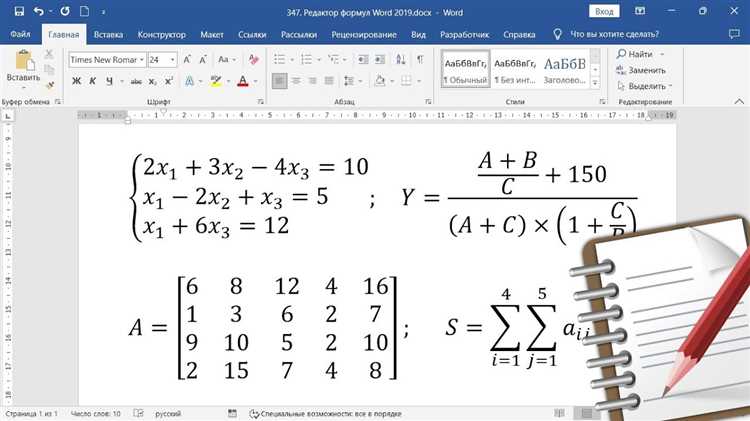
При работе с математическими формулами в Microsoft Word очень важно знать, как выбирать и вставлять нужные символы и операторы. В программе имеется широкий выбор символов и операторов, которые можно использовать для создания сложных математических выражений.
Для выбора символа или оператора в Microsoft Word можно воспользоваться несколькими способами. Во-первых, можно использовать специальную панель символов, которая отображается в программе. На этой панели можно найти различные категории символов и операторов, а затем выбрать нужный символ и вставить его в формулу.
Второй способ — использовать сочетание клавиш. В Microsoft Word существуют определенные сочетания клавиш, которые позволяют быстро вставлять символы и операторы. Например, для вставки скобок можно использовать сочетие клавиш «Ctrl» + «(» или «Ctrl» + «)». Этот способ очень удобен и позволяет сэкономить время при создании математических формул.
Необходимо отметить, что выбор и вставка символов и операторов в Microsoft Word — это только начало работы с математическими формулами. После вставки символа или оператора необходимо настроить его свойства и параметры, чтобы он выглядел и вел себя так, как требуется для конкретной формулы. С помощью инструментов редактора формул Word можно выполнять различные действия с символами и операторами, изменять их размеры, положение и другие параметры, чтобы создать идеальную математическую формулу.
В общем, выбор и вставка символов и операторов в Microsoft Word — это только начало работы с математическими формулами. Важно знать, как правильно использовать эти символы и операторы, а также настраивать их параметры для получения нужного результата. С помощью математического редактора Word вы сможете создавать сложные формулы и выражения, которые будут точно соответствовать вашим требованиям.
Редактирование математической формулы
При работе с математическим редактором в Microsoft Word, важно знать основные операции для редактирования формулы. Это позволит производить точные изменения и проверять правильность математических выражений. Вот некоторые техники редактирования формул:
- Выделение и удаление: Для выделения отдельного элемента формулы, достаточно просто щелкнуть на него. Для удаления элемента, его нужно выделить, а затем нажать клавишу Delete или Backspace.
- Перемещение элементов: Для перемещения элементов формулы, их нужно выделить, зажать левую кнопку мыши и перетащить в нужное место.
- Изменение размера элементов: Для изменения размера элементов формулы, нужно выделить элемент и зажать левую кнопку мыши на его границе или углу. Затем можно перемещать границы или углы, чтобы изменить размер элемента.
- Изменение значения элементов: Для изменения значения элементов формулы, нужно дважды щелкнуть на элементе, чтобы активировать поле ввода. После этого можно ввести новое значение для элемента и нажать клавишу Enter.
Вопрос-ответ:
Как вставить или удалить скобки в формуле?
Чтобы вставить скобки в формулу, достаточно поставить курсор между двумя символами и нажать клавишу «Открывающая скобка» или «Закрывающая скобка». Чтобы удалить скобки, нужно выделить их и нажать кнопку «Удалить».
Как добавить или удалить индекс или верхний индекс в формуле?
Чтобы добавить индекс или верхний индекс к символу в формуле, нужно выделить этот символ и нажать кнопку «Индекс» или «Верхний индекс» соответственно. Чтобы удалить индекс или верхний индекс, нужно выделить его и нажать кнопку «Удалить».
Как изменить размер символов в формуле?
Чтобы изменить размер символов в формуле, нужно выделить нужный символ или группу символов и выбрать желаемый размер из списка «Размер символов».
Как вставить или удалить знаки операций в формуле?
Чтобы вставить знак операции в формулу, нужно поставить курсор между двумя символами и выбрать нужный знак операции из списка «Знаки операций». Чтобы удалить знак операции, нужно выделить его и нажать кнопку «Удалить».
Как изменить шрифт или цвет символов в формуле?
Чтобы изменить шрифт или цвет символов в формуле, нужно выделить нужный символ или группу символов и выбрать нужный шрифт или цвет из соответствующих списков.
Как отредактировать формулу в текстовом редакторе?
Чтобы отредактировать формулу в текстовом редакторе, необходимо выделить формулу и использовать соответствующие команды или инструменты редактирования формулы. Например, в Microsoft Word можно использовать вкладку «Вставка» и выбрать «Объект». Затем выберите «Microsoft Equation» или «MathType» для создания и редактирования формулы. В LaTeX формулы можно редактировать в специальных тегах, например \begin{equation}…\end{equation}. Инструкции по редактированию формул в текстовых редакторах могут отличаться в зависимости от используемого программного обеспечения.