
Создание и форматирование таблиц в Microsoft Word — один из наиболее часто используемых инструментов для создания документов. Однако, иногда при работе с таблицами может возникнуть необходимость выровнять содержимое таблицы по определенным параметрам. В этой статье мы рассмотрим несколько способов выравнивания содержимого таблицы в Microsoft Word.
Первый способ — использование меню «Расположение таблицы». В Microsoft Word есть специальное меню, которое позволяет легко выравнивать содержимое таблицы. Для этого необходимо выделить таблицу или конкретные ячейки, затем нажать на вкладку «Расположение таблицы» в верхней панели инструментов. В этом меню вы найдете различные опции выравнивания содержимого, такие как выравнивание по левому краю, по центру или по правому краю.
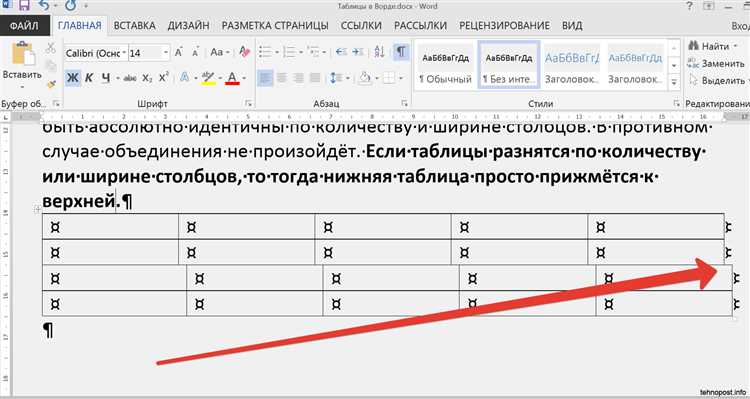
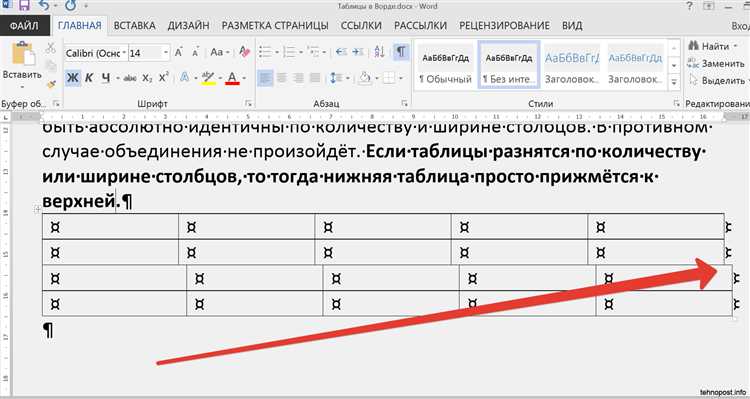
Еще один способ выравнивания содержимого таблицы — использование команды «Выровнять по ширине столбцов». Эта команда автоматически выравнивает содержимое по ширине столбцов таблицы, делая все столбцы одинаковой ширины. Для использования этой команды необходимо выделить таблицу или конкретные столбцы, затем найти команду «Выровнять по ширине столбцов» в меню «Формат».
Кроме того, можно использовать функцию «Объединение и разделение ячеек» для выравнивания содержимого таблицы. Например, если в таблице есть ячейки, содержимое которых занимает несколько строк, и вы хотите выровнять это содержимое посередине ячейки, вы можете объединить эти ячейки и применить выравнивание по центру. Затем, при необходимости, можно разделить ячейки обратно.
Как выровнять содержимое таблицы в Microsoft Word?
Содержимое таблицы в Microsoft Word может быть выровнено по различным правилам, чтобы представить данные в удобном и понятном виде. Ниже приведены несколько методов выравнивания содержимого таблицы.
Выравнивание текста в ячейках
Для выравнивания текста в ячейках таблицы в MS Word можно использовать панель инструментов «Ориентация» во вкладке «Расположение» на ленте меню. С помощью этой панели можно изменить горизонтальное и вертикальное выравнивание текста в ячейках таблицы. Например, текст можно выровнять по левому, правому или центральному краю ячейки.
Выравнивание содержимого таблицы вдоль строки
Чтобы выровнять содержимое таблицы вдоль строки, необходимо выделить строку или ячейку и выбрать опцию «Выравнивание» в панели инструментов «Расположение» на ленте меню. Далее можно выбрать горизонтальное или вертикальное выравнивание содержимого вдоль строки.
Выравнивание ширины столбцов
Чтобы выровнять ширину столбцов в таблице, можно использовать функцию «Распределить ширину столбцов автоматически», доступную в контекстном меню таблицы. Эта функция позволяет автоматически распределить ширину столбцов таким образом, чтобы содержимое таблицы отображалось корректно.
- Используй режим чтения/записи.
- Выделите содержимое таблицы.
- Откройте вкладку «Расположение» на ленте меню.
- Выберите опцию «Распределить ширину столбцов автоматически» в контекстном меню таблицы.
С помощью вышеперечисленных методов можно легко выровнять содержимое таблицы в Microsoft Word и создать профессионально оформленный документ.
Значимость выравнивания содержимого таблицы в Microsoft Word
1. Улучшение визуального представления
Выравнивание содержимого таблицы позволяет создать четкую и симметричную структуру, которая упростит восприятие информации. Правильно выровненные ячейки позволяют легче сориентироваться в данных и обеспечивают приятный внешний вид таблицы.
2. Легкость чтения и понимания
Выравнивание содержимого таблицы помогает облегчить чтение и понимание информации. Оно позволяет создать четкие и последовательные столбцы и строки, что упрощает поиск конкретных значений и сравнение данных. Благодаря выравниванию, пользователям становится проще сопоставлять и анализировать данные в таблице.
3. Акцентирование важных данных
Выравнивание содержимого таблицы также позволяет выделить и акцентировать важную информацию. Правильное выравнивание позволяет создать конструктивный контраст между различными элементами таблицы, такими как заголовки, подзаголовки, числовые значения и т. д. Это позволяет повысить уровень внимания к ключевым данным и облегчает их восприятие.
4. Соответствие стандартам документации
Наличие правильно выравненного содержимого таблицы также является важным фактором с точки зрения соответствия стандартам документации. Многие организации и учреждения имеют определенные правила оформления, требующие корректного выравнивания таблиц. Поэтому, при создании документов в Microsoft Word, важно следовать этим стандартам, чтобы обеспечить соответствие требованиям и профессиональный вид документа.
В целом, правильное выравнивание содержимого таблицы в Microsoft Word является важной и неотъемлемой частью процесса создания качественного документа. Это помогает упростить восприятие информации, улучшить визуальное представление, выделить ключевые данные и соответствовать стандартам документации. При работе с таблицами в Word следует уделять внимание выравниванию, чтобы создать четкий и профессиональный вид документа.
Как изменить расположение содержимого таблицы в Microsoft Word
Выравнивание содержимого таблицы в Microsoft Word играет важную роль при создании профессионально оформленных документов. Правильное выравнивание поможет улучшить читаемость текста и создать аккуратный и структурированный вид таблицы. Вот несколько способов изменить выравнивание содержимого таблицы в программе Microsoft Word.
1. Выравнивание содержимого ячеек по горизонтали:
Для изменения выравнивания содержимого ячеек таблицы по горизонтали можно использовать следующие шаги:
- Выделите ячки, содержание которых хотите выровнять.
- Откройте вкладку «Расположение» в верхней части экрана.
- В группе «Выравнивание» выберите нужную опцию выравнивания содержимого по горизонтали, например, «По левому краю», «Центр» или «По правому краю».
2. Выравнивание содержимого ячеек по вертикали:
Чтобы изменить выравнивание содержимого ячеек таблицы по вертикали, выполните следующие действия:
- Выделите ячейки, содержание которых хотите выровнять.
- Перейдите на вкладку «Расположение» в верхней части экрана.
- В группе «Выравнивание» выберите нужную опцию выравнивания содержимого по вертикали, такую как «По верхнему краю», «Центр» или «По нижнему краю».
Комбинируя различные опции выравнивания по горизонтали и вертикали, вы можете получить желаемый результат и создать более читабельную и структурированную таблицу в Microsoft Word.
Выравнивание содержимого таблицы по горизонтали
Для выравнивания содержимого таблицы по горизонтали в Word можно использовать различные методы и инструменты. Один из самых простых способов — это использование функционала выравнивания по горизонтали, который доступен через панель инструментов или контекстное меню.
Чтобы выровнять содержимое ячеек таблицы по левому краю, необходимо выбрать нужные ячейки или таблицу в целом, затем найти кнопку «Выравнивание по левому краю» и нажать на нее. При этом все тексты и элементы в ячейках будут выровнены по левому краю таблицы.
Аналогично можно выровнять содержимое по центру или по правому краю таблицы. Для этого нужно выбрать соответствующую кнопку «Выравнивание по центру» или «Выравнивание по правому краю» в панели инструментов или контекстном меню.
Помимо выравнивания по горизонтали, также можно применить другие методы форматирования, например, изменить шрифт или размер текста, добавить фоновое изображение в ячейку, использовать жирное или курсивное начертание и т.д. Все эти функции доступны в панели инструментов форматирования таблицы в Microsoft Word.
Выравнивание содержимого таблицы по вертикали
Чтобы выровнять содержимое таблицы по вертикали, можно воспользоваться несколькими методами. Один из них — использование опций выравнивания в рамках таблицы. Например, можно выбрать опцию «Распределить по центру», чтобы выровнять содержимое по вертикали и горизонтали в рамках ячейки. Другой метод — использование опций выравнивания внутри каждой ячейки отдельно. Опции могут включать выравнивание по центру, по верхнему или нижнему краю ячейки.
Если необходимо выровнять содержимое всех ячеек таблицы, можно применить глобальное выравнивание на уровне таблицы. Например, можно выбрать опцию «Центрировать содержимое таблицы по вертикали», чтобы все строки таблицы выровнялись по центру. Также можно использовать формулы и функции в Excel для автоматического выравнивания содержимого по вертикали в таблице Word.
Учитывая важность правильного выравнивания содержимого таблицы, имеет смысл уделить время настройке этого параметра, чтобы достичь оптимального внешнего вида таблицы и обеспечить удобство чтения данным внутри ячеек. Используя указанные методы и опции, можно достичь профессионального вида таблицы и аккуратного представления данных.
Как сделать одинаковую ширину столбцов в таблице
Для того чтобы сделать ширину столбцов одинаковой в таблице, можно воспользоваться несколькими методами. Один из способов — использовать функционал «Масштабировать содержимое таблицы», который автоматически растягивает или сжимает столбцы в соответствии с их содержимым.
Чтобы воспользоваться этим методом, необходимо выделить таблицу, затем щелкнуть правой кнопкой мыши и выбрать пункт меню «Масштабировать содержимое таблицы». После этого Microsoft Word автоматически изменит ширину столбцов, основываясь на их содержимом, достигая при этом наилучшей упорядоченности данных.
Если вы хотите установить более точную одинаковую ширину для каждого столбца, то можете воспользоваться функцией «Распределение столбцов». Для этого выделите таблицу, щелкните правой кнопкой мыши и выберите пункт меню «Распределение столбцов». На экране появится диалоговое окно, где можно указать ширину для каждого столбца или выбрать опцию «Равномерно по всем столбцам», чтобы установить одинаковую ширину для всех столбцов одновременно.
Вопрос-ответ:
Как сделать одинаковую ширину столбцов в таблице?
Для того чтобы сделать ширину столбцов в таблице одинаковой, можно использовать атрибут colspan или CSS свойство width. Если вы хотите установить одинаковую ширину для всех столбцов, то можно использовать следующий код:
Как использовать атрибут colspan?
Атрибут colspan позволяет объединять соседние ячейки таблицы в одну ячейку по горизонтали. Чтобы использовать атрибут colspan, нужно указать количество объединяемых ячеек в атрибуте. Например, следующий код объединяет две ячейки в одну:
Как использовать CSS свойство width?
С CSS свойством width можно установить ширину столбцов таблицы. Для этого нужно назначить одинаковое значение width для всех столбцов таблицы. Например, следующий код устанавливает ширину столбцов равной 100 пикселям:
Как сделать ширину столбцов в таблице автоматической?
Если вы хотите, чтобы ширина столбцов таблицы определялась автоматически в зависимости от содержимого, то можно использовать CSS свойство table-layout со значением auto. Например, следующий код делает ширину столбцов автоматической:
Как сделать ширину всех столбцов таблицы одинаковой, но разной от содержимого?
Если вам нужно, чтобы ширина всех столбцов таблицы была одинаковой, но отличалась от содержимого, то вы можете использовать CSS свойство table-layout со значением fixed и задать фиксированную ширину для каждого столбца. Например, следующий код устанавливает ширину всех столбцов таблицы равной 100 пикселям, независимо от содержимого: