
Создание и форматирование таблиц в Microsoft Word — обычное задание для многих пользователей. Иногда, вам может потребоваться отсортировать данные в таблице, чтобы сделать их более упорядоченными и легкими для восприятия. Вот несколько простых шагов, которые помогут вам справиться с этой задачей без особых усилий.
Первым шагом является выделение таблицы, которую вы хотите отсортировать. Вы можете кликнуть левой кнопкой мыши и потянуть курсор по таблице, чтобы ее выделить, или кликнуть в одной из ячеек и нажать клавишу Ctrl + A, чтобы выделить всю таблицу целиком.
Используйте вкладку «Расширенные возможности» в верхней панели меню и найдите раздел «Сортировка итемов». Под этим разделом вы увидите кнопку «Сортировка таблицы». Нажмите на нее, чтобы открыть окно сортировки.
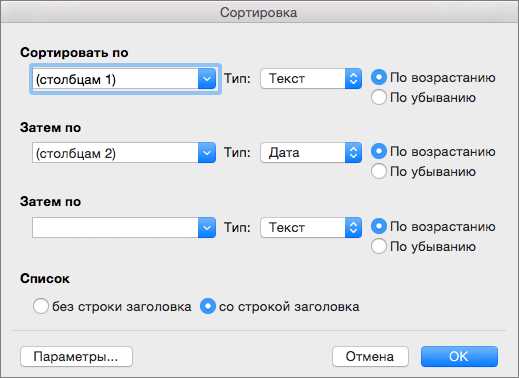
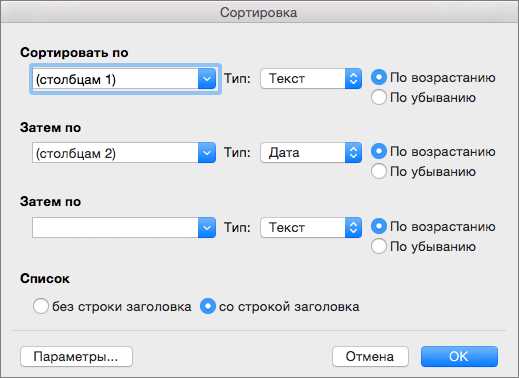
В этом окне вы можете выбрать столбец, по которому вы хотите отсортировать таблицу, а также указать порядок сортировки — по возрастанию или убыванию. Затем нажмите кнопку «ОК», чтобы применить сортировку к таблице. Поздравляю! Вы только что отсортировали таблицу в Microsoft Word! Теперь ваша таблица более упорядочена и легка для чтения.
Как отсортировать таблицу в Microsoft Word за несколько простых шагов
Сортировка таблицы в Microsoft Word представляет собой простой и удобный способ организовать данные в нужном порядке. Следуя нескольким простым шагам, можно легко отсортировать таблицу, упорядочивая ее содержимое по выбранным критериям.
1. Выделите таблицу. Для начала необходимо выбрать таблицу, которую нужно отсортировать. Щелкните в любом месте таблицы, чтобы активировать ее.
2. Откройте вкладку «Раскладка». В верхней части окна Word найдите вкладку с названием «Раскладка» и нажмите на нее. Здесь находятся все инструменты, связанные с форматированием и манипуляциями с таблицами.
3. Нажмите кнопку «Сортировать». На вкладке «Раскладка» найдите группу инструментов «Данные» и в ней кнопку «Сортировать». Кликните по ней, чтобы открыть диалоговое окно с настройками сортировки.
4. Выберите критерий сортировки. В открывшемся диалоговом окне вы увидите список доступных критериев сортировки. Выберите тот, который соответствует вашим потребностям. Например, вы можете отсортировать таблицу по возрастанию или убыванию значений в определенном столбце.
5. Укажите дополнительные параметры. В диалоговом окне сортировки вы также можете указать дополнительные параметры, такие как уровень заголовков или сортировка по нескольким столбцам. Настройте эти параметры в соответствии с вашими потребностями.
6. Примените сортировку. После того, как вы выбрали критерии сортировки и указали все необходимые параметры, нажмите кнопку «ОК», чтобы применить сортировку к вашей таблице. Данные в таблице будут автоматически упорядочены в соответствии с выбранными критериями.
Сортировка таблицы в Microsoft Word — это простой и эффективный способ упорядочивания данных. С помощью нескольких простых шагов можно легко отсортировать таблицу и организовать информацию в нужном порядке.
Откройте документ Microsoft Word с таблицей
Чтобы начать сортировать таблицу в Microsoft Word, вам необходимо открыть документ с уже созданной таблицей. Это можно сделать, запустив приложение Microsoft Word и выбрав нужный документ из списка доступных файлов или создать новый документ, если у вас еще нет нужной таблицы.
Как только вы откроете документ, найдите и выберите нужную таблицу. Это можно сделать, прокрутив страницу вниз или воспользовавшись поиском по документу. Обратите внимание, что таблицы в Microsoft Word представляют собой сетку ячеек, разделенных горизонтальными и вертикальными линиями.
Далее, после выбора таблицы, вы можете перейти к процессу сортировки. Воспользуйтесь специальными инструментами и функциями Microsoft Word, чтобы отсортировать таблицу по выбранному столбцу или критерию. Не забудьте сохранить изменения после завершения сортировки таблицы для сохранения актуальной версии документа.
Выделите желаемую таблицу, подлежащую сортировке
Если в вашем документе уже есть таблица, наведите курсор на нее и убедитесь, что она активна. Если вам нужно создать новую таблицу, щелкните на вкладку «Вставка» в верхней панели инструментов и выберите опцию «Таблица». Затем решите, сколько столбцов и строк должна содержать ваша таблица, и после этого Word автоматически поместит ее в рабочую область документа.
Шаг 1: Определите таблицу, которую вы хотите отсортировать, и убедитесь, что она выделена. Это можно сделать, щелкнув на любую ячейку в таблице и затем выбрав «Выделить весь документ» в разделе «Таблица» в верхней панели инструментов.
Выделение таблицы перед началом сортировки поможет Word понять, какую именно часть документа вы хотите упорядочить. Будьте внимательны при выборе таблицы, особенно если в документе есть несколько таблиц. Неверное выделение может привести к ошибкам или нежелательным результатам сортировки.
Перейдите на вкладку «Расположение» в меню «Таблица»:
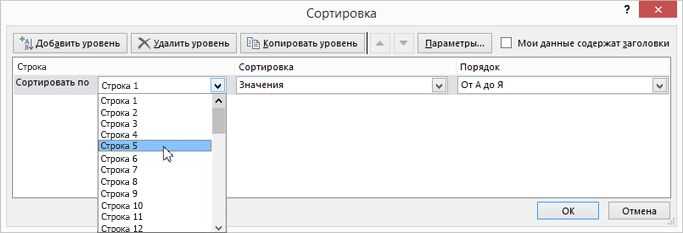
Вкладка «Расположение» предоставляет пользователю доступ к различным опциям, связанным с расположением и форматированием таблицы в документе. Это позволяет управлять размещением таблицы на странице, настроить выравнивание и ориентацию, а также задать отступы и межстрочные интервалы.
На вкладке «Расположение» находятся также опции сортировки таблицы. Для сортировки таблицы достаточно выделить нужный столбец, нажать на кнопку «Сортировка» и выбрать нужный порядок сортировки — по возрастанию или по убыванию.
В целом, вкладка «Расположение» является важным инструментом для работы с таблицами в Microsoft Word и обеспечивает пользователю широкие возможности для настройки внешнего вида и сортировки таблицы. Удобный и интуитивно понятный интерфейс упрощает выполнение всех необходимых действий.
Как отсортировать таблицу в Microsoft Word в несколько простых шагов?
Отсортировка таблицы в Microsoft Word может быть сделана с помощью нескольких простых шагов. Для начала, откройте документ с таблицей, которую вы хотите отсортировать. Далее, выделите всю таблицу, чтобы активировать вкладку «Таблица» в верхней части программы.
Когда вкладка «Таблица» активирована, нажмите на кнопку «Сортировка», чтобы открыть диалоговое окно «Сортировка». В этом окне вы сможете выбрать поля, по которым хотите выполнить сортировку. Выберите нужное поле и задайте порядок сортировки: по возрастанию или по убыванию.
После того, как вы выбрали поле и порядок сортировки, нажмите кнопку «ОК» для применения изменений. Microsoft Word выполнит сортировку таблицы в соответствии с вашими заданными параметрами. Теперь вы можете увидеть, что данные в таблице отсортированы в нужном вам порядке.
Установите параметры сортировки и порядок сортировки
Для выполнения сортировки таблицы в Microsoft Word необходимо указать параметры сортировки и выбрать порядок, в котором данные будут отсортированы. Этот процесс позволяет упорядочить информацию в таблице по заданным критериям, что облегчает ее анализ и использование.
Чтобы установить параметры сортировки, необходимо выбрать нужные столбцы таблицы и указать критерии, по которым данные будут отсортированы. Например, можно указать, что таблица должна быть отсортирована по возрастанию значения в определенном столбце, или по алфавиту при наличии текстовых данных. Также можно выбрать несколько столбцов для сортировки и определить их приоритетность.
После выбора параметров сортировки необходимо выбрать порядок сортировки, то есть определить, в каком порядке данные будут отсортированы. Для текстовых данных это может быть сортировка по возрастанию или убыванию алфавитного порядка. Для числовых данных можно выбрать сортировку по возрастанию или убыванию числового значения.
Установка параметров сортировки и порядка сортировки в Microsoft Word позволяет быстро и удобно упорядочить данные в таблице в соответствии с заданными критериями. Это помогает в организации информации и облегчает работу с таблицей.
Как отсортировать таблицу в Microsoft Word
Чтобы отсортировать таблицу в Microsoft Word, необходимо выполнить несколько простых шагов. Начните с выделения всей таблицы, щелкнув на любую ее область и нажав клавишу Ctrl+A. После этого на панели инструментов выберите вкладку «Таблица».
Затем нажмите на кнопку «Сортировка» в разделе «Параметры» на панели инструментов. Откроется диалоговое окно «Сортировка». В этом окне вам нужно выбрать поле для сортировки, указав соответствующую ячейку в выпадающем списке. Вы также можете выбрать направление сортировки — по возрастанию или убыванию.
После выбора необходимых параметров нажмите кнопку «ОК», чтобы выполнить сортировку таблицы. Теперь ваша таблица будет отсортирована по выбранному полю и направлению. Этот простой процесс позволяет вам упорядочить данные в таблице в соответствии с вашими потребностями.
Вопрос-ответ:
Как отсортировать таблицу?
Для того чтобы отсортировать таблицу, необходимо нажать кнопку «ОК».
Что произойдет, если нажать кнопку «ОК»?
Если нажать кнопку «ОК», то таблица будет отсортирована.
Какую таблицу следует отсортировать?
Следует отсортировать таблицу, на которой необходимо выполнить сортировку данных.
Какова функция кнопки «ОК»?
Функцией кнопки «ОК» является запуск процесса сортировки таблицы.
Как проверить, что таблица была отсортирована?
Чтобы проверить, что таблица была отсортирована, можно визуально убедиться в изменении порядка данных.
Как отсортировать таблицу, нажав кнопку «ОК»?
Чтобы отсортировать таблицу, необходимо нажать кнопку «ОК», которая находится рядом с таблицей. После этого данные в таблице будут переупорядочены в соответствии с выбранным критерием сортировки.
Что произойдет, если нажать кнопку «ОК» на таблице?
Если нажать кнопку «ОК» на таблице, произойдет сортировка данных в таблице. Это позволит упорядочить информацию в таблице по определенному критерию, выбранному пользователем.