

Вставка сносок в Microsoft Word — это одна из самых полезных функций, которая помогает организовать и структурировать информацию в документе. Вставка сносок позволяет добавить дополнительные пояснения и комментарии к основному тексту, что делает его более понятным и информативным для читателя.
Однако, многие пользователи не знают о существовании этой функции или не умеют правильно вставлять сноски в документе. Часто возникают вопросы, как правильно оформить сноски, как добавить ссылки на них и как настроить их нумерацию. В этой статье мы расскажем вам о всех тайнах вставки сносок в Microsoft Word и подробно объясним, как использовать эту функцию.
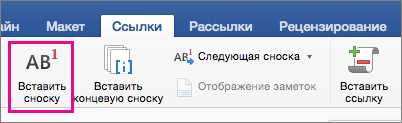
Вставка сносок в Microsoft Word делается с помощью специального инструмента «Вставка сносок». Он находится во вкладке «Ссылки» на ленте инструментов программы и легко обнаруживается благодаря своей характерной иконке. При нажатии на эту иконку открывается диалоговое окно, в котором можно выбрать тип сноски (числовой или символьный) и задать дополнительные параметры. После выбора всех необходимых настроек, сноска будет вставлена в текущую позицию курсора.
Одной из главных задач при вставке сносок в Microsoft Word является добавление ссылок на сноски в тексте документа. Ссылка на сноску — это номер сноски, который обозначает точное место, к которому относится сноска. Для создания ссылки на сноску нужно поставить курсор в тексте документа в том месте, где должна быть ссылка, и выбрать соответствующий номер сноски из диалогового окна «Вставка сносок». После этого ссылка на сноску будет добавлена в текст и будет указывать на соответствующую сноску в конце документа.
Тайны вставки сносок в Microsoft Word
Создание научных или юридических документов в Microsoft Word часто требует использования сносок для подкрепления источников информации или для пояснения определенных терминов и понятий. Однако, многие пользователи не знают о некоторых тайнах вставки сносок в данном текстовом редакторе.
Во-первых, процесс вставки сносок в Microsoft Word может быть легко осуществлен с использованием сочетания горячих клавиш. Просто поставьте курсор в нужном месте текста, нажмите комбинацию клавиш Ctrl+Alt+F и введите текст сноски. Word автоматически вставит сноску в нужное место и создаст раздел сносок в конце документа.
Во-вторых, пользователи также могут настроить внешний вид и форматирование сносок в Microsoft Word. Откройте вкладку «Ссылки» в меню программы и выберите опцию «Редактировать сноски». Здесь вы можете изменить шрифт, выравнивание, межстрочный интервал и другие параметры сносок в соответствии с вашими предпочтениями.
Дополнительная тайна заключается в возможности создавать ссылки на сноски внутри документа. Для этого просто выделите нужный текст, перейдите на вкладку «Вставка» и выберите опцию «Ссылка на сноску». Word автоматически создаст ссылку на сноску в тексте и перейдет к ее разделу в конце документа.
Что такое сноски?
В текстовом редакторе Microsoft Word существует возможность добавления сносок, которые представляют собой дополнительную информацию, помещаемую в нижней части страницы. Они позволяют дать дополнительные пояснения или цитировать источники, не перегружая основной текст.
Сноски полезны при написании научных исследований, академических работ или статей, где требуется ссылаться на другие источники или давать комментарии к определенным понятиям или фразам. Они помогают соблюсти научные стандарты и делают текст более удобочитаемым.
Создание сносок в Microsoft Word очень просто. Для этого нужно выбрать место в тексте, на которое хочется добавить сноску, и затем воспользоваться функцией вставки сносок. Сама сноска будет автоматически перемещена в нижнюю часть страницы, а в основном тексте появится соответствующая надпись или номер сноски.
Примеры использования сносок:
- Указание источников информации: сноска может содержать ссылку на книгу, статью или веб-страницу, откуда была взята информация для цитирования или подтверждения факта.
- Расшифровка сокращений: сноска может давать объяснение или расшифровку использованных сокращений или акронимов, чтобы помочь читателю лучше понять текст.
- Пояснение терминов: если в тексте используются специализированные термины, сноска может дать определение или пояснение для непосвященных читателей.
Вставка сносок в Microsoft Word позволяет сделать ваш текст более информативным и четким, обеспечивая дополнительные объяснения и источники для подтверждения. Это полезный инструмент для академического и профессионального написания.
Значение использования сносок в Microsoft Word
Во-первых, использование сносок позволяет автору сообщить дополнительную информацию или примечания относительно определенного утверждения или фактической информации, без перегружения основного текс. Сноски могут содержать подробности, контекст или иные сведения, которые могут быть полезны для читателя, но которые не совсем подходят для включения в главный текст.
Во-вторых, сноски позволяют автору сделать свое исследование более надежным и достоверным. Вставка сносок с ссылками на авторитетные источники информации подтверждает аргументы и факты, представленные в тексте. Это помогает читателям проверить источник или углубиться в затронутую тему, обеспечивая более точное и надежное основание для доверия к тексту.
В-третьих, сноски в значительной степени способствуют удобству чтения текста. Они позволяют читателю легко просматривать и получать доступ к дополнительной информации без необходимости прерывать чтение основного текста. Это особенно важно для текстов, содержащих много терминов, технических понятий или сложных концепций.
Примеры использования сносок:
- Приведение ссылок на источники, откуда была получена информация;
- Объяснение терминов, используемых в тексте;
- Уточнение данных и фактов, чтобы избежать недоразумений или ошибок;
- Включение цитат, подтверждающих точку зрения автора;
- Предоставление дополнительной концептуальной или исторической информации.
Таким образом, использование сносок в Microsoft Word является важным инструментом создания точных, надежных и удобочитаемых документов. Сноски помогают разгрузить основной текст, добавить дополнительную информацию и ссылки на источники, а также улучшить читаемость текста, делая его более понятным и информативным.
Как вставить сноски в Microsoft Word?
Вставка сносок в Microsoft Word — простой и удобный процесс, который позволяет добавить дополнительную информацию или комментарии к определенным словам или фразам в тексте. Сноски являются нумерованными ссылками, которые обычно размещаются внизу страницы или в конце документа.
Для того чтобы вставить сноски, необходимо выполнить следующие шаги:
- Выделите слово или фразу, к которой вы хотите добавить сноску.
- Перейдите на вкладку «Вставка» в верхнем меню программы.
- В разделе «Сноски» нажмите кнопку «Вставить сноску».
- После этого Microsoft Word автоматически добавит нумерованную ссылку в тексте и перейдет к нижней части страницы или концу документа, где можно ввести текст сноски.
- Введите полезную информацию или комментарий в поле сноски и закройте его, нажав на крестик в правом верхнем углу.
Теперь у вас есть сноска в вашем документе! Если вы хотите добавить больше сносок, просто повторите вышеуказанные шаги для каждой из них. Вы также можете изменить формат и расположение сносок, используя доступные опции форматирования в «Панели инструментов сносок».
Вставка сносок в Microsoft Word очень полезна при работе с академическими или исследовательскими документами, а также при создании презентаций или отчетов. Она позволяет указать источники информации, добавить дополнительные пояснения или дать ссылки на другие источники, что делает ваш текст более точным и надежным.
Как изменить формат сносок в Microsoft Word?
Для изменения формата сносок в Microsoft Word, вам понадобится выполнить несколько простых шагов. Вот некоторые из них:
- Шаг 1: Выделите сноски, которые вы хотите изменить. Для этого щелкните на номере сноски или выделите текст, содержащий сноску.
- Шаг 2: Правой кнопкой мыши щелкните на выделенных сносках и выберите «Формат сноски» из меню, которое появится.
- Шаг 3: В диалоговом окне «Формат сноски» вы можете настроить различные параметры сноски, такие как шрифт, размер и стиль.
- Шаг 4: Нажмите кнопку «ОК», чтобы сохранить изменения и закрыть диалоговое окно «Формат сноски».
Кроме того, можно изменить формат сносок с помощью опций форматирования текста, доступных в основной панели инструментов Word. Например, вы можете изменить шрифт или применить различные стили к сноскам, чтобы сделать их более выразительными или удобочитаемыми.
Изменение формата сносок в Microsoft Word может помочь вам создать профессионально выглядящий и хорошо оформленный документ. Поэтому не стесняйтесь экспериментировать с различными настройками и выбирать тот формат, который лучше всего подходит для вашего документа.
Как создать связь между сносками и текстом в Microsoft Word?
Многие пользователи Microsoft Word часто сталкиваются с необходимостью добавить сноски к своему тексту. Сноски могут содержать дополнительные пояснения, комментарии или ссылки на источники информации. Чтобы создать связь между сносками и текстом, вам понадобится использовать функцию вставки сносок в Word.
Первым шагом является выбор места в тексте, где вы хотите добавить сноску. Выделите это место и перейдите к главному меню Microsoft Word. Затем выберите вкладку «Ссылки» и найдите раздел «Сноски». Нажмите на кнопку «Вставить сноску», чтобы создать новую сноску и связать ее с выделенным текстом.
Когда вы нажимаете на кнопку «Вставить сноску», Word автоматически добавляет числовую метку сноски в правой нижней части страницы. Затем вы можете ввести текст сноски и отредактировать его в соответствии с вашими потребностями.
Чтобы связать сноску с текстом, выделите текст, на который она ссылается, и выберите команду «Вставить ссылку на сноску». Word автоматически создаст гиперссылку, которая позволит читателю быстро переместиться от сноски к соответствующему тексту и обратно.
Теперь вы знаете, как связать сноски с текстом в Microsoft Word. Используйте эту функцию, чтобы сделать ваш текст более информативным и простым в использовании.