
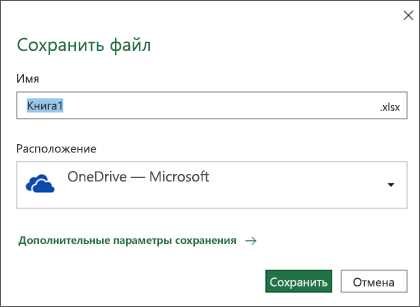
Работа с документами в Microsoft Word может иногда быть вызовом, особенно когда произошел сбой в системе или случилась непредвиденная ошибка. В таких ситуациях весь проделанный труд может быть потерян, если документ не сохранен. Чтобы избежать потерь данных, разработчики Microsoft добавили в программу функцию автоматического сохранения.
Автоматическое сохранение документа позволяет компьютеру регулярно делать резервные копии текущего состояния файла, так что пользователь может быть уверен, что никакие изменения не пропадут в случае сбоя или неожиданного выключения компьютера.
Особенностью автоматического сохранения в Microsoft Word является его частота. Программа автоматически сохраняет изменения каждые несколько минут, чтобы минимизировать потерю данных в случае сбоя системы. Более того, даже если программа неожиданно закрывается или компьютер выключается, Microsoft Word при следующем запуске предложит восстановить последнюю автоматически сохраненную версию документа.
Функция автоматического сохранения в Microsoft Word — это надежный способ обезопасить свои файлы от нежелательных потерь данных. Она позволяет сохранить время и усилия, позволяя сосредоточиться на работе над документом, вместо того чтобы постоянно беспокоиться о его сохранении. Используйте эту функцию, чтобы быть уверенным в сохранности ваших документов и избежать ненужных хлопот и проблем.
Автоматическое сохранение документа в Microsoft Word
Автоматическое сохранение – это процесс, который позволяет Word сохранять копию документа через определенные промежутки времени. Это полезная функция, которая может быть включена по умолчанию или настроена пользователем на определенное количество минут.
Когда функция автоматического сохранения активирована, Word будет автоматически сохранять текущую версию вашего документа, не прерывая вашу работу. Это означает, что даже если ваше приложение закроется неожиданно, вы сможете восстановить свою работу с последней сохраненной версией документа.
Помимо автоматического сохранения через определенные промежутки времени, Word также предлагает возможность автоматического сохранения при закрытии программы или при выключении компьютера. Это позволяет вам быть уверенными, что ваш документ сохранится перед любым потенциальным сбоем в работе программы или оборудования.
Функция автоматического сохранения в Microsoft Word – это незаменимый инструмент для обеспечения безопасности вашей работы и избежания потери данных. Не забудьте активировать эту функцию и настроить интервалы сохранения, чтобы быть уверенным в сохранности вашей работы в любой ситуации.
Автоматическое сохранение в Microsoft Word
Автоматическое сохранение в Microsoft Word представляет собой функцию, которая регулярно сохраняет ваш документ во время работы. Это позволяет избежать потери данных в случае аварийного завершения программы или сбоя операционной системы.
Когда вы включаете автоматическое сохранение в Word, программа автоматически сохраняет ваш документ на вашем компьютере или в облачном хранилище с определенными промежутками времени. Это может быть полезно, если вы забыли сохранить документ вручную или если неожиданно произошел сбой системы.
В случае сбоя, когда вы снова откроете Word, программа предложит вам восстановить последнюю автоматически сохраненную версию документа. Это может быть особенно важно, если во время работы над документом произошли значительные изменения или если вы потеряли доступ к оригинальному файлу.
Автоматическое сохранение в Microsoft Word позволяет повысить производительность и уверенность в сохранности ваших документов. Обратите внимание, что лучше всегда выполнять и регулярно сохранять свои документы вручную, но автоматическое сохранение может пригодиться в случае непредвиденных ситуаций.
Отсутствие автоматического сохранения может привести к потере значительного количества времени, усилий и ресурсов. Вместо того, чтобы снова восстанавливать работу, использование функции автоматического сохранения позволяет вам быть уверенными в том, что ваш прогресс сохраняется на регулярной основе. В случае возникновения непредвиденной ситуации, вы сможете легко восстановить последнюю сохраненную версию документа.
Более безопасное хранение данных
Проявлять осмотрительность в отношении хранения данных – это важно для получения уверенности в безопасности важной информации. Автоматическое сохранение документов позволяет вам избежать потери данных и предотвратить необходимость повторного создания документа с нуля в случае непредвиденной ситуации.
Когда вы включаете функцию автоматического сохранения, документ будет регулярно сохраняться, а не только при вашем внесении изменений. Это означает, что каждая итерация вашей работы будет сохранена, что обеспечивает непрерывность процесса и сохраняет данные в безопасности. Если возникнет сбой или ситуация, в которой необходимо восстановить предыдущую версию документа, вы всегда сможете это сделать благодаря автоматическому сохранению.
Как правильно настроить автоматическое сохранение в Microsoft Word
Выбор интервала автоматического сохранения
Для начала, чтобы настроить автоматическое сохранение в Microsoft Word, необходимо открыть программу и перейти в раздел «Файл». Затем нужно выбрать «Опции» или «Параметры», в зависимости от версии Word.
После этого откроется окно «Настройки Word». В нем нужно найти вкладку «Сохранение» и перейти на нее. В этом разделе пользователь сможет настроить параметры автоматического сохранения своего документа.
При выборе интервала автоматического сохранения рекомендуется учитывать свои нужды и предпочтения. Обычно, диапазон времени от 5 до 15 минут является наиболее оптимальным, чтобы избежать потери долгой работы из-за непредвиденных сбоев в программе или компьютере.
Дополнительные настройки автоматического сохранения
В Microsoft Word также доступны дополнительные настройки для автоматического сохранения документов. Например, можно настроить сохранение временных копий файлов или указать расположение для временных файлов.
Кроме того, пользователь может выбрать способ восстановления документа после сбоя программы или компьютера. Word предоставляет два основных варианта: автоматическое восстановление или возможность ручного восстановления при следующем открытии программы.
Не забывайте, что автоматическое сохранение не отменяет необходимость регулярного сохранения документа вручную. Важно помнить, что автоматическое сохранение является дополнительной защитой от потери данных, но не гарантирует полную безопасность. Поэтому всегда рекомендуется сохранять свою работу и делать резервные копии на внешних носителях.
Частота автоматического сохранения документов в Microsoft Word
Механизм автоматического сохранения в Microsoft Word непрерывно отслеживает внесенные изменения и сохраняет временные копии файла. Это особенно полезно при неожиданных сбоях или выходе из системы без сохранения документа. По умолчанию, интервал автоматического сохранения составляет 10 минут, однако этот интервал можно настроить в соответствии с потребностями пользователя.
Результатом автоматического сохранения является создание файла с префиксом «AutoRecovery save of», за которым следует название документа. Кроме того, в случае возникновения непредвиденных событий, таких как сбой программы или отключение электропитания, Microsoft Word предлагает восстановить документ при следующем запуске приложения. Это позволяет пользователям продолжить работу с последними сохраненными изменениями и избежать потери данных.
Важно отметить, что автоматическое сохранение в Microsoft Word не является заменой регулярного сохранения документов пользователем. Всегда рекомендуется сохранять документы вручную, особенно после внесения значительных изменений или завершения работы над документом. Это гарантирует сохранность всех изменений и обеспечивает возможность вернуться к предыдущим версиям документа.
Где найти документы, автоматически сохраненные в Microsoft Word?
В Microsoft Word есть функция автоматического сохранения, которая позволяет восстановить документы в случае сбоя программы или непредвиденного отключения компьютера. При возникновении таких ситуаций можно найти автоматически сохраненные документы в нескольких местах.
Первое место, где можно найти автоматически сохраненные документы, это в специальной папке «Сохраненные документы». Чтобы открыть эту папку, нужно нажать на вкладку «Файл» в верхнем меню и выбрать «Открыть». В появившемся окне нужно выбрать «Последние документы» и внизу списка будет ссылка «Сохраненные документы». Нажав на эту ссылку, вы откроете папку, где хранятся автоматически сохраненные документы.
Кроме того, автоматически сохраненные документы можно найти через панель задач Windows. На панели задач есть значок Word, и если вы нажмете правой кнопкой мыши на этом значке, появится контекстное меню. В контекстном меню нужно выбрать «Скрыть» и затем «Прежние версии». В появившемся окне вы найдете список автоматически сохраненных документов, которые можно восстановить.
В случае, если документы не были найдены в указанных местах, можно воспользоваться специальной функцией Word, позволяющей найти автоматически сохраненные документы. Для этого нужно нажать на вкладку «Файл» в верхнем меню, выбрать «Открыть» и в появившемся окне нажать на ссылку «Последние документы». Затем нужно выбрать «Не найдено в браузере?». Word попытается найти автоматически сохраненные документы и отобразит их в списке для восстановления.
Восстановление документа после аварийного сбоя компьютера или сброса системы
В наше время компьютерные сбои и сбросы системы могут произойти внезапно и привести к потере всех текущих данных и документов. Однако, современные программы, такие как Microsoft Word, обеспечивают возможность автоматического сохранения документов, что позволяет восстановить работу после таких непредвиденных событий.
Если компьютер аварийно выключается или система сбрасывается, программа Microsoft Word предоставляет встроенный механизм для автоматического сохранения документов, что позволяет минимизировать потерю данных. При следующем запуске программы Word после сбоя восстановление документов становится простым и интуитивно понятным процессом.
При запуске Word после аварийного сбоя компьютера или сброса системы, программа автоматически определит наличие несохраненных документов и предложит их восстановить. Это позволяет пользователям вернуться к работе над недавно созданными документами, сохраняя при этом все предыдущие изменения, включая последние действия и внесенные правки.
Зачастую восстановление документа после сбоя или сброса компьютера происходит практически без вмешательства пользователя. Если процесс автоматического восстановления не запускается самостоятельно, то пользователю достаточно перейти во вкладку «Файл» и выбрать опцию «Восстановить несохраненные документы», которая позволит найти и восстановить прерванную работу на основе предварительно сохраненных копий временных файлов.
Вопрос-ответ:
Как восстановить документ после сбоя или сброса компьютера?
Если вы столкнулись с сбоем или сбросом компьютера и потеряли документ, есть несколько способов его восстановить. Во-первых, проверьте, есть ли сохраненная копия документа на внешнем устройстве или в облаке. Если да, просто скопируйте его обратно на компьютер. Во-вторых, если у вас установлена программа автосохранения, она может автоматически сохранять изменения документа каждые несколько минут. Проверьте папку с автосохранениями и найдите последнюю версию документа. Наконец, если ни один из этих методов не сработал, попробуйте восстановить документ с помощью специальных программ для восстановления данных.
Какая программа может помочь восстановить документ после сбоя компьютера?
Существует множество программ для восстановления данных после сбоя компьютера. Некоторые из них платные, другие — бесплатные. Некоторые из наиболее популярных программ включают в себя Recuva, EaseUS Data Recovery Wizard, Disk Drill и R-Studio. Эти программы обычно предлагают различные методы восстановления данных, включая поиск удаленных файлов и сканирование поврежденных разделов диска. Перед использованием такой программы рекомендуется ознакомиться с инструкциями или обратиться за помощью к специалисту.
Что делать, если я не могу восстановить свой документ после сбоя компьютера с помощью программы?
Если вы не можете восстановить свой документ после сбоя компьютера с помощью программы, есть несколько вариантов. Во-первых, попробуйте использовать другую программу для восстановления данных. Разные программы могут иметь разные алгоритмы восстановления, и одна из них может сработать там, где другие не сработали. Во-вторых, обратитесь за помощью к профессионалам. Есть специалисты, которые могут помочь вам восстановить потерянные данные и документы с поврежденного компьютера. Это может потребовать некоторых затрат, но может быть единственным способом вернуть важные файлы.