
Microsoft Word является одним из наиболее популярных текстовых редакторов, который предоставляет широкие возможности для работы с текстом. Одной из таких возможностей является функция поиска и замены текста. С ее помощью вы можете быстро и эффективно проверить орфографию и грамматику своего документа.
Чтобы воспользоваться функцией поиска и замены текста, вам необходимо открыть документ в Microsoft Word и выбрать соответствующий раздел вкладки «Редактирование». Затем введите слово или фразу, которую вы хотите найти, в поле «Найти». Далее введите исправление в поле «Заменить на». После этого нажмите на кнопку «Заменить все», чтобы автоматически заменить все найденные совпадения. Если вы хотите заменить только одно совпадение, нажмите на кнопку «Заменить» для каждого совпадения по очереди.
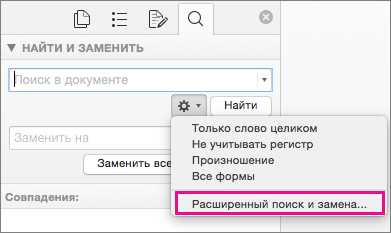
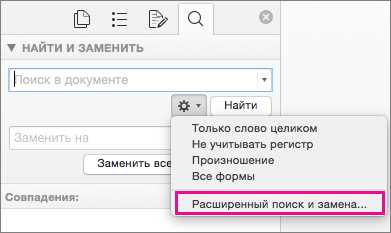
Также в функции поиска и замены есть возможность использовать дополнительные параметры. Например, вы можете указать регистрозависимость при поиске, чтобы найти только точные совпадения. Вы также можете указать, что функция должна искать слова во всем тексте или только в текущем выделенном фрагменте. Кроме того, вы можете использовать такие параметры, как «Найти следующий» и «Заменить следующий», чтобы поочередно переходить к следующему найденному совпадению.
Использование функции поиска и замены текста в Microsoft Word — отличный способ проверить орфографию и грамматику вашего документа. Пользуйтесь этой функцией и сэкономьте свое время на ручной проверке каждого слова или фразы!
Преимущества использования функции поиска и замены текста в Microsoft Word
- Экономия времени и усилий: Функция поиска и замены позволяет быстро найти и изменить все вхождения определенного текста в документе, что позволяет сэкономить время и усилия, особенно при работе с большими объемами информации.
- Улучшение точности и согласованности: С помощью функции поиска и замены можно легко исправить ошибки в тексте и стандартизировать определенные термины или фразы. Это помогает повысить точность и согласованность документа, что особенно важно при создании профессиональных и официальных текстов.
- Пошаговое редактирование: Функция поиска и замены в Microsoft Word позволяет перейти от одного вхождения к другому, заменяя или пропуская нужные фрагменты текста. Это упрощает и ускоряет редактирование документа поэтапно, позволяя легко проверять и изменять как отдельные слова, так и целые фразы.
- Дополнительные параметры поиска: Помимо простого поиска и замены текста, функция Microsoft Word позволяет использовать дополнительные параметры, такие как учет регистра, поиск по всему документу или ограниченной области, использование регулярных выражений и другие. Это делает поиск и замену более гибкими и мощными инструментами для работы с текстом.
В целом, функция поиска и замены текста в Microsoft Word является незаменимым средством для повышения эффективности работы со словесной информацией и обеспечивает пользователям множество преимуществ, таких как экономия времени, повышение точности и согласованности текста, упрощенное редактирование и возможность настройки параметров поиска.
Ускорение процесса проверки орфографии и грамматики
Современные технологии позволяют значительно упростить и ускорить процесс проверки орфографии и грамматики в тексте. Благодаря функции поиска и замены текста в программе Microsoft Word, вы можете сэкономить время и усилия при редактировании и исправлении документов.
Используя функцию поиска и замены текста, вы можете быстро искать определенные слова, фразы или ошибки в тексте, и заменять их на правильные варианты. Это особенно полезно при проверке орфографии, где вы можете найти и исправить все опечатки и орфографические ошибки в вашем документе одновременно.
Чтобы использовать функцию поиска и замены текста в Microsoft Word, вы можете воспользоваться клавишей сочетания Ctrl+F или найти кнопку «Найти и заменить» во вкладке «Редактирование». После открытия окна поиска и замены, вы можете ввести слово или фразу, которую необходимо найти, а затем указать правильный вариант для замены.
Кроме того, вы можете использовать различную логику или шаблоны поиска и замены для более сложных задач. Например, вы можете использовать регулярные выражения для поиска определенных шаблонов или паттернов в тексте. Это позволяет вам быстро находить и исправлять определенные грамматические ошибки в документе.
В конечном итоге, использование функции поиска и замены текста в Microsoft Word поможет вам значительно ускорить процесс проверки орфографии и грамматики. Это средство не только экономит ваше время, но также повышает качество и профессионализм ваших документов. Не забудьте всегда проверять результаты замены, чтобы убедиться, что они соответствуют вашим ожиданиям и не приводят к новым ошибкам.
Как использовать функцию поиска и замены текста в программе Microsoft Word
Microsoft Word предлагает простой и удобный способ нахождения и замены текста в документе. С помощью функции поиска и замены можно быстро исправить опечатки, изменить название компании или заменить одно слово на другое.
Для использования функции поиска и замены текста в Microsoft Word следуйте этим простым шагам:
- Шаг 1: Откройте документ, в котором вы хотите произвести поиск и замену текста.
- Шаг 2: Нажмите Ctrl+F на клавиатуре или выберите вкладку «Редактирование» в верхней части экрана, а затем нажмите кнопку «Найти».
- Шаг 3: В появившемся окне «Найти и заменить» введите текст, который вы хотите найти, в поле «Найти».
- Шаг 4: Введите текст, на который вы хотите заменить найденный текст, в поле «Заменить» и нажмите кнопку «Заменить» для замены первого найденного вхождения или кнопку «Заменить все», чтобы заменить все вхождения текста.
Функция поиска и замены в Microsoft Word также предлагает возможности расширенного поиска, такие как поиск и замена с использованием регулярных выражений или ограничение области поиска определенного раздела или страницы в документе. Найти и заменить текст в Microsoft Word можно быстро и легко, что экономит время и упрощает работу с документами.
Поиск и замена с помощью горячих клавиш
1. Поиск текста:
- Ctrl + F: открывает диалоговое окно «Найти» для выполнения поиска текста в документе.
- F3: переходит к следующему вхождению искомого текста.
2. Замена текста:
- Ctrl + H: открывает диалоговое окно «Найти и заменить», позволяя найти и заменить текст в документе.
- Alt + R: заменяет текущее вхождение и переходит к следующему.
- Alt + A: заменяет все вхождения текста в документе без запроса подтверждения.
3. Дополнительные функции:
- Alt + F7: открывает диалоговое окно «Опции поиска», где можно задать дополнительные параметры поиска и замены.
- Ctrl + Shift + F4: выполняет поиск и замену с использованием формата «регистрозависимый текст».
Используя вышеуказанные комбинации горячих клавиш, вы сможете более эффективно проводить редактирование текста в программе Microsoft Word и ускорить свою работу.
Функция поиска и замены текста: проверка орфографии и грамматики
Для использования функции поиска и замены текста в Microsoft Word необходимо следовать нескольким простым шагам. Во-первых, откройте документ, который вы хотите проверить. Затем выберите опцию «Найти и заменить» в меню «Редактирование».
Когда вы настроили параметры поиска и замены, вы можете начать проверку орфографии и грамматики. Word будет автоматически находить ошибки и предлагать вам варианты замены. Вы можете принять предложенное исправление или проигнорировать ошибку.
Функция поиска и замены текста в Microsoft Word очень удобна для тех, кто хочет сэкономить время при редактировании документов. Она позволяет автоматически исправлять ошибки орфографии и грамматики, что помогает сделать ваш текст более профессиональным и понятным для читателей.
Таким образом, использование функции поиска и замены текста в Microsoft Word для проверки орфографии и грамматики является эффективным способом повысить качество вашего документа и сэкономить время при редактировании.
Выявление и исправление опечаток
Аккуратная проверка
Для выявления опечаток необходимо провести аккуратную проверку текста. Во-первых, с поиском несоответствий между задуманным словом и его написанием. Это может включать в себя проверку орфографии, а также сравнение синонимов и смысловых оттенков слова. Во-вторых, нужно обращать внимание на схожесть звуковых комбинаций и букв в словах. Например, «ш» и «щ», «и» и «ы» и так далее. В-третьих, стоит обратить внимание на расположение клавиш на клавиатуре и возможные опечатки, вводимые в результате незнания раскладки.
Исправление опечаток
- Прежде всего, можно воспользоваться функцией «Поиск и замена» в текстовом редакторе, чтобы быстро выявить и исправить опечатки.
- Также может быть полезно использовать проверку орфографии и грамматики в программе, которая автоматически подсвечивает опечатки и предлагает возможные варианты исправления.
- Не забудьте прочитать текст вслух или загрузить его в программу для синтеза речи, чтобы лучше услышать возможные опечатки.
- Если вы не уверены, правильно ли исправили опечатку, вы можете использовать онлайн-словари и сайты для проверки правильности написания слов.
Исправление опечаток является важным этапом при создании текстового материала. Будьте внимательны и тщательно проверяйте свои тексты на наличие опечаток, чтобы повысить их грамматическую и орфографическую правильность.
Вопрос-ответ:
Как выявить опечатки в тексте?
Опечатки можно выявить путем внимательного чтения текста или использования специализированных программ для проверки правописания.
Почему в тексте возникают опечатки?
Опечатки могут возникать по причине невнимательности при наборе текста, неправильного расположения клавиш на клавиатуре, неточного копирования текста и других факторов.
Как исправить опечатки в тексте?
Опечатки можно исправить путем внимательного редактирования текста и замены ошибочных символов на правильные.
Есть ли специальные программы для исправления опечаток?
Да, существуют различные программы и редакторы, которые помогают выявить и исправить опечатки в тексте. Они автоматически подсвечивают ошибки и предлагают варианты исправлений.