
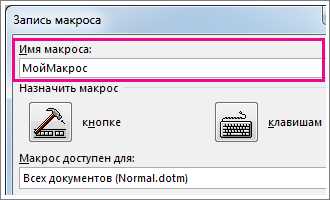
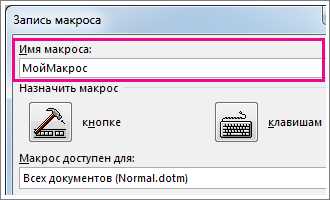
Microsoft Word является одной из наиболее популярных программ для создания и редактирования текстовых документов. Однако, многие пользователи не осознают потенциала, который предоставляют макросы в Word. Макросы — это набор команд и инструкций, записанных на специальном языке программирования VBA (Visual Basic for Applications).
Одной из полезных функций макросов является работа с гиперссылками. С их помощью можно создавать ссылки на другие разделы документа, на веб-страницы или на файлы, находящиеся на компьютере. Макросы позволяют автоматизировать этот процесс и значительно упростить работу с гиперссылками.
Еще одним функционалом макросов является создание и управление закладками в документе. Закладки — это специальные метки, которые помогают пользователям быстро найти и перейти к нужным разделам документа. Макросы позволяют создавать, переименовывать и удалять закладки, а также настраивать их показ или скрытие при печати.
В данной статье мы более подробно рассмотрим, как использовать макросы в Microsoft Word для работы с гиперссылками и закладками. Мы расскажем о том, как создавать макросы, как привязывать их к кнопкам на панели инструментов или клавиатуре, а также поделимся примерами самых полезных макросов для работы с этими функциями Word.
Основы использования макросов в Microsoft Word
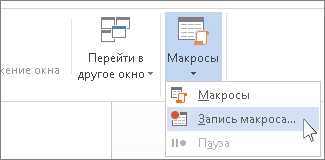
Для создания макроса в Microsoft Word необходимо открыть вкладку «Разработчик» на ленте инструментов. Если вкладки «Разработчик» нет, нужно ее активировать в настройках программы. После этого нужно выбрать «Макрос» и нажать кнопку «Создать».
- При создании макроса можно использовать встроенный редактор Visual Basic for Applications (VBA), который позволяет писать код на языке программирования VBA. Этот язык довольно прост в освоении и позволяет выполнять различные операции с документами.
- Макросы могут выполнять различные операции, такие как форматирование текста, добавление изображений, создание таблиц, вставка гиперссылок и закладок, автоматическая генерация содержания и другие.
- После того как макрос создан, его можно назначить на кнопку или горячую клавишу для быстрого вызова и повторного использования. Это позволяет быстро выполнять задачи, которые ранее занимали много времени и усилий.
Использование макросов в Microsoft Word является эффективным и удобным способом ускорить работу с документами и снизить количество рутинных операций. Они позволяют автоматизировать часто повторяющиеся задачи и улучшить эффективность работы.
Макросы в Microsoft Word: работа с гиперссылками и закладками
Зачем нужны макросы? Во-первых, они помогают сэкономить время и силы, выполняя рутинные действия автоматически. Например, вы можете записать макрос для создания гиперссылки на каждое вхождение определенного слова в документе. Вместо того, чтобы вручную выделять текст, выбирать опцию «Вставить гиперссылку» и вводить адрес, вы просто запускаете макрос, и программа делает все сама.
Во-вторых, макросы позволяют создавать сложные задачи и выполнять их с помощью одного клика. Например, вы можете создать макрос для создания и оформления содержания документа на основе заголовков, стилей и закладок. Макрос автоматически соберет и организует информацию, что значительно упростит процесс создания и форматирования больших документов.
Также макросы могут быть полезны при настройке документа, создании из него шаблонов для будущих проектов, а также при работе с большим объемом данных. Они позволяют автоматизировать задачи, которые требуют многократного выполнения и могут занимать много времени, освобождая пользователя от рутины и позволяя сконцентрироваться на более важных аспектах работы.
Создание гиперссылок с помощью макросов
Для создания гиперссылки с использованием макроса нужно выполнить несколько простых шагов. Во-первых, необходимо выделить текст, который будет служить текстом ссылки. Затем, используя макрос, можно задать адрес, на который будет осуществляться переход при клике на ссылку.
Макросы в Microsoft Word обладают гибкостью и мощными возможностями. Они позволяют не только создавать гиперссылки, но и задавать различные свойства ссылок, такие как цвет, стиль, подчеркивание и многое другое. Кроме того, макросы позволяют автоматизировать процессы создания и редактирования документов, что существенно экономит время и упрощает работу.
Пример создания гиперссылки с помощью макроса:
- Выделите текст, который будет служить текстом ссылки;
- Запустите макрос, указав адрес, на который будет осуществляться переход;
- Настройте свойства ссылки с помощью макроса, например, задайте цвет или стиль;
- Сохраните результат и наслаждайтесь удобством использования созданных гиперссылок.
Управление закладками с помощью макросов
Закладки в Microsoft Word представляют собой специальные метки, которые можно размещать в документе для быстрого перехода к определенным местам. С их помощью можно упростить навигацию в тексте и управлять содержимым документа.
Макросы в Microsoft Word позволяют автоматизировать действия с закладками. Они позволяют создавать новые закладки, переименовывать или удалять существующие, а также выполнять доступ к содержимому закладок. Это удобный инструмент для работы с документами большого размера или содержащими много разделов.
С помощью макросов можно создать краткое меню закладок, которое будет служить навигационной панелью. Например, можно создать макрос, который будет открывать документ сразу на нужной странице или секции, перейдя по закладке без поиска вручную.
Кроме того, макросы позволяют изменять форматирование текста вокруг закладок. Например, можно создать макрос, который будет применять определенный стиль к тексту после или перед закладкой. Это может быть полезно для выделения важных моментов в документе или оформления заголовков.
- Создание новых закладок.
- Переименование и удаление существующих закладок.
- Навигация по закладкам с помощью макросов.
- Изменение форматирования текста вокруг закладок.
В целом, использование макросов для управления закладками в Microsoft Word помогает повысить эффективность работы с документами и улучшить навигацию по тексту. Это очень полезный инструмент, который может быть применен в различных ситуациях для оптимизации работы с документами разного характера.
Практические примеры использования макросов для работы с гиперссылками
Макросы в Microsoft Word предоставляют удобный способ автоматизации работы с гиперссылками. Вот несколько практических примеров, как можно использовать макросы для упрощения работы с гиперссылками в документе.
1. Создание гиперссылок на основе текста:
Часто требуется создать гиперссылки на основе определенных слов или фраз в тексте документа. С помощью макросов можно автоматически добавить гиперссылки к выбранным словам или фразам. Например, можно создать макрос, который ищет все вхождения ключевого слова «ссылка» в тексте и автоматически добавляет гиперссылки, которые ведут на заданную страницу или веб-адрес.
2. Переименование гиперссылок:
Иногда требуется изменить текст, на который ссылается гиперссылка, например, чтобы исправить опечатку или обновить информацию. С помощью макросов можно создать скрипт, который будет автоматически переименовывать гиперссылки на основе заданного шаблона. Это может быть полезно, когда требуется обновить ссылки в большом документе или при массовой замене определенных фраз на новые в гиперссылках.
3. Удаление гиперссылок:
Иногда требуется удалить все гиперссылки из документа, например, при подготовке презентации или печатной версии документа. С помощью макросов можно создать скрипт, который будет автоматически находить и удалять все гиперссылки в документе.
4. Перенос гиперссылок на новую страницу:
Когда гиперссылок слишком много и они занимают много места на одной странице, можно использовать макросы для автоматического переноса гиперссылок на новую страницу. Например, можно создать макрос, который будет автоматически переносить гиперссылки на новую страницу после каждых пяти ссылок.
Это лишь некоторые примеры того, как можно использовать макросы для работы с гиперссылками в Microsoft Word. Макросы позволяют автоматизировать и упростить множество действий, связанных с работой с гиперссылками, что позволяет сэкономить время и повысить производительность при работе с документами.
Практические примеры использования макросов для работы с закладками
Применение макросов для работы с закладками может быть особенно полезным при создании длинных или сложных документов, таких как отчеты, техническая документация или академические работы. Вот несколько практических примеров использования макросов для работы с закладками:
- Создание закладок: Макросы можно использовать для быстрого создания закладок в документе. Например, можно создать макрос, который автоматически создает закладку на каждой странице документа или на определенных разделах. Это позволит быстро перемещаться по документу и организовать его структуру.
- Перемещение по закладкам: Макросы можно использовать для автоматического перемещения по закладкам в документе. Например, можно создать макрос, который переходит к следующей или предыдущей закладке, что позволит быстро найти нужную информацию без необходимости прокручивать длинный документ вручную.
- Удаление или изменение закладок: Макросы могут быть использованы для удаления или изменения закладок в документе. Например, можно создать макрос, который удаляет все закладки с определенным именем или изменяет название закладки в соответствии с новыми требованиями.
Использование макросов для работы с закладками может значительно повысить производительность и удобство работы с документами в Microsoft Word. Они позволяют быстро перемещаться по документам, находить нужную информацию и организовывать документы в соответствии с индивидуальными потребностями.
Вопрос-ответ:
Каков практический пример использования макросов для работы с закладками?
Один из практических примеров использования макросов для работы с закладками — это создание макроса, который будет добавлять текущую страницу в закладки с предопределенным названием и описанием. Например, при нажатии на определенную кнопку или сочетание клавиш, макрос будет автоматически создавать закладку для текущей страницы в браузере с указанным названием и описанием.
Какой еще пример использования макросов для работы с закладками?
Другой пример использования макросов для работы с закладками может быть автоматизация процесса открытия нескольких закладок одновременно. Например, можно создать макрос, который при нажатии определенной кнопки будет открывать несколько предопределенных закладок в браузере одновременно, что очень удобно, если вы регулярно открываете одну и ту же группу закладок.
Каков третий практический пример использования макросов для работы с закладками?
Третий пример использования макросов для работы с закладками — это создание макроса, который будет удалять выбранные закладки с определенными тегами. Например, если у вас есть множество закладок с тегом «времяпрепровождение», можно создать макрос, который при нажатии на кнопку будет удалять все закладки с этим тегом, что поможет вам организовать ваши закладки более эффективно.
Можете привести еще один пример использования макросов для работы с закладками?
Еще один пример использования макросов для работы с закладками — это создание макроса, который будет переименовывать закладки с определенной структурой названия. Например, если у вас есть множество закладок с названиями вида «Статья 1», «Статья 2», «Статья 3» и т. д., можно создать макрос, который при нажатии кнопки будет переименовывать их в более информативные названия, например, «Интересная статья 1», «Познавательная статья 2», «Увлекательная статья 3» и т. д.
Какой последний пример использования макросов для работы с закладками вы можете привести?
Один из последних примеров использования макросов для работы с закладками — это создание макроса, который будет автоматически сортировать ваши закладки по определенным категориям или тегам. Например, можно создать макрос, который будет сортировать закладки на основе их тегов и размещать их в отдельных папках или категориях, что поможет вам организовать и легко найти нужные закладки.