
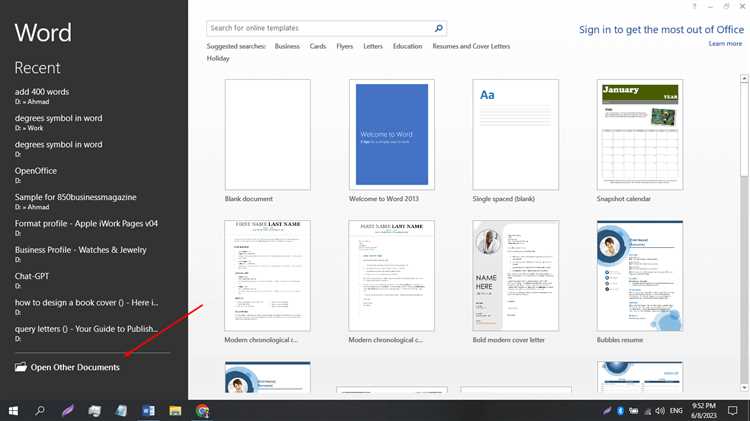
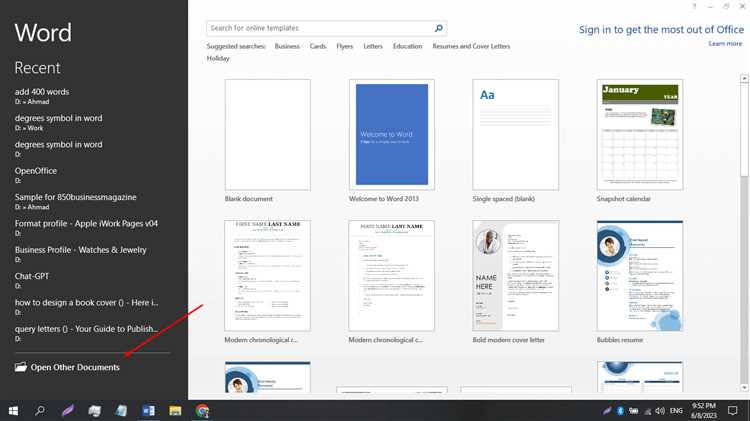
Microsoft Word — это мощный текстовый процессор, позволяющий пользователям создавать и редактировать документы. Когда вы хотите редактировать существующий документ в Microsoft Word, можно воспользоваться функцией «Открыть». Эта функция позволяет быстро и легко открыть и редактировать ранее созданный документ.
Для того чтобы открыть существующий документ, необходимо выполнить несколько простых шагов. Сначала нужно открыть Microsoft Word и перейти на вкладку «Файл» в левом верхнем углу. После этого появится выпадающее меню, в котором нужно нажать на кнопку «Открыть». В появившемся окне нужно выбрать нужный файл и нажать на кнопку «Открыть» в правом нижнем углу окна.
Когда вы открываете существующий документ, вы можете вносить в него любые изменения, добавлять текст, редактировать форматирование, изменять шрифт и многое другое. После того как вы внесли все необходимые изменения, сохраните файл, чтобы сохранить все внесенные изменения. Функция «Открыть» в Microsoft Word позволяет вам быстро и удобно работать со существующими документами и редактировать их по своему усмотрению.
Зачем нужна функция «Открыть» в Microsoft Word
Функция «Открыть» в Microsoft Word позволяет пользователям открывать существующие документы и работать с ними. Это одна из основных функций программы, которая обеспечивает доступ к уже созданным и сохраненным файлам. Необходимость использования этой функции возникает, когда требуется редактировать или просмотреть существующий документ.
При помощи функции «Открыть» пользователь может найти и выбрать нужный файл из своего компьютера или другого устройства хранения данных. Это особенно полезно в случае, когда документы находятся в разных папках или на внешних носителях. Функция позволяет удобно организовывать и находить файлы, сокращая время и усилия, затрачиваемые на поиск нужного документа.
Функция «Открыть» также обеспечивает возможность предварительного просмотра содержимого выбранного документа перед его открытием. Это позволяет пользователю быстро оценить соответствие документа его потребностям и избежать открытия нежелательного или несоответствующего файла.
Кроме того, функция «Открыть» позволяет работать с различными форматами файлов, такими как .doc, .docx, .txt и другими. Это значит, что пользователь может открывать и редактировать документы, созданные в разных версиях Microsoft Word, а также импортировать и экспортировать текстовые файлы из других программ и форматов.
Возможности функции «Открыть» в Microsoft Word
Функция «Открыть» в программе Microsoft Word предоставляет пользователю множество удобных возможностей. С ее помощью можно открывать и редактировать существующие документы, а также получить доступ к разнообразным инструментам и функциям программы для обработки и форматирования текста.
Возможность выбора документа для открытия: Функция «Открыть» позволяет пользователю выбрать нужный документ из списка доступных файлов. При этом можно использовать различные фильтры и инструменты для более удобной навигации по файлам и папкам.
Редактирование и форматирование документа: После открытия документа в Microsoft Word, пользователь получает доступ к широкому набору инструментов для редактирования и форматирования текста. Возможности включают изменение шрифта, выравнивание, создание списков и таблиц, добавление изображений и других элементов.
Совместная работа с другими пользователями: Функция «Открыть» позволяет работать с документами одновременно нескольким пользователям. Это особенно полезно для командной работы над проектами, когда несколько человек могут одновременно вносить изменения в документ и видеть изменения других пользователей.
Кроме того, функция «Открыть» предоставляет доступ к другим инструментам и функциям Microsoft Word, таким как проверка орфографии и грамматики, использование макросов и шаблонов, а также сохранение документов в различных форматах.
- Выбор нужного документа для открытия
- Редактирование и форматирование текста
- Совместная работа с другими пользователями
- Доступ к дополнительным инструментам и функциям программы
Как найти функцию «Открыть»
Когда нужно открыть существующий документ в Microsoft Word, очень важно знать, как найти функцию «Открыть». На самом деле, это не сложно, если знать где искать.
Первым шагом, чтобы найти функцию «Открыть», вы должны открыть программу Microsoft Word. После того, как программа запустится, в верхней части экрана вы заметите строку меню, в которой есть различные вкладки и кнопки.
Чтобы найти функцию «Открыть», необходимо щелкнуть по вкладке «Файл» в верхнем левом углу программы. Затем откроется выпадающее меню с различными опциями.
Среди этих опций вы увидите кнопку «Открыть». Нажав на нее, вы откроете окно «Открыть файл».
В окне «Открыть файл» вы сможете найти и выбрать нужный документ на вашем компьютере или в облачном хранилище, чтобы открыть его в программе Microsoft Word.
Теперь, когда вы знаете, как найти функцию «Открыть», вы можете легко открывать существующие документы и продолжать работу с ними в Microsoft Word.
Как открыть существующий документ в Microsoft Word
Открытие существующего документа в Microsoft Word может показаться простой задачей, но проведение этого действия с лёгкостью требует некоторого опыта работы с программой. Для начала, необходимо запустить Microsoft Word на своём компьютере или ноутбуке.
Когда программное средство загружено, в левом верхнем углу окна видно меню. В этом меню нужно выбрать команду «Файл», чтобы открыть список доступных вариантов. В этом списке нужно щёлкнуть по варианту «Открыть», который обозначен символовой комбинацией «Ctrl + O» на клавиатуре.
После открытия команды «Открыть» откроется новое окно диалога, которое позволит выбрать нужный документ для открытия. В этом окне нужно найти папку или диск, где хранится нужный документ, и щёлкнуть по имени документа, чтобы выделить его.
После выбора документа нужно нажать на кнопку «Открыть» внизу окна диалога. При этом выбранный документ откроется в Microsoft Word и станет доступным для редактирования.
Шаги для открытия документа
Открывая программу Microsoft Word, вы можете легко открыть существующий документ, соблюдая несколько простых шагов:
- Шаг 1: Запустите приложение Microsoft Word на вашем компьютере или ноутбуке.
- Шаг 2: В верхней части меню выберите пункт «Файл».
- Шаг 3: В открывшемся меню выберите опцию «Открыть».
- Шаг 4: После выбора «Открыть» появится окно проводника файлов.
- Шаг 5: В окне проводника файлов найдите и выберите желаемый документ, который вы хотите открыть.
- Шаг 6: После выбора документа, нажмите кнопку «Открыть».
- Шаг 7: Выбранный документ будет открыт в программе Microsoft Word на вашем экране, готовый к редактированию или просмотру.
Следуя этим простым шагам, вы сможете легко открыть все необходимые документы в программе Microsoft Word и начать работу с ними. Не забывайте сохранять ваши изменения после внесения правок или добавления новой информации. Успехов в использовании функции «Открыть» в Microsoft Word!
Выбор необходимого формата файла
При работе в Microsoft Word иногда возникает необходимость открыть существующий документ в нужном формате файла. Для этого можно использовать функцию «Открыть», которая позволяет выбрать файл из файловой системы компьютера или из облака. Однако, важно правильно определить нужный формат файла, чтобы в дальнейшем успешно работать с документом.
Перед выбором формата файла необходимо учесть несколько факторов. Во-первых, структура и содержание документа. Если это текстовый файл, то формат может быть различным – например, .doc, .docx, .txt и другие. Каждый формат имеет свои особенности и совместимость с другими программами. Нужно определить, с какими программами нужно совместимость и поддержка формата файла.
Во-вторых, необходимо учесть цель использования документа. Если документ предназначен для печати, то формат .pdf будет лучшим вариантом, так как он сохраняет форматирование и отображение документа независимо от операционной системы и программы просмотра. Если документ будет редактироваться несколькими пользователями, то формат .docx может быть предпочтительным, так как поддерживает функции совместной работы.
Выбор нужного формата файла в Microsoft Word – это важный шаг перед открытием существующего документа. Правильно выбранный формат обеспечит лучшую совместимость с другими программами и удобство использования самого документа.
Открытие нескольких документов одновременно в Microsoft Word
Microsoft Word предоставляет возможность одновременного открытия нескольких документов, что существенно упрощает работу с большим количеством текстовых файлов. Для открытия нескольких документов одновременно вам потребуется лишь несколько простых шагов.
1. Начните с открытия Microsoft Word. Для этого можно щелкнуть дважды по ярлыку на рабочем столе или использовать Пуск и найти Word в списке программ.
2. Выберите команду «Файл» в верхней левой части окна программы. Это приведет к открытию панели команд изменения документа.
3. Щелкните на команде «Открыть» в списке команд слева в панели. Это откроет диалоговое окно, где вы сможете выбрать документы для открытия.
4. После открытия диалогового окна «Открыть» выберите первый документ, который хотите открыть, и щелкните на нем. Затем, удерживая клавишу Ctrl на клавиатуре, продолжайте щелкать на других документах, чтобы выбрать их. В списке выбранных документов появится подсветка.
5. Щелкните на кнопке «Открыть». Все выбранные вами документы будут открыты и отображены в отдельных вкладках в окне Microsoft Word.
6. При необходимости вы можете переключаться между открытыми вкладками, чтобы работать с различными документами. Для этого щелкните на вкладке с соответствующим названием документа, чтобы активировать его содержимое.
Теперь вы знаете, как открыть несколько документов одновременно в Microsoft Word. Это поможет вам упорядочить вашу работу и повысить эффективность при работе с большим объемом текстовой информации.
Вопрос-ответ:
Как открыть несколько документов одновременно?
Для открытия нескольких документов одновременно вам нужно выбрать все нужные файлы и щелкнуть правой кнопкой мыши на них. Затем выберите опцию «Открыть» или «Открыть с помощью» из контекстного меню. В результате все выбранные документы откроются одновременно в соответствующих приложениях.
Как открыть несколько документов одновременно?
Вам нужно выбрать все нужные документы, зажать клавишу Ctrl (или Shift), а затем нажать Enter или дважды щелкнуть на одном из выбранных файлов. Это позволит открыть все выбранные документы одновременно.