
Гиперссылки – это важный инструмент в документах Microsoft Word, который позволяет создавать интерактивность и облегчает навигацию по документу. С помощью гиперссылок вы можете связывать различные части вашего текста, такие как заголовки, таблицы, изображения и другие элементы, со страницами внутри документа или с другими внешними ресурсами. Это дает возможность читателям быстро переходить от одной части документа к другой или открывать внешние ссылки с помощью одного щелчка мыши.
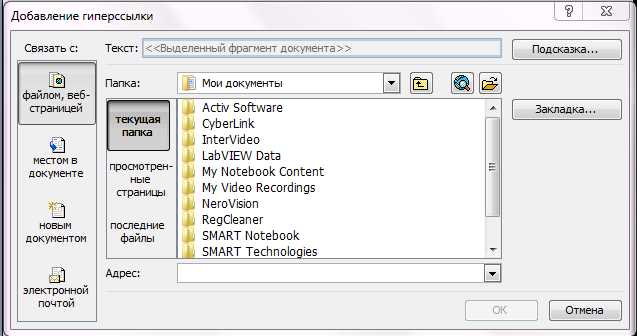
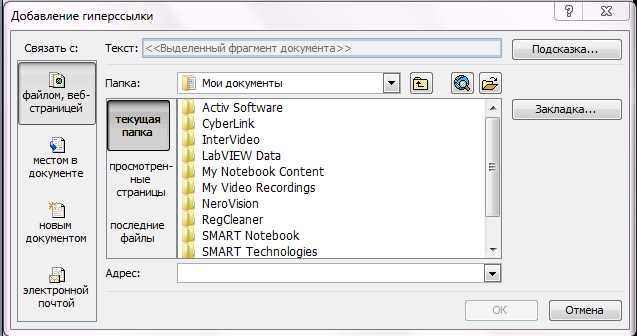
Чтобы добавить гиперссылку в Microsoft Word, выделите текст или выберите изображение, которые вы хотите сделать ссылкой. Затем щелкните правой кнопкой мыши и выберите команду «Гиперссылка» из контекстного меню. Появится диалоговое окно «Вставить гиперссылку», где вы сможете выбрать тип ссылки: внутреннюю (ссылка на другую часть документа) или внешнюю (ссылка на веб-страницу или другой файл).
Для создания внутренней ссылки выберите вкладку «Место в этом документе» и выберите нужный заголовок, таблицу или другой элемент, с которым вы хотите связать ссылку. Если вы хотите создать внешнюю ссылку, выберите вкладку «Веб-страница» или «Файл или документ». В поле «Адрес» введите URL-адрес веб-страницы или путь к файлу или документу на вашем компьютере.
Когда вы добавили гиперссылку, текств выбранной части вашего документа будет подчеркнут и при наведении на него курсора появится подсказка с адресом ссылки. При щелчке на ссылку, документ автоматически перейдет к выбранной части или откроет внешнюю ссылку в браузере или другом программе, связанной с этим типом файла.
Функция вставки гиперссылок в Microsoft Word: дополнительная интерактивность для документов
Функция вставки гиперссылок в Word обеспечивает дополнительную функциональность документам, делая их интерактивными и удобными для навигации. С помощью гиперссылок можно, например, создавать ссылки на внутренние страницы документа или на внешние документы. Также возможно создание гиперссылок на веб-страницы, адреса электронной почты и даже на выполнение определенных действий, таких как запуск программы или выполнение макроса.
Гиперссылки добавляют документу удобство и быстроту перемещения по разделам или другим связанным документам. Например, при создании отчета в Word, можно создать ссылки на таблицы или графики, которые могут быть находятся на других страницах документа. Пользователь сможет легко перейти к нужному разделу или материалу, щелкнув по ссылке, вместо навигации по документу вручную.
Функция вставки гиперссылок в Microsoft Word обычно легка в использовании и доступна через контекстное меню или панель инструментов. Она позволяет гибко настраивать внешний вид ссылок, такие как цвет, стиль и подчеркивание. Также можно добавлять описания и подсказки к ссылкам, чтобы пользователи понимали, куда они будут переходить, прежде чем щелкнуть на них.
В целом, функция вставки гиперссылок в Microsoft Word значительно улучшает пользовательский опыт, делает документы более удобными и способствует лучшей навигации, что особенно полезно при создании сложных или больших документов.
Определение гиперссылок и их значимость в документах
В значительной степени, гиперссылки являются неотъемлемой частью современных документов, позволяющих пользователям получить доступ к более детальной информации или перейти к связанным материалам внутри документа или внешних источников. Гиперссылки значительно облегчают поиск необходимой информации, позволяют быстро перемещаться между разделами документа и устанавливают взаимосвязи между различными документами.
Благодаря использованию гиперссылок, документы становятся более удобными для чтения, более информативными и доступными. Внедрение гиперссылок помогает организовать и структурировать документы, делая их более интерактивными и привлекательными для читателей. Таким образом, использование гиперссылок является необходимым для создания качественных и понятных документов.
Как вставить ссылку в Microsoft Word?
1. Выделите текст или объект, к которому вы хотите добавить гиперссылку.
2. Нажмите правой кнопкой мыши на выделенном тексте или объекте и выберите «Вставить гиперссылку» из контекстного меню.
3. В появившемся окне «Вставить гиперссылку» выберите вкладку «Адрес» и введите URL-адрес (например, http://www.example.com) или выберите документ, к которому вы хотите создать ссылку.
4. Нажмите «ОК», чтобы завершить вставку гиперссылки. Теперь ваш текст или объект станет кликабельным и откроет указанную вами страницу или документ, когда пользователь щелкнет на нем.
Примеры использования гиперссылок в Microsoft Word:
- Создание ссылок на источники информации для обеспечения авторитетности вашего документа.
- Вставка ссылок на другие разделы вашего документа для облегчения навигации пользователя.
- Добавление ссылок на веб-страницы или документы, чтобы предоставить более подробную информацию или дополнительные ресурсы.
Теперь вы знаете, как вставить гиперссылку в Microsoft Word и использовать эту функцию для создания интерактивности в вашем документе.
Шаги для добавления гиперссылки в документе
1. Выделите текст или объект, который вы хотите сделать гиперссылкой. Может быть слово, фраза или даже изображение. Обратите внимание, что текст должен быть слишком длинным и содержать осмысленный контекст.
2. Вставьте гиперссылку. Чтобы вставить гиперссылку, выберите «Вставка» в верхнем меню Word, затем нажмите на кнопку «Гиперссылка». Вы также можете использовать комбинацию клавиш Ctrl+K для открытия окна «Гиперссылка».
3. Введите адрес URL. В открывшемся окне «Гиперссылка» введите URL-адрес, на который вы хотели бы перейти при клике на гиперссылку. Убедитесь, что введенный адрес правильный и полностью активный.
4. Определите текст для отображения. В поле «Текст для отображения» введите текст, который будет виден как гиперссылка в документе. Это может быть сам адрес URL, но мы рекомендуем использовать более информативный текст, связанный с контекстом документа.
5. Добавьте атрибуты гиперссылки (по желанию). Если вы хотите настроить внешний вид гиперссылки, вы можете добавить атрибуты, такие как цвет, подчеркивание или изменение шрифта. Однако будьте осторожны, чтобы не преувеличивать и не ухудшать читабельность документа.
6. Проверьте гиперссылку. После завершения всех настроек и добавления гиперссылки в документ, рекомендуется проверить работоспособность гиперссылки. Просто щелкните по ней для убедитесь, что она ведет на правильный URL-адрес.
7. Сохраните и поделитесь документом. После добавления гиперссылки и проверки ее работоспособности, сохраните документ и поделитесь им со своими коллегами или клиентами. Это поможет им активно переходить по ссылкам и находить нужную информацию.
Следуя этим простым шагам, вы сможете легко добавлять гиперссылки в свои документы и делать их более интерактивными и понятными для читателей.
Изменение внешнего вида гиперссылки в Microsoft Word
В Microsoft Word, гиперссылки предоставляют возможность добавить интерактивность к документам, позволяя пользователям переходить к другим страницам, документам или веб-сайтам. Когда вы вставляете гиперссылку, она по умолчанию отображается синим подчеркнутым текстом.
Однако, вы можете изменить внешний вид гиперссылки, чтобы она отличалась от остального текста в документе. Для этого вам потребуется использовать различные функции форматирования текста в Microsoft Word.
Когда вы хотите изменить цвет гиперссылки, вы можете воспользоваться функцией изменения цвета текста. Выделите гиперссылку, затем выберите соответствующий цвет из панели инструментов или нажмите правой кнопкой мыши на выделенном тексте и выберите пункт «Свойства гиперссылки».
Для изменения шрифта гиперссылки, выделите ее и выберите нужный шрифт из выпадающего списка «Шрифт» в панели инструментов. Также можно изменить размер шрифта, выравнивание текста и применить другие стили форматирования, чтобы придать гиперссылке желаемый вид.
Если вы хотите изменить внешний вид гиперссылки, создав свою собственную марку ссылки, вы можете воспользоваться функцией «Пользовательский формат» в диалоговом окне «Свойства гиперссылки». Вы можете выбрать из предложенного списка или загрузить свое изображение, которое будет использоваться в качестве маркировки ссылки.
Важно помнить, что изменение внешнего вида гиперссылки может быть полезным для подчеркивания важности ссылки или создания единого стиля документа. Какие бы настройки внешнего вида гиперссылки вы ни выбрали, следует обратить внимание на то, чтобы она оставалась легко узнаваемой и кликабельной для пользователей.
Редактирование цвета и стиля гиперссылки
Цвет гиперссылки можно изменить, чтобы выделить ее среди остального текста. Например, можно выбрать яркий красный цвет, чтобы гиперссылка привлекала внимание читателя. Также можно использовать другие насыщенные и контрастные цвета, которые выделяются на фоне документа.
Кроме того, можно изменить стиль гиперссылки, чтобы она выглядела более привлекательно и соответствовала основному стилю документа. Например, можно применить жирное начертание или курсив к тексту гиперссылки. Это поможет ей выделиться и подчеркнуть свою значимость.
С помощью функции редактирования цвета и стиля гиперссылки в Microsoft Word вы можете придать вашим документам интерактивность и акцентировать внимание на важных элементах. Не стесняйтесь экспериментировать с различными цветами и стилями, чтобы создать эффектный и привлекательный документ.
Как создать гиперссылку на другой документ или веб-страницу?
В работе с документами на Microsoft Word часто возникает необходимость создать гиперссылку на другой документ или веб-страницу. Создание таких гиперссылок позволяет повысить интерактивность и удобство работы с документом.
Для создания гиперссылки в Microsoft Word вы можете использовать функцию вставки гиперссылок. Для этого выделяйте текст или объект, на который хотите установить гиперссылку, и выбирайте команду «Вставка» в главном меню программы. Далее выбирайте опцию «Гиперссылка» и в открывшемся окне введите адрес документа или веб-страницы, на которую хотите установить ссылку.
Если вы хотите создать гиперссылку на другой документ, то выберите необходимый документ на вашем компьютере или в сети и введите его путь в поле «Адрес». Если же вы хотите создать гиперссылку на веб-страницу, то просто введите URL этой страницы в поле «Адрес». Обратите внимание, что вы также можете выбрать текст для гиперссылки, чтобы сделать его более информативным и привлекательным для пользователей.
После ввода адреса и выбора текста для гиперссылки, нажмите кнопку «ОК», и гиперссылка будет создана в вашем документе. Теперь пользователи смогут кликнуть на эту ссылку, чтобы открыть соответствующий документ или веб-страницу. Важно помнить, что при создании гиперссылок на документы, убедитесь, что путь к файлу доступен для других пользователей, иначе ссылка может не работать.
Использование функции вставки гиперссылок в Microsoft Word позволяет создавать удобную и эффективную навигацию в документах. Это особенно полезно при создании длинных документов, где есть необходимость быстро переходить к определенным разделам или добавлять ссылки на важные внешние ресурсы. Таким образом, вы сможете сделать ваш документ более интерактивным и удобным для читателей.
Вопрос-ответ:
Как создать гиперссылку на другой документ или веб-страницу?
Для создания гиперссылки на другой документ или веб-страницу существует специальный HTML-тег , который используется вместе с атрибутом href. Например: Ссылка. В данном примере «https://www.example.com» является адресом документа или веб-страницы, на которую будет вести ссылка, а «Ссылка» — текстом, отображаемым на странице пользователя.
Как сделать гиперссылку на другой документ или веб-страницу открывающейся в новой вкладке браузера?
Для того чтобы гиперссылка открывалась в новой вкладке браузера, нужно добавить к тегу атрибут target со значением «_blank». Например: Ссылка. Таким образом, при клике на ссылку, она будет открываться в новой вкладке.
Как сделать гиперссылку на местный документ (файл на компьютере)?
Для создания гиперссылки на местный документ (файл на компьютере) необходимо использовать атрибут href со значением пути к файлу. Например: Ссылка на файл. Здесь «path/to/file.pdf» — это путь к файлу на компьютере, относительно текущего HTML-документа.
Как сделать гиперссылку открывающейся в новом окне браузера с определенными размерами?
Для открытия гиперссылки в новом окне браузера с определенными размерами, необходимо использовать параметры окна в атрибуте target. Например: Ссылка. В данном примере, при клике на ссылку, будет открываться новое окно браузера с размерами 600×400 пикселей.
Как создать гиперссылку на якорь на той же веб-странице?
Для создания гиперссылки на якорь на той же веб-странице, необходимо использовать символ # и имя якоря в атрибуте href. Например: Ссылка на якорь. Здесь «section1» — это имя якоря, который должен быть определен в HTML-коде страницы с помощью тега .
Как создать гиперссылку на другой документ или веб-страницу?
Для создания гиперссылки на другой документ или веб-страницу необходимо использовать HTML-тег с атрибутом href. В атрибут href указывается адрес (URL) страницы или документа, на который должна вести ссылка. Например: Текст ссылки. Текст ссылки можно изменить на свое усмотрение. При нажатии на эту ссылку пользователь будет перенаправлен на указанный документ или веб-страницу.