


Microsoft Word является одним из самых популярных текстовых редакторов, используемых миллионами людей по всему миру. Если вы только что установили программу, то рекомендуется произвести некоторые настройки, чтобы она отвечала вашим индивидуальным потребностям и работала максимально эффективно. В этой статье мы рассмотрим несколько важных шагов, которые помогут вам настроить Microsoft Word и повысить вашу продуктивность.
1. Персонализируйте интерфейс
Каждый человек имеет свои предпочтения, когда дело доходит до макета и расположения элементов. Настройка интерфейса Word позволяет вам изменить шрифты, цвета, размеры и расположение панелей инструментов в соответствии с вашими предпочтениями. Вы можете также настроить горячие клавиши для часто используемых команд и функций, чтобы сделать работу еще более удобной и быстрой.
2. Оптимизируйте параметры сохранения и автозаполнение
Когда вы сохраняете документы в Word, важно настроить параметры сохранения таким образом, чтобы они соответствовали вашим потребностям. Вы можете выбрать формат файла по умолчанию, определить правила и настройки автоматического сохранения и настроить параметры безопасности для защиты вашей работы.
Также стоит обратить внимание на функцию автозаполнения, которая помогает вам автоматически дополнять слова и фразы во время набора текста. Вы можете добавлять свои собственные слова и сочетания, создавать списки автозаполнения и настраивать правила для более точного предсказания ваших намерений при вводе текста.
3. Настройте проверку орфографии и грамматики
Word предлагает мощные инструменты проверки орфографии и грамматики, которые помогают вам избежать ошибок в написании и оформлении текста. После установки программы рекомендуется настроить эти инструменты в соответствии с вашими предпочтениями и языком, чтобы Word мог автоматически исправлять опечатки, предлагать варианты исправления и помогать с грамматическими ошибками.
Настройка Microsoft Word не займет много времени, но поможет вам значительно повысить эффективность работы. Следуя приведенным выше рекомендациям, вы сможете сделать Word максимально удобным и настроенным под ваши потребности. Не бойтесь экспериментировать с различными настройками, чтобы найти оптимальные условия для вашей работы.
Первоначальные настройки Microsoft Word
Как только вы установили Microsoft Word на свой компьютер, вам потребуется выполнить несколько начальных настроек, чтобы лучше использовать программу и адаптировать ее под свои потребности. Вот некоторые важные шаги, которые помогут вам правильно настроить Microsoft Word:
1. Языковые настройки: Первым делом стоит установить предпочтительный язык для проверки орфографии и грамматики. Это важно, чтобы убедиться, что документы, созданные в Word, не содержат языковых ошибок. Вы можете выбрать нужный язык из списка в настройках программы.
2. Автозаполнение: Word имеет функцию автозаполнения, которая может быть полезной при наборе длинных слов или фраз. Вы можете активировать или настроить эту функцию, чтобы упростить процесс набора текста.
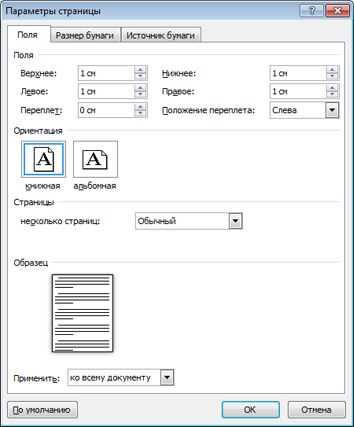
3. Разметка страницы: Если вы планируете создавать документы с определенными размерами страницы, вы можете настроить разметку страницы в Word. Это поможет вам создавать документы, соответствующие вашим требованиям и стандартам.
4. Стили форматирования: Важно определить свои предпочтения по стилю форматирования документов. Вы можете выбрать шрифты, размеры, отступы и другие параметры форматирования, чтобы создавать документы в соответствии с вашими предпочтениями.
5. Персонализация: В Microsoft Word есть множество способов настроить программу в соответствии с вашими предпочтениями. Вы можете добавить свою подпись в документы, настроить автоматическое сохранение или изменить цветовую схему программы.
Это лишь несколько примеров начальных настроек, которые помогут вам использовать Microsoft Word более эффективно. Не забывайте, что эти настройки можно настроить и изменить в любое время в соответствии с вашими потребностями и предпочтениями.
Установка языка программы

После установки программы Microsoft Word очень важно правильно настроить язык, чтобы все интерфейс и инструменты были доступны на нужном языке.
1. Проверка установленных языков
Перед началом настройки языка, необходимо проверить список установленных языков в программе. Для этого откройте раздел «Опции» в меню «Файл» и выберите вкладку «Язык». В этом разделе вы сможете просмотреть и изменить список языков, которые используются в Word.
2. Установка основного языка
Чтобы установить основной язык программы, выберите нужный язык из списка установленных языков и нажмите кнопку «Задать по умолчанию». Это позволит установить выбранный язык как основной, а все интерфейсные элементы и инструменты будут отображаться на этом языке.
3. Добавление дополнительных языков
Если вам необходимо работать с текстами на разных языках, вы можете добавить дополнительные языки в список установленных языков. Для этого выберите нужные языки из списка доступных языков и нажмите кнопку «Добавить». После этого вы сможете выбирать нужный язык при работе с текстом и проверять его правописание и грамматику.
Важно помнить, что настройки языка программы влияют только на интерфейсные элементы и инструменты, а не на форматирование текста. Чтобы изменить язык форматирования, необходимо использовать соответствующие инструменты в меню «Формат».
Следуя этим простым шагам, вы сможете правильно установить язык программы Microsoft Word и настроить его на нужные вам параметры.
Настройка шрифтов и размера страницы
После установки Microsoft Word необходимо провести настройку шрифтов и размера страницы, чтобы обеспечить комфортное чтение и печать документов.
Настройка шрифтов
Microsoft Word предлагает широкий выбор шрифтов, которые могут использоваться для оформления текста. При выборе шрифта важно учитывать его удобочитаемость и соответствие тематике документа. Например, для официальных документов часто используется шрифт Times New Roman, а для творческих работ — Arial или Calibri.
После выбора шрифта необходимо указать его размер. Размер шрифта должен быть достаточно крупным, чтобы текст был читабельным, но не слишком большим, чтобы вместиться на странице. Рекомендуется использовать размер шрифта 12 или 14 для большинства типов документов.
Настройка размера страницы
Размер страницы влияет на то, сколько текста может быть размещено на одной странице, а также на печать документа. В Microsoft Word можно выбрать предустановленные размеры страницы, такие как A4 или Letter, или настроить свой собственный размер страницы.
При выборе размера страницы важно учитывать не только содержимое документа, но и возможности принтера или другого устройства, на которое будет осуществляться печать. Например, если документ будет часто печататься на стандартном принтере, рекомендуется выбрать размер страницы, поддерживаемый этим принтером.
- Для установки размера страницы в Microsoft Word:
- Выберите вкладку «Разметка страницы».
- Щелкните на кнопке «Размер» и выберите нужный размер страницы или настройте свой собственный размер.
Эти простые настройки шрифтов и размера страницы позволят вам создавать документы, которые будут легко читаемыми и удобными в использовании.
Установка правил автозамены
Для того чтобы оптимизировать работу в Microsoft Word, полезно настроить правила автозамены. Это позволит вам автоматически заменять определенные слова или выражения на другие, что существенно упростит набор текста и повысит вашу производительность.
Для начала, откройте программу Microsoft Word и перейдите в меню «Файл». В нем найдите раздел «Параметры» или «Настройки» и выберите его. Затем найдите раздел «Дополнительно» или «Правила автозамены» и кликните по нему.
В открывшемся окне вы увидите список уже существующих правил автозамены. Чтобы добавить новое правило, нажмите на кнопку «Добавить» или «Создать». Вам потребуется указать исходное слово или выражение, которое хотите заменить, и его замену.
Также вы можете выбрать опцию «Себя» или «Игнорировать регистр», если хотите, чтобы правило автозамены работало как для прописных, так и для заглавных букв. Кроме того, можно добавить комментарий к правилу, чтобы легче ориентироваться в списке.
После того, как вы добавите все нужные правила автозамены, нажмите на кнопку «ОК» или «Применить», чтобы сохранить настройки. Теперь каждый раз, когда вы вводите исходное слово или выражение, оно будет автоматически заменяться на указанную замену. Это значительно сэкономит ваше время и упростит работу с текстом в Microsoft Word.
Подключение грамматической и правописной проверки
Для того чтобы активировать эту функцию, необходимо перейти в настройки программы. В окне «Параметры» найдите раздел «Проверка» и откройте его. Здесь вы сможете увидеть различные опции, связанные с проверкой текста.
Включите функцию «Грамматика и правописание». Это позволит программе автоматически проверять грамматические и правописные ошибки в вашем тексте. Кроме того, вы можете настроить дополнительные параметры проверки, такие как язык, стиль написания и т.д.
Когда функция активирована, Word будет подчеркивать слова или фразы, которые могут содержать ошибки. Если вы наведете курсор мыши на подчёркнутый текст, программа предложит варианты исправлений. Вы можете выбрать наиболее подходящий вариант или проигнорировать предложение.
Важно помнить, что грамматическая и правописная проверка – это всего лишь инструмент, который помогает вам обнаружить ошибки. Он не заменяет вашу ответственность за качество написания текста. Поэтому, даже после проведения проверки, рекомендуется прочитать текст еще раз, чтобы убедиться, что он соответствует всем требованиям и правилам.
Вопрос-ответ:
Как подключить грамматическую и правописную проверку в текстовом редакторе?
Для подключения грамматической и правописной проверки в текстовом редакторе вам может понадобиться установить специальное расширение или плагин. Некоторые известные текстовые редакторы, такие как Microsoft Word или Google Документы, уже имеют встроенную проверку грамматики и правописания. Другие редакторы, такие как Sublime Text или Visual Studio Code, требуют установки соответствующих плагинов или расширений. После установки вы сможете использовать грамматическую и правописную проверку, которая поможет вам исправить ошибки и улучшить качество вашего текста.
Какие основные функции выполняет грамматическая и правописная проверка?
Грамматическая и правописная проверка выполняет несколько основных функций. Во-первых, она проверяет текст на наличие грамматических ошибок, таких как неправильное построение предложений, неправильное использование частей речи и т. д. Во-вторых, она проверяет текст на правильность написания слов и выражений, таких как орфографические ошибки, опечатки и неправильное использование пунктуации. Она также может предлагать альтернативные варианты исправления ошибок и предупреждать о возможных стилистических или лингвистических проблемах в тексте.
Какие преимущества имеет использование грамматической и правописной проверки в текстовом редакторе?
Использование грамматической и правописной проверки в текстовом редакторе имеет несколько преимуществ. Во-первых, это помогает снизить количество грамматических и орфографических ошибок в вашем тексте, что может улучшить его читабельность и понятность. Во-вторых, это помогает вам экономить время, так как программы проверки автоматически исправляют ошибки или предлагают варианты исправления. Кроме того, использование грамматической и правописной проверки может помочь вам улучшить свои навыки письма и избежать частых языковых ошибок.
Какие текстовые редакторы предлагают встроенную грамматическую и правописную проверку?
Некоторые известные текстовые редакторы, которые предлагают встроенную грамматическую и правописную проверку, включают Microsoft Word, Google Документы, LibreOffice, Pages (для Mac) и пр. Эти редакторы обычно имеют встроенные проверки, которые можно включить или отключить в настройках. Если вам нужна более продвинутая проверка, то есть такие расширения, как Grammarly или LanguageTool, которые можно использовать с различными текстовыми редакторами.