
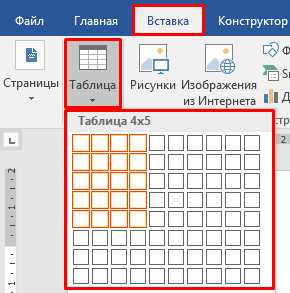
Форматирование таблиц в Microsoft Word является одной из важнейших функций редактирования документов. С помощью этого инструмента можно значительно улучшить визуальное представление данных, сделав документ более читабельным и профессиональным.
Первая основная функция форматирования таблиц — изменение структуры таблицы. С помощью Microsoft Word можно легко добавить новые строки и столбцы, разделить и объединить ячейки, задать ширину столбцов и высоту строк. Это позволяет адаптировать таблицу под конкретные требования и улучшить ее функциональность.
Вторая функция — форматирование текста в ячейках таблицы. В Microsoft Word есть широкие возможности для настройки выравнивания текста, выбора шрифта, размера и цвета текста, а также добавления выделений, таких как жирный или курсивный шрифт. Это позволяет сделать таблицу более аккуратной и удобной для чтения.
Третья основная функция — добавление границ и заливки в таблицу. Выделение границ ячеек и столбцов делает таблицу более наглядной и позволяет выделить определенную информацию. Кроме того, можно добавить заливку в ячейки таблицы, используя различные цвета или шаблоны, чтобы создать эффектный дизайн и улучшить визуальное впечатление.
Четвертая функция — сортировка и фильтрация данных в таблице. Microsoft Word предоставляет возможность сортировать данные по определенным критериям, а также фильтровать их, чтобы быстро находить нужную информацию. Это особенно полезно при работе с большими объемами данных или при составлении отчетов и таблиц с различными категориями.
Четыре основные функции форматирования таблиц в Microsoft Word
Microsoft Word предоставляет широкие возможности для форматирования таблиц, чтобы сделать их более информативными и привлекательными. Вот четыре основные функции форматирования таблиц, которые помогут вам создать профессиональные и легко читаемые документы.
- Менять размер и выравнивание ячеек: Один из ключевых аспектов форматирования таблиц в Word — это возможность изменять размер и выравнивание ячеек. Вы можете легко изменить размер ячеек таблицы, чтобы вместить текст или изображения, и выровнять их по левому, правому или центральному краю.
- Добавлять и удалять строки и столбцы: Другой важной функцией является возможность добавлять и удалять строки и столбцы в таблице. Вы можете добавлять новые строки или столбцы, чтобы увеличить размер таблицы, или удалять ненужные строки или столбцы, чтобы упростить ее структуру.
- Применять стили и цвета: Чтобы сделать таблицы более привлекательными, вы можете применять различные стили и цвета. Word предлагает широкий выбор готовых стилей таблиц, а также возможность настроить цвет фона, шрифта и границ ячеек.
- Сортировка и фильтрация данных: Если таблица содержит большое количество данных, важно иметь возможность сортировать и фильтровать их. В Word вы можете сортировать данные по возрастанию или убыванию, а также применять фильтры для отображения только нужных записей.
Все эти функции форматирования таблиц в Microsoft Word позволяют создавать профессионально выглядящие документы и упрощают работу с большим объемом данных. Разнообразие возможностей форматирования позволяет адаптировать таблицу под любые нужды и создавать качественные документы для работы, учебы или других целей.
Работа с границами таблицы
Когда речь идет о работе с границами таблицы, есть несколько ключевых функций, которые стоит упомянуть. Во-первых, можно определить стиль границы для всей таблицы, выбрав соответствующий параметр из представленного списка. Это поможет создать единообразный и стильный внешний вид таблицы. Во-вторых, вы можете контролировать вид границы для отдельных ячеек, добавляя или удаляя определенные границы – верхнюю, нижнюю, левую или правую.
Одной из возможностей является также изменение толщины границы. Это позволяет создать разную визуальную иерархию, обозначить важные данные или выделить области, которые требуют особого внимания. Кроме того, можно изменить цвет границы, добавив цветовой акцент или соответствуя определенной теме.
В целом, работа с границами таблицы в Microsoft Word дает полный контроль над внешним видом таблицы и позволяет создавать удобные и структурированные документы. Это важный инструмент в оформлении текстовых материалов и отчетов, который помогает эффективно представить информацию и облегчить чтение и понимание данных.
Форматирование текста в ячейках

Форматирование текста в ячейках таблицы в Microsoft Word позволяет улучшить визуальное представление информации и сделать таблицу более понятной для читателя. С помощью различных опций форматирования можно изменить шрифт, размер и стиль текста, а также применить различные эффекты и выравнивание.
Одной из наиболее распространенных функций форматирования текста в ячейках является изменение шрифта и его размера. С помощью данной опции можно выделить заголовки, ключевые слова или другую важную информацию. Также можно применить различные стили шрифта, например, полужирный или курсив, чтобы выделить определенные элементы таблицы.
Кроме того, форматирование текста в ячейках позволяет применять различные эффекты, например, тени или подчеркивание. Эти эффекты могут быть использованы для создания более выразительного вида таблицы и привлечения внимания к определенным данным.
Еще одной важной функцией форматирования текста в ячейках является выравнивание. С помощью этой опции можно выровнять текст по горизонтали или вертикали в ячейке таблицы, что позволяет создать более аккуратное и сбалансированное представление информации.
Применение заливки и цветов в таблице
Заливка ячеек таблицы позволяет выделить определенные данные или группы данных, улучшая внешний вид документа и упрощая его анализ. При выборе цвета для заливки необходимо учитывать основные принципы согласованности и контрастности, чтобы обеспечить четкое разделение данных и облегчить их восприятие.
Применение цветов в таблице также позволяет добавить дополнительную информацию или выделить особые значения. Например, можно использовать цветные шрифты или фон для выделения ключевых показателей или итоговых результатов. Это позволяет быстро и легко обращать внимание на важные детали и улучшает понимание данных в таблице.
Кроме того, использование разных цветов в таблице помогает создать визуальные связи между различными элементами или строками, что упрощает ориентировку и повышает удобство работы с таблицей. Можно использовать различные оттенки одного цвета или комбинировать разные цветовые схемы, чтобы сделать таблицу более разнообразной и привлекательной для взгляда.
Слияние и разделение ячеек
Слияние ячеек может быть полезно, когда необходимо создать заголовки для столбцов или строк, а также при создании заголовков таблицы. Для слияния ячеек необходимо выделить нужные ячейки и выбрать соответствующую опцию в меню форматирования таблицы. При слиянии ячеек их содержимое автоматически выравнивается по центру новой ячейки.
Разделение ячеек может быть полезно, например, при создании таблиц с подзаголовками или при необходимости разделить одну ячейку на несколько независимых ячеек. Чтобы разделить ячейки, необходимо выбрать нужную ячейку и выбрать опцию разделение в меню форматирования таблицы. При разделении ячеек их содержимое сохраняется и распределяется по отдельным ячейкам.
Слияние и разделение ячеек предоставляют пользователю возможность гибкого форматирования таблиц в Microsoft Word и более эффективной организации содержимого. Эти функции позволяют создавать профессионально выглядящие таблицы с учетом требований и предпочтений пользователя.
Вопрос-ответ:
Как объединить ячейки в таблице Excel?
Для объединения ячеек в таблице Excel необходимо выделить нужные ячейки, затем нажать правой кнопкой мыши на выделенную область и выбрать опцию «Объединить и центрировать» в контекстном меню. После этого выбранные ячейки объединятся в одну, и текст в них будет выровнен по центру.
Как разделить объединенные ячейки в таблице Excel?
Чтобы разделить объединенные ячейки в таблице Excel, необходимо выбрать объединенную ячейку, затем нажать правой кнопкой мыши на нее и выбрать опцию «Разделить ячейки» в контекстном меню. После этого выбранная ячейка будет разделена на несколько отдельных ячеек, и данные будут распределены по ним.
Можно ли слияние ячеек отменить в таблице Excel?
Да, слияние ячеек можно отменить в таблице Excel. Для этого необходимо выбрать объединенную ячейку, нажать правой кнопкой мыши на нее и выбрать опцию «Отменить объединение ячеек» в контекстном меню. После этого выбранная ячейка снова станет отдельной, и данные в ней будут оставлены без изменений.
Можно ли объединить ячейки с текстом разных размеров в таблице Excel?
Да, в таблице Excel можно объединить ячейки с текстом разных размеров. При объединении ячеек текст будет автоматически выровнен по центру, и размер каждой отдельной ячейки будет учитывать нужное пространство для текста с наибольшим размером. Таким образом, текст разных размеров будет отображаться корректно в объединенной ячейке.