
Сортировка таблицы в Microsoft Word может быть очень полезной функцией, особенно когда в таблице содержится большое количество данных. Этот процесс позволяет упорядочить информацию в таблице по заданному критерию, чтобы легче найти нужные данные или провести анализ.
Существует несколько простых способов сортировки таблицы в Microsoft Word. Во-первых, можно использовать стандартные функции программы, такие как «Сортировка по возрастанию» или «Сортировка по убыванию». Для этого нужно выделить нужные столбцы или строки в таблице, затем нажать на соответствующую кнопку вкладки «Расположение», расположенной в меню «Главная».
Во-вторых, можно настроить дополнительные параметры сортировки, чтобы таблица соответствовала определенным требованиям. Например, можно выбрать, что первыми должны быть отсортированы числа, а затем буквы, или указать, что нужно сортировать по нескольким столбцам одновременно. Для этого нужно использовать опцию «Параметры сортировки», которая также находится на вкладке «Расположение».
Наконец, можно использовать команды клавиатуры для сортировки таблицы. Например, можно нажать на клавишу «F12», чтобы вызвать диалоговое окно «Сохранить как», а затем выбрать вариант «Сохранить как таблицу Word». Это позволит сохранить таблицу как отдельный документ и затем открыть его в Excel или другой программе для дальнейшей сортировки и редактирования данных.
Все эти способы сортировки таблицы в Microsoft Word предоставляют возможность эффективно организовать данные и сосредоточиться на нужной информации. Используйте их для экономии времени и повышения производительности работы с таблицами в Word.
Как сортировать таблицы в Microsoft Word: простые шаги
1. Выделите таблицу
Перед началом сортировки необходимо выделить таблицу в документе. Выделение можно выполнить, щелкнув левой кнопкой мыши в любом месте таблицы и затем перетащив курсор до последней ячейки таблицы.
2. Откройте вкладку «Расположение» на ленте инструментов
Чтобы открыть вкладку «Расположение», перейдите на ленту инструментов и найдите ее в верхней части окна программы. Щелкните на вкладке «Расположение», чтобы открыть ее.
3. Найдите кнопку «Сортировка»
На вкладке «Расположение» найдите группу кнопок «Сортировка». Кнопка «Сортировка» обычно отображается значком сортировочных стрелок.
4. Выберите параметры сортировки
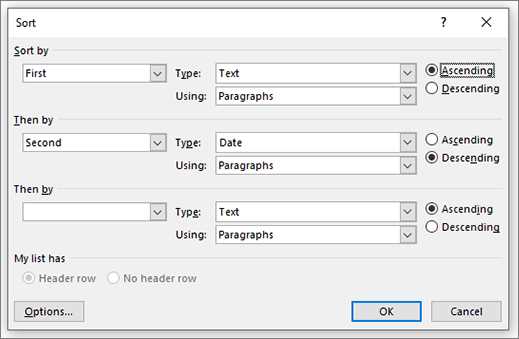
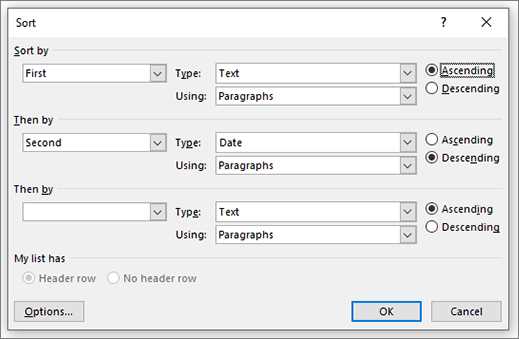
После нажатия на кнопку «Сортировка» откроется диалоговое окно с параметрами сортировки. Вы можете выбрать, какие столбцы сортировать, в каком порядке и с помощью какого типа сортировки. Также можно указать, нужно ли сортировать строки внутри столбцов.
5. Примените сортировку
После выбора параметров сортировки нажмите кнопку «ОК», чтобы применить сортировку к таблице. Данные в таблице будут переупорядочены в соответствии с выбранными параметрами.
Сортировать таблицы в Microsoft Word — просто! Следуя этим простым шагам, вы сможете организовать данные в таблице так, как вам нужно, и сделать ее более структурированной и понятной.
Открытие документа Microsoft Word
Для открытия документа в Microsoft Word, необходимо выполнить несколько простых шагов. Сначала запустите программу Word на своем компьютере или ноутбуке. Обычно иконка программы находится на рабочем столе или в меню «Пуск». Если вы не можете найти иконку, воспользуйтесь поиском при помощи команды.
Как только программа Word откроется, вам будет предоставлен выбор: создать новый документ или открыть уже существующий. Если вы хотите открыть существующий документ, щелкните по соответствующей опции и найдите файл, который вы хотите открыть. Можно воспользоваться поиском или просмотреть последние использованные файлы.
Если у вас есть ярлык на рабочем столе, вы также можете открыть документ, щелкнув по нему правой кнопкой мыши и выбрав «Открыть» из контекстного меню. Это откроет программу Word и автоматически загрузит выбранный документ.
Как только выбранный документ откроется, вы можете начать работу с ним, редактирование, изменение форматирования или добавление нового контента. Не забывайте сохранять документ регулярно, чтобы избежать потерь данных и нежелательных проблем с программой Word.
Выделение таблицы для удобной сортировки

Для выделения таблицы в Word можно использовать несколько методов. Первый метод — это выделение таблицы целиком с помощью щелчка мыши на краю таблицы. При этом вся таблица будет подсвечена и готова к сортировке.
Если нужно выделить только определенные строки или столбцы в таблице, можно использовать выделение ячеек с помощью комбинации клавиш Shift или Ctrl. Нажатие клавиши Shift и щелчок мыши на ячейке позволит выделить несколько ячеек или рядов сразу. Если нужно выделить несколько несмежных ячеек или рядов, можно использовать комбинацию клавиш Ctrl и щелчок мыши на нужных ячейках.
Выделение таблицы перед сортировкой важно, так как это позволяет программе понять, какие данные следует упорядочить. Правильно выделенная таблица облегчит вам работу и позволит быстро и точно сортировать данные в Word.
Настройка параметров сортировки
Когда мы сортируем таблицу в Microsoft Word, мы можем изменять параметры сортировки для достижения желаемого результата. Различные параметры позволяют нам контролировать порядок сортировки, учитывать или игнорировать регистр символов и определить, какие поля будут использоваться для сортировки.
Для начала, вам необходимо выбрать таблицу, которую вы хотите отсортировать. Затем на панели инструментов таблицы нажмите кнопку «Сортировка» и выберите «Настройку сортировки». Это откроет диалоговое окно, где вы сможете изменить параметры сортировки.
Если вы хотите, чтобы сортировка происходила в определенном порядке, вы можете выбрать нужный вариант в поле «Порядок сортировки». Например, вы можете выбрать «Возрастание», чтобы отсортировать таблицу по возрастанию значений, или «Убывание», чтобы отсортировать таблицу по убыванию значений. Если вам нужно сортировать текст, учитывая регистр символов, вы можете включить опцию «Учитывать регистр».
Особое внимание следует уделить полю «Поля» в диалоговом окне настройки сортировки. Здесь вы можете указать, какие поля таблицы будут использоваться для сортировки. Вы можете выбрать одно или несколько полей и задать их порядок при необходимости.
Используя эти параметры сортировки, вы можете настроить процесс сортировки таблицы в Microsoft Word в соответствии с вашими требованиями и ожиданиями. Это поможет вам легко организовать и анализировать данные, содержащиеся в таблице, и обеспечить их более удобное представление.
Выбор полей для сортировки
Перед началом сортировки таблицы в Microsoft Word важно определиться с полями, по которым будет производиться сортировка. Выбор правильных полей играет ключевую роль в получении нужного результата.
Для определения полей для сортировки нужно внимательно изучить содержимое таблицы и определить, какие именно данные нужно упорядочить. Это может быть любое текстовое или числовое поле, такое как имя, дата, цена и т. д.
Когда нужные поля выбраны, наступает время указать порядок сортировки. Вы можете выбрать «По возрастанию», чтобы упорядочить данные от наименьшего к наибольшему значению, или «По убыванию», чтобы упорядочить данные от наибольшего к наименьшему значению. Кроме того, можно указать дополнительные поля для последующей сортировки в случае, если первичные поля содержат одинаковые значения.
Правильный выбор полей для сортировки является важной частью процесса организации данных в таблице. Он позволяет упорядочить данные по заданным критериям и сделать таблицу более структурированной и легкочитаемой.
Выбор порядка сортировки
При сортировке таблицы в Microsoft Word, важно правильно выбирать порядок сортировки данных. Это позволяет упорядочить информацию в таблице так, чтобы она была более удобна для работы или анализа.
Одним из важных аспектов выбора порядка сортировки является определение основного столбца, по которому будет производиться сортировка. Это может быть столбец с числами, текстом или датами. В зависимости от типа данных, необходимо выбрать соответствующий порядок сортировки — по возрастанию или убыванию.
Порядок сортировки по возрастанию означает, что данные будут упорядочены от наименьшего к наибольшему значению. Например, при сортировке чисел, это может быть сортировка от меньшего к большему числу. Порядок сортировки по убыванию делает обратное — данные будут упорядочены от наибольшего к наименьшему значению.
Важно заметить, что порядок сортировки также может быть выбран для нескольких столбцов. В таком случае, первичная сортировка будет применяться к первому столбцу, а в случае совпадения значений — ко второму столбцу и так далее. Это полезно, когда необходимо упорядочить данные по нескольким критериям одновременно.
Правильный выбор порядка сортировки позволяет более эффективно организовывать данные в таблице и легче работать с ними. Кроме того, он может быть полезен для анализа данных и поиска нужной информации.
Применение сортировки к таблице
Для применения сортировки к таблице необходимо выделить нужные ячейки или весь документ таблицы, а затем выбрать соответствующую опцию в меню «Таблица» или в контекстном меню таблицы. После этого откроется диалоговое окно с настройками сортировки, где можно выбрать поле сортировки и указать порядок сортировки — по возрастанию или убыванию.
Важно отметить, что сортировка может проводиться по различным критериям, включая числовые значения, текст, даты и другие типы данных. При необходимости можно также указать несколько полей для сортировки, что позволит упорядочить данные по нескольким параметрам одновременно.
После применения сортировки к таблице, данные автоматически переупорядочиваются в соответствии с выбранным критерием. Это позволяет быстро находить нужную информацию и делать анализ данных, основываясь на их упорядоченности.
Применение сортировки к таблице в Microsoft Word — простой и эффективный способ организовать данные в таблице и повысить их удобство использования.
Вопрос-ответ:
Какую сортировку можно применить к таблице?
В таблице можно применить различные виды сортировки, такие как сортировка по возрастанию, сортировка по убыванию, сортировка по алфавиту и другие.
Зачем нужно применять сортировку к таблице?
Сортировка позволяет упорядочить данные в таблице по определенным критериям, что облегчает их поиск и анализ. Также сортировка помогает лучше организовать данные и улучшить визуальное представление таблицы.
Какие критерии можно использовать для сортировки таблицы?
Критерии сортировки таблицы могут быть разнообразными, например, числовые значения, даты, алфавитный порядок, порядок следования в таблице и другие.
Как применить сортировку к таблице в программе Microsoft Excel?
Для применения сортировки к таблице в Excel необходимо выделить нужный диапазон данных, затем выбрать вкладку «Данные» и нажать на кнопку «Сортировка». После этого нужно выбрать критерий сортировки и указать направление сортировки — по возрастанию или по убыванию.
Можно ли отменить сортировку в таблице?
Да, сортировку можно отменить в любой момент. В большинстве программ для работы с таблицами есть функция «Отменить сортировку», которая позволяет возвратить данные к исходному порядку.
Какие преимущества имеет сортировка таблицы?
Сортировка таблицы позволяет упорядочить данные по определенному столбцу, что делает их более удобными для анализа и поиска нужных значений. Благодаря сортировке можно быстро найти минимальное или максимальное значение, а также выполнить другие операции, требующие упорядоченности данных.
Какие виды сортировки таблицы существуют?
Существует несколько видов сортировки таблицы. Одним из самых простых и распространенных методов является сортировка по возрастанию или убыванию значений в одном столбце. Также можно сортировать таблицу по нескольким столбцам с заданными приоритетами. Некоторые сортировки могут быть числовыми, текстовыми или алфавитными.