
Microsoft Word предоставляет множество возможностей для достижения красивого оформления текста в документе. Профессиональное форматирование, гармоничное сочетание шрифтов и правильно настроенный межстрочный интервал могут значительно повысить визуальное впечатление от вашего текста.
Первым шагом к созданию эстетичного документа является выбор подходящих шрифтов. Многие пользователи Word ограничиваются стандартным набором шрифтов, однако программа предлагает гораздо больше вариантов. Вы можете выбрать шрифты, которые соответствуют характеру и цели вашего текста.
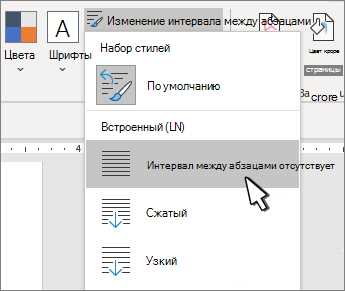
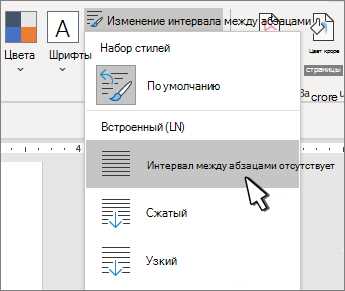
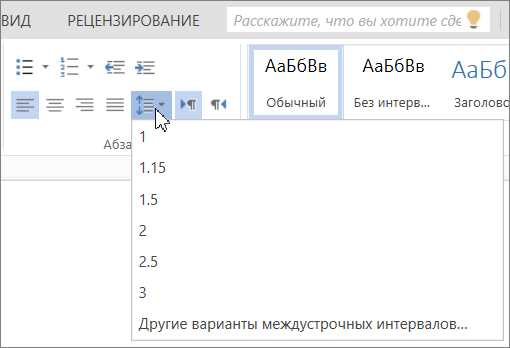
Кроме выбора шрифтов, также стоит обратить внимание на межстрочный интервал. Он влияет на простоту чтения и восприятие текста. По умолчанию Word устанавливает одинарный межстрочный интервал, однако вы можете изменить его в настройках документа. При грамотно настроенном межстрочном интервале текст будет выглядеть гармонично и легко читаться.
В данной статье мы рассмотрим подробно, как настроить шрифты и межстрочный интервал в Microsoft Word, чтобы достичь красивого оформления текста и повысить его визуальное качество.
Как настроить основной шрифт в Microsoft Word
Microsoft Word предоставляет возможность настраивать основной шрифт для создания красивого оформления текста. Это может понадобиться, когда вы хотите выделить свой документ с помощью уникального и привлекательного шрифта.
Для начала откройте документ в Microsoft Word и выберите нужный текст. Затем нажмите на вкладку «Шрифт» в верхнем меню и откройте диалоговое окно «Шрифт».
В диалоговом окне «Шрифт» вы увидите различные настройки для шрифта. Выберите нужный шрифт из выпадающего списка «Шрифт» и установите желаемый размер шрифта в поле «Размер».
Кроме того, вы можете настроить стиль шрифта, такой как полужирный или курсив. Для этого отметьте соответствующие флажки в разделе «Стиль». Вы также можете настраивать межстрочный интервал, выбрав опцию в поле «Межстрочный интервал».
После того, как вы настроили основной шрифт, нажмите кнопку «ОК», чтобы сохранить изменения. Теперь вы увидите, что выбранный шрифт и его настройки применены к вашему тексту в документе.
Не забудьте сохранить документ, чтобы сохранить настройки шрифта для будущего использования. Вы также можете применить настройки шрифта ко всему документу, выбрав опцию «Применить к всему документу» в диалоговом окне «Шрифт».
Таким образом, настройка основного шрифта в Microsoft Word является простым и эффективным способом создания уникального оформления текста в ваших документах.
Простой способ изменить размер шрифта в Microsoft Word
Microsoft Word предлагает несколько способов изменить размер шрифта в документе, позволяя вам выбрать наиболее подходящий для вашего текста. Вот несколько простых шагов, которые помогут вам изменить размер шрифта в Microsoft Word:
Использование панели инструментов «Шрифт»:
- Выберите нужный текст, который вы хотите изменить.
- Откройте вкладку «Главная» в верхней части окна программы.
- Нажмите на кнопку «Шрифт» в группе инструментов «Шрифт», чтобы открыть панель инструментов «Шрифт».
- В панели инструментов «Шрифт» выберите желаемый размер шрифта из выпадающего списка «Размер».
- После выбора размера шрифта нажмите кнопку «ОК».
Использование комбинации клавиш:
- Выберите текст, который вы хотите изменить.
- Удерживая нажатой клавишу «Ctrl», нажмите клавишу «+» или «-«.
- Каждое нажатие клавиши «+» увеличит размер шрифта, а каждое нажатие клавиши «-» уменьшит его.
- Повторяйте эту комбинацию, пока не получите желаемый размер шрифта.
Перед тем как изменить размер шрифта, не забудьте выбрать нужный текст в документе. Теперь вы можете экспериментировать с различными размерами шрифта в Microsoft Word и создавать красиво оформленные тексты, которые будут привлекать внимание.
Изменение размера шрифта для отдельного текстового блока
Первый способ состоит в том, чтобы выделить нужный текст и перейти во вкладку «Шрифт» в верхней панели инструментов. Здесь вы можете выбрать нужный размер шрифта из выпадающего списка. Нажмите на нужный вам размер, и шрифт текста автоматически изменится.
Если вам нужно изменить размер шрифта нескольких различных блоков текста, то можно воспользоваться вторым способом. В этом случае вам потребуется создать стиль для каждого блока текста с нужным вам размером шрифта. Вы можете это сделать, перейдя во вкладку «Стили» и нажав на кнопку «Создать стиль». В открывшемся окне вам нужно выбрать нужный вам размер шрифта и дать название стилю. После создания стиля, вы сможете быстро применять его к любому блоку текста в вашем документе.
Изменение размера шрифта для всего документа

Для того чтобы изменить размер шрифта для всего документа в Microsoft Word, следуйте следующим шагам:
- Выберите весь текст. Чтобы выделить весь текст в документе, нажмите клавишу Ctrl+A или выберите команду «Выделить все» во вкладке «Редактирование».
- Откройте диалоговое окно «Шрифт». Для этого нажмите правой кнопкой мыши на выделенном тексте и выберите команду «Шрифт» в контекстном меню.
- Измените размер шрифта. В диалоговом окне «Шрифт» выберите желаемый размер шрифта, используя выпадающий список в поле «Размер шрифта».
- Примените изменения. Нажмите кнопку «ОК», чтобы применить изменения размера шрифта ко всему документу.
После выполнения этих шагов размер шрифта для всего документа будет изменен в соответствии с выбранным вами значением. Помните, что при изменении размера шрифта таким образом, все абзацы, заголовки и другие элементы документа будут иметь одинаковый размер шрифта. Если вы хотите изменить размер шрифта только для определенных абзацев или частей текста, выделите их перед открытием диалогового окна «Шрифт».
Как изменить шрифт в Microsoft Word
Microsoft Word предоставляет удобные возможности для настройки внешнего оформления текста, включая изменение шрифта. Изменение шрифта может быть полезным при создании документов различных типов, от писем и резюме до презентаций и научных работ.
Для изменения шрифта в Microsoft Word нужно выполнить несколько простых действий. Во-первых, выделите текст, который вы хотите изменить. Затем откройте вкладку «Шрифт» в панели инструментов Microsoft Word. В этой вкладке вы найдете список доступных шрифтов. Выберите нужный шрифт из списка, нажмите на него и ваш текст автоматически изменится на выбранный шрифт. Помимо этого, вы также можете изменить размер шрифта, жирность, курсивность и другие параметры шрифта по вашему усмотрению.
Когда вы изменяете шрифт в Microsoft Word, имейте в виду, что изменения применяются только к выделенному тексту. Если вы хотите изменить шрифт для всего документа, выделите весь текст или используйте сочетание клавиш «Ctrl + A» для выбора всех элементов в документе, а затем измените шрифт как описано выше.
Изменение шрифта – это простой способ придать вашим документам оригинальный вид и стиль. Экспериментируйте с различными шрифтами и настройками, чтобы найти наиболее подходящий для вашего текста. И помните, правильный выбор шрифта может значительно повлиять на восприятие и понимание информации в вашем документе.
Изменение шрифта для отдельного текстового блока
Для создания эффектного дизайна документа в Microsoft Word, часто нужно изменить шрифт отдельного текстового блока. Здесь показано, как это можно сделать:
Способ 1: Использование панели инструментов «Шрифт»
1. Выделите текстовый блок, для которого нужно изменить шрифт.
2. На панели инструментов «Шрифт» выберите желаемый шрифт из выпадающего списка.
3. Также можно изменить размер шрифта, стиль (жирный, курсив, подчеркнутый) и цвет текста.
Способ 2: Использование стилей
- Выделите текстовый блок, для которого нужно изменить шрифт.
- На панели инструментов «Стили» выберите стиль, в котором нужно изменить шрифт.
- Щелкните правой кнопкой мыши на выбранном стиле и выберите «Изменить» из выпадающего списка.
- В окне «Изменение стиля» выберите раздел «Шрифт» и измените шрифт на желаемый.
- Нажмите «ОК» для сохранения изменений.
С помощью этих способов вы сможете легко изменить шрифт для отдельного текстового блока в Microsoft Word и придать документу желаемый внешний вид.
Изменение шрифта для всего документа
Во-первых, для изменения шрифта необходимо выделить весь текст документа. Для этого можно использовать комбинацию клавиш Ctrl+A. После этого весь текст будет выделен и готов к изменению.
Во-вторых, выберите нужный шрифт из списка шрифтов, доступных в программе Microsoft Word. В списке шрифтов можно найти различные варианты шрифтов, начиная от классических Times New Roman и Arial, и заканчивая более необычными и творческими вариантами.
В-третьих, выберите нужный размер шрифта. Размер шрифта влияет на внешний вид текста и его удобочитаемость. Обычно, небольшой размер шрифта используется для набора текста, а большой размер шрифта для подписей и заголовков.
Помимо изменения шрифта, также можно настроить межстрочный интервал, чтобы текст выглядел более читабельно и удобочитаемо. Для этого в Microsoft Word есть специальные опции, позволяющие менять интервал между строками в документе.
В целом, изменение шрифта для всего документа в Microsoft Word является простым и эффективным способом улучшить внешний вид и читабельность текста. Благодаря удобным инструментам, предоставляемым программой, каждый пользователь может настроить шрифты и межстрочный интервал в соответствии с собственными предпочтениями и требованиями документа.
Вопрос-ответ:
Как изменить шрифт для всего документа?
Для изменения шрифта для всего документа вам необходимо выбрать текст в документе, затем перейти во вкладку «Шрифт» на панели инструментов и выбрать нужный вам шрифт.
Какой шрифт использовать для всего документа?
Выбор шрифта зависит от ваших предпочтений и целей документа. Однако, наиболее популярными и универсальными шрифтами для документов являются Arial, Times New Roman и Calibri.
Можно ли изменить шрифт для всего документа одновременно?
Да, вы можете изменить шрифт для всего документа одновременно, выбрав текст, затем нажав на троеточие в верхнем правом углу фрейма «Шрифт» на панели инструментов и выбрав нужный шрифт.
Как установить курсивный шрифт для всего документа?
Для установки курсивного шрифта для всего документа, необходимо выбрать текст, затем перейти во вкладку «Шрифт» на панели инструментов и нажать на кнопку с иконкой курсива. Текст в документе станет курсивным.
Как изменить размер шрифта для всего документа?
Для изменения размера шрифта для всего документа, вы можете выбрать текст, затем перейти во вкладку «Шрифт» на панели инструментов и выбрать нужный размер шрифта. Этот размер будет применен ко всему тексту в документе.