
При создании документов в Microsoft Word часто возникает необходимость вставить таблицу. Однако, после вставки таблицы, может возникнуть проблема ее выравнивания на странице. Неправильное выравнивание может вызвать неудобство при чтении документа и усложнить его восприятие. В этой статье мы рассмотрим несколько простых способов выравнивания таблицы на странице в Microsoft Word.
Первый способ — использование опции «Выровнять по левому краю». Для этого необходимо выделить таблицу, затем выбрать вкладку «Разметка страницы» и в раскрывающемся меню «Выравнивание страницы» выбрать опцию «Выровнять по левому краю». После этого таблица будет выровнена по левому краю страницы.
Второй способ — использование опции «Выровнять по центру страницы». Для этого также необходимо выделить таблицу, затем выбрать вкладку «Разметка страницы» и в раскрывающемся меню «Выравнивание страницы» выбрать опцию «Выровнять по центру страницы». После этого таблица будет выровнена по центру страницы.
Третий способ — использование опции «Выровнять по правому краю». Для этого выделите таблицу, затем выберите вкладку «Разметка страницы» и в меню «Выравнивание страницы» выберите опцию «Выровнять по правому краю». После этого таблица будет выровнена по правому краю страницы.
Используя эти простые шаги, вы сможете легко выровнять таблицу на странице в Microsoft Word и сделать ваш документ более читаемым. Эти методы применимы как для новых таблиц, так и для уже существующих. Выберите опцию выравнивания, которая лучше всего соответствует вашим потребностям и предпочтениям.
Шаг 1: Создайте новый документ в Microsoft Word
При открытии нового документа появится пустая страница, готовая для ввода текста и работы с таблицами. Вы можете начать вводить свой текст или перейти к следующему шагу, чтобы создать и выровнять таблицу на странице.
Шаг 2: Размещение таблицы в документе
После того как вы создали таблицу в Microsoft Word, необходимо вставить ее в ваш документ. Для этого можно использовать несколько методов.
Первый метод — вставка таблицы через меню. Выберите вкладку «Вставка» в верхней панели инструментов и кликните на кнопку «Таблица». Затем выберите опцию «Вставить таблицу» и укажите количество строк и столбцов, которое требуется для вашей таблицы. После этого таблица автоматически появится в документе.
Второй метод — использование команды «Копировать и вставить». Если вы уже имеете готовую таблицу, например, в Excel, вы можете просто выделить ее, затем скопировать (нажав на комбинацию клавиш Ctrl + C), перейти в ваш документ Word и вставить таблицу (нажав на комбинацию клавиш Ctrl + V). Таким образом, таблица будет скопирована из Excel и вставлена в ваш документ Word точно такой же, как она есть.
У вас есть несколько способов вставки таблицы в документ Word, поэтому выберите тот, который наиболее удобен для вас и продолжайте работу над документом.
Шаг 3: Как выровнять таблицу на странице по границам
После того как вы создали таблицу в Microsoft Word, вам может потребоваться выровнять ее по границам страницы для более эстетического и симметричного вида. В этом шаге мы рассмотрим, как произвести выравнивание таблицы по границам страницы в несколько простых шагов.
Первым шагом является выбор вкладки «Разметка страницы» в меню «Лента». Затем необходимо найти раздел «Выравнивание» и нажать на кнопку «По границам страницы». При выборе этой опции, таблица будет автоматически выровнена по границам страницы, что позволит достичь оптимального расположения таблицы и оформления документа.
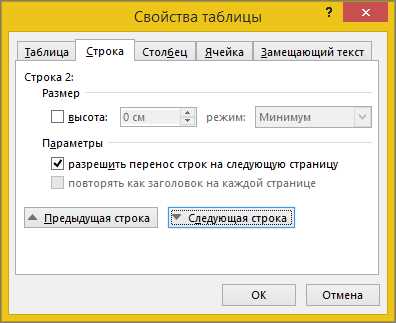
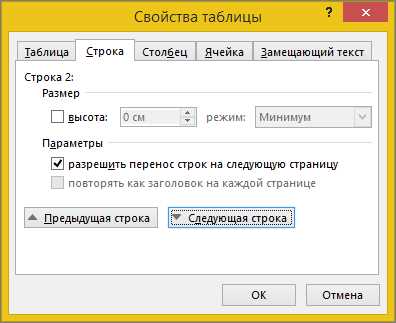
Если вы хотите настроить более детальные параметры выравнивания таблицы, вы можете использовать функцию «Поля страницы». Чтобы открыть это окно, щелкните правой кнопкой мыши на таблице, выберите «Свойства таблицы» и перейдите на вкладку «Ячейка». Здесь вы сможете настроить ширины и высоты ячеек, а также расположение таблицы на странице. После того как вы внесли необходимые изменения, нажмите «ОК» для применения.
Шаг 4: Изменение ширины столбцов и высоты строк для лучшего отображения
Для изменения ширины столбцов в таблице, щелкните на границе выбранного столбца и перетащите его вправо или влево, чтобы увеличить или уменьшить размер. Можно также щелкнуть правой кнопкой мыши на столбце и выбрать опцию «Ширина столбца» в контекстном меню, где можно указать нужное число.
Чтобы настроить высоту строк, щелкните на границе выбранной строки и перетащите ее вверх или вниз, чтобы увеличить или уменьшить размер. Можно также щелкнуть правой кнопкой мыши на строке и выбрать опцию «Высота строки» в контекстном меню, где можно установить требуемую высоту.
Шаг 5: Задайте границы и цвет фона для ячеек таблицы
Для начала, выберите ячки, для которых вы хотите задать границы. Вы можете выбрать одну ячейку, несколько ячеек или даже всю таблицу сразу. Затем, при помощи вкладки «Дизайн» в меню «Инструменты таблицы», найдите раздел «Границы» и выберите нужные параметры: цвет, стиль и толщину линий границ. С помощью этих настроек вы сможете создать привлекательный и четко выделенный контур для каждой ячейки.
Кроме того, вы можете задать цвет фона для ячеек, чтобы сделать таблицу более наглядной и удобной для чтения. Для этого выберите нужные ячейки, и на вкладке «Дисплей» найдите раздел «Цвет заливки ячеек». Выберите цвет из предложенной палитры или задайте свой собственный цвет. Не забудьте о сохранении сделанных изменений.
Шаг 6: Корректное оформление заголовков и текста в таблице
Во-первых, необходимо правильно форматировать заголовки таблицы. Чтобы их выделить среди обычного текста, можно использовать жирный шрифт или изменить их размер и цвет. Также эффективным способом является добавление в заголовки символов, отличающих их от остального текста (например, знак номера или знаки пунктуации).
Для улучшения читаемости текста внутри таблицы, рекомендуется использовать различные форматирования, такие как выравнивание по левому или правому краю, отступы и различные шрифты. Такие манипуляции позволяют сделать таблицу более структурированной и облегчить восприятие информации.
Вопрос-ответ:
Как правильно оформить заголовок в таблице?
Заголовок в таблице следует оформить жирным шрифтом и выделить его центрированием.
Как правильно оформить текст в ячейке таблицы?
Текст в ячейке таблицы следует оформить обычным шрифтом и выровнять его по левому краю.
Что следует учитывать при выборе размера шрифта для таблицы?
При выборе размера шрифта для таблицы следует учитывать ширину колонок и длину текста, чтобы все данные были читабельными и не выходили за границы ячеек.
Можно ли использовать различные цвета для текста в таблице?
Да, можно использовать различные цвета для текста в таблице, чтобы выделить определенные данные или сделать таблицу более наглядной.
Как правильно оформить заголовок столбца в таблице?
Заголовок столбца следует оформить жирным шрифтом и выделить его центрированием, также можно использовать различные форматы и цвета шрифта для выделения.
Как правильно оформить заголовок в таблице?
Заголовок в таблице следует выделить жирным шрифтом и расположить его в верхней части таблицы. Также рекомендуется выровнять заголовок по центру.
Как правильно оформить текст в таблице?
Текст в таблице должен быть выровнен по центру ячейки. Рекомендуется использовать обычный шрифт и не использовать излишнее форматирование, чтобы текст был читабельным и понятным.