
Создание графиков и диаграмм в Microsoft Word может быть быстрым и удобным благодаря использованию шаблонов. Шаблоны предлагают готовые варианты графиков и диаграмм, которые можно легко настроить и заполнить данными. Это удобное средство для создания профессиональных и наглядных графических представлений данных.
Преимущество использования шаблонов заключается в том, что они предоставляют структуру и стиль для графика или диаграммы, а также автоматически настраивают оси, метки и легенды. Это позволяет быстро создать график или диаграмму, а затем легко настроить ее в соответствии с нужными параметрами. Кроме того, шаблоны позволяют сохранить созданный график или диаграмму для повторного использования в будущем.
Microsoft Word предоставляет широкий выбор шаблонов для различных типов графиков и диаграмм, таких как столбчатые, круговые, линейные, гистограммы и многое другое. Кроме того, пользователи могут создавать собственные шаблоны, основываясь на своих потребностях и предпочтениях. Это позволяет настроить график или диаграмму по своему вкусу и сделать их уникальными.
Быстрое создание графиков и диаграмм в Microsoft Word с помощью шаблонов позволяет сэкономить время и сделать процесс создания графических представлений данных проще и удобнее. Шаблоны предоставляют профессиональный стиль и настраиваемую структуру, а пользователи могут также создавать свои собственные шаблоны. Это отличный инструмент для представления данных в наглядной и понятной форме.
Быстрое создание графиков и диаграмм в Microsoft Word с помощью шаблонов
Microsoft Word предлагает удобные инструменты для создания профессиональных графиков и диаграмм. Однако, чтобы сэкономить время и усилить эффективность работы, можно воспользоваться предложенными программой шаблонами.
Шаблоны графиков и диаграмм в Microsoft Word являются готовыми представлениями для различных типов данных и позволяют быстро создавать качественные и информативные визуальные представления. Они применимы для отчетов, презентаций, анализа статистики и др.
Преимущества шаблонов графиков и диаграмм:
- Экономия времени и усиление производительности: использование готовых шаблонов позволяет сэкономить время на создание графиков и диаграмм с нуля. Это особенно полезно при необходимости создания множества графиков или диаграмм, так как шаблоны предоставляют уже настроенные оформления и размещение элементов.
- Профессиональный внешний вид: шаблоны графиков и диаграмм разработаны профессионалами, что гарантирует их эстетичность и аккуратность. Оформление шаблонов соответствует стандартам и требованиям, что делает графики и диаграммы визуально привлекательными и понятными.
- Адаптируемость: шаблоны графиков и диаграмм можно легко изменять и настраивать под свои нужды. Возможности кастомизации позволяют пасовать шаблон под определенные цели и задачи, вносить изменения в цветовую гамму, шрифты, типы графиков и диаграмм, добавлять и удалять компоненты и многое другое.
Польза графиков и диаграмм
Графики и диаграммы позволяют нам визуализировать данные, что облегчает их осмысление и запоминание. Они помогают выявить взаимосвязи, видеть тренды и распознавать общие закономерности на основе числовых значений. Благодаря графикам и диаграммам мы можем быстро увидеть, где находятся точки подробностей и как важные переменные соотносятся друг с другом.
Кроме того, графики и диаграммы могут помочь нам рассказывать истории и убедительно представлять аргументы. Они улучшают визуальное воздействие на аудиторию и помогают закрепить ключевые моменты в памяти слушателей. Будь то презентация, научное исследование или отчет, графики и диаграммы позволяют наглядно демонстрировать результаты и их значения.
- Графики и диаграммы предоставляют легкое понимание и анализ данных.
- Они помогают визуализировать взаимосвязи и тренды.
- Графики и диаграммы усиливают визуальное воздействие и помогают рассказывать истории.
- Они используются для убедительной презентации данных и аргументов.
- Графики и диаграммы помогают закрепить ключевые понятия в памяти аудитории.
| Преимущество | Описание |
|---|---|
| Легкое понимание и анализ данных | Графики и диаграммы делают данные более доступными и понятными, позволяя нам быстро видеть связи и тренды. |
| Визуализация взаимосвязей и трендов | Графики и диаграммы помогают нам визуализировать отношения и изменения в данных, делая их более наглядными. |
| Усиление визуального воздействия | Графики и диаграммы создают визуальное воздействие, которое помогает нам убедительно представлять данные и аргументы. |
| Рассказ истории | Графики и диаграммы помогают нам рассказывать истории с помощью данных, позволяя аудитории лучше понять и запомнить информацию. |
| Закрепление ключевых понятий | Графики и диаграммы помогают нам закрепить ключевые понятия в памяти аудитории, что делает презентацию более запоминающейся. |
Использование шаблонов графиков и диаграмм в Microsoft Word
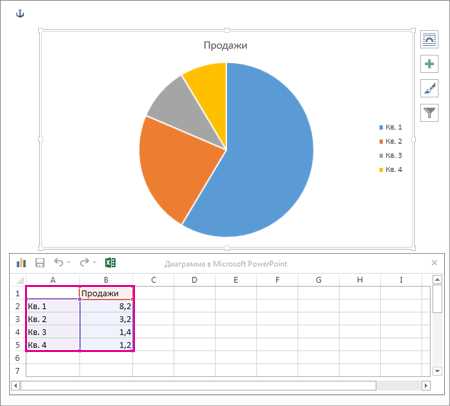
Шаблоны в Microsoft Word предоставляют множество вариантов графиков и диаграмм для различных целей. Например, можно выбрать шаблон для создания графика продаж или диаграммы процента выполнения задач. Каждый шаблон содержит предустановленные данные, которые можно легко заменить своими. Также можно настроить внешний вид графика или диаграммы, выбрав один из предлагаемых стилей оформления. Это позволяет создавать графики и диаграммы, соответствующие индивидуальным предпочтениям и требованиям.
Использование шаблонов графиков и диаграмм в Microsoft Word упрощает процесс создания профессиональных и информативных графических иллюстраций. Благодаря шаблонам можно быстро создавать и настраивать графики и диаграммы, сохраняя при этом стиль и структуру документа. Это позволяет экономить время и повышает эффективность работы с документами, особенно при необходимости частого создания графиков и диаграмм. Шаблоны – это мощный инструмент, который помогает достичь профессионального результата в короткие сроки.
Как найти и использовать шаблоны графиков и диаграмм в Microsoft Word
Microsoft Word предоставляет возможность быстрого создания графиков и диаграмм с использованием готовых шаблонов. Это удобное и эффективное средство визуализации данных, которое позволяет представить информацию более наглядно и понятно.
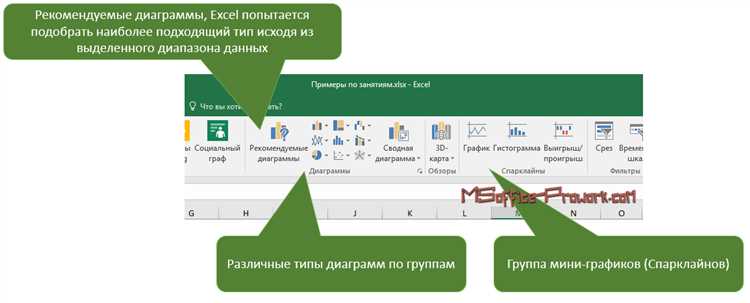
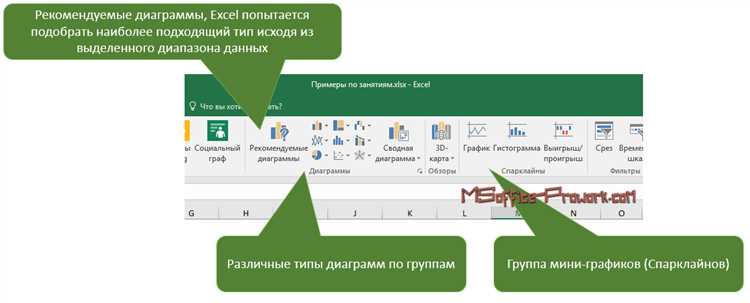
Чтобы найти и применить шаблоны графиков и диаграмм в Microsoft Word, необходимо выполнить несколько простых шагов. Сначала откройте документ, в котором вы хотите создать график или диаграмму. Затем перейдите во вкладку «Вставка» в верхней панели инструментов.
Здесь вы найдете различные виды графиков и диаграмм, доступных для выбора. Щелкните на нужном типе графика или диаграммы, чтобы создать новый объект. Затем выберите нужный шаблон из списка предлагаемых вариантов.
Microsoft Word предлагает различные шаблоны графиков и диаграмм, которые могут быть адаптированы под ваши нужды. Вы можете выбрать шаблон, который лучше всего подходит для представления ваших данных и визуального стиля.
После выбора шаблона можно настроить параметры графика или диаграммы, добавить данные и наименования осей, изменить цвета, шрифты и другие аспекты внешнего вида. В результате вы получите готовый график или диаграмму, который можно легко вставить в ваш документ.
Использование шаблонов графиков и диаграмм в Microsoft Word позволяет создать профессионально выглядящую и информативную визуализацию данных всего за несколько кликов. Это отличный способ сделать ваш документ более понятным и привлекательным для читателей.
Редактирование и настройка шаблонов графиков и диаграмм
При использовании шаблонов графиков и диаграмм в Microsoft Word, можно легко настроить и отредактировать их в соответствии с вашими потребностями и предпочтениями. Это позволяет создавать уникальные и эффективные визуализации данных, подходящие для вашего проекта или документа.
Когда вы добавляете график или диаграмму на страницу Word, вы можете применить различные изменения и настройки, чтобы сделать его более выразительным и понятным для вашей аудитории. Используйте функции форматирования, чтобы изменить цвета, шрифты и размеры элементов диаграммы под свой стиль и дизайн. Например, вы можете выбрать цвет фона, добавить легенду или изменить масштаб осей, чтобы уточнить представление данных.
Особое внимание стоит обратить на выбор наилучшего типа графика или диаграммы для представления ваших данных. В Microsoft Word предлагаются различные шаблоны для разных целей, таких как полосчатые диаграммы, столбцовые графики, круговые диаграммы и диаграммы рассеяния, которые могут быть настроены для лучшего отображения ваших данных. Выбрав наиболее подходящий тип диаграммы, можно сделать ее наглядной и понятной для читателей.
Кроме того, можно редактировать сам контент диаграммы, добавлять, удалять или изменять значения и метки данных, чтобы адаптировать диаграмму к вашим потребностям. Например, вы можете добавить названия осей, заголовки диаграммы или даже дополнительные серии данных для более подробного и полного представления информации.
Вопрос-ответ:
Как добавить заголовок к диаграмме в Excel?
Чтобы добавить заголовок к диаграмме в Excel, выделите диаграмму и выберите вкладку «Разметка» в меню инструментов. Затем нажмите на кнопку «Заголовок диаграммы» и выберите нужный вам стиль заголовка.
Как изменить цвет линии на графике в PowerPoint?
Чтобы изменить цвет линии на графике в PowerPoint, выделите линию, которую вы хотите изменить, и выберите вкладку «Форматирование» в меню инструментов. Затем в разделе «Стиль линии» выберите нужный вам цвет.
Как изменить масштаб осей графика в Word?
Чтобы изменить масштаб осей графика в Word, выделите график и выберите вкладку «Разметка» в меню инструментов. Затем нажмите на кнопку «Оси» и выберите вкладку «Масштабирование». Здесь вы можете изменить масштаб осей по своему усмотрению.
Как изменить тип диаграммы в Excel?
Чтобы изменить тип диаграммы в Excel, выделите диаграмму и выберите вкладку «Разметка» в меню инструментов. Затем нажмите на кнопку «Изменить тип диаграммы» и выберите нужный вам тип диаграммы из списка.
Как добавить легенду к графику в PowerPoint?
Чтобы добавить легенду к графику в PowerPoint, выделите график и выберите вкладку «Форматирование» в меню инструментов. Затем в разделе «Легенда» отметьте галочкой нужный вам стиль легенды.
Как изменить цвета в шаблоне графика?
Для изменения цветов в шаблоне графика необходимо выбрать нужный элемент и поменять его цвет в настройках шаблона. Обычно это делается через панель инструментов или путем выбора определенной опции в меню редактирования шаблона.
Как настроить масштаб осей на диаграмме?
Для настройки масштаба осей на диаграмме необходимо выбрать нужную ось и изменить ее масштаб в настройках диаграммы. Обычно это делается путем выбора определенной опции в меню редактирования диаграммы или путем перетаскивания границы оси.