
Microsoft Word – это один из наиболее популярных текстовых редакторов, который широко используется как в профессиональной, так и в повседневной сфере. Постоянное обновление программного обеспечения важно для обеспечения стабильной работы и доступа к новым функциям.
Обновление Microsoft Word на различных устройствах, таких как компьютер, планшет и мобильный телефон, имеет свои особенности. На компьютере необходимо выполнить несколько простых шагов, чтобы получить последнюю версию программы. Планшеты и мобильные устройства имеют свои собственные процедуры обновления, которые отличаются от компьютеров.
В этой статье мы рассмотрим пошаговые инструкции для обновления Microsoft Word на разных устройствах. Вы узнаете, как получить последнюю версию редактора, чтобы воспользоваться всеми новыми функциями и улучшениями, а также убедиться в его надежной и безопасной работе на вашем устройстве.
Обновление Microsoft Word на компьютере: шаги для Windows и macOS
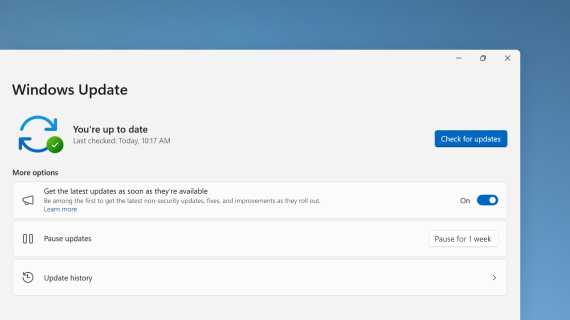
Шаги для обновления Microsoft Word на компьютере с ОС Windows:
- Откройте Microsoft Word на вашем компьютере.
- Нажмите на вкладку «Файл» в верхней левой части экрана.
- Выберите «Счет», а затем «Обновление опций».
- В меню «Обновление опций» выберите «Обновить» для проверки наличия доступных обновлений.
- Если обновления найдены, следуйте инструкциям на экране, чтобы завершить процесс установки.
- После установки обновлений перезапустите компьютер, чтобы изменения вступили в силу.
Шаги для обновления Microsoft Word на компьютере с ОС macOS:
- Откройте App Store на вашем компьютере.
- Нажмите на вкладку «Обновления» в нижней части экрана.
- Найдите Microsoft Word в списке доступных обновлений и нажмите на кнопку «Обновить».
- При необходимости введите пароль вашей учетной записи Apple для подтверждения обновления.
- Дождитесь завершения установки обновления и перезапустите компьютер.
После выполнения этих шагов Microsoft Word на вашем компьютере будет обновлен до последней версии. Регулярные обновления помогут вам использовать программу с максимальной эффективностью и получать доступ к новым функциям и улучшениям, предлагаемым Microsoft.
Как обновить Microsoft Word на компьютере с Windows?
Обновление Microsoft Word на компьютере под управлением Windows очень важно для обеспечения безопасности и улучшения функциональности программы. Чтобы выполнить обновление, следуйте простым шагам:
- Откройте Microsoft Word на вашем компьютере.
- Перейдите в раздел «Справка» в верхнем меню программы.
- В выпадающем меню выберите опцию «О Microsoft Word».
- Откроется окно с информацией о версии Word, которую вы используете.
- Щелкните на кнопке «Проверить обновления» для проверки наличия доступных обновлений.
- Если обновления доступны, нажмите на кнопку «Обновить» и подождите, пока процесс обновления завершится.
- После завершения обновления перезапустите Microsoft Word, чтобы изменения вступили в силу.
Надежное обновление Microsoft Word на компьютере с Windows позволит вам использовать программу с самыми последними функциями и исправлениями ошибок. Не забывайте проверять наличие новых обновлений регулярно, чтобы быть в курсе всех изменений и улучшений от Microsoft.
Как обновить Microsoft Word на компьютере под управлением macOS
Если вы хотите обновить Microsoft Word на компьютере под управлением macOS, следуйте этим простым шагам:
- Откройте приложение «App Store» на вашем компьютере. Приложение «App Store» позволяет загружать и обновлять различные программы, включая Microsoft Word.
- В правом верхнем углу окна «App Store» найдите поле поиска и введите «Microsoft Word».
- Нажмите на значок Microsoft Word в результатах поиска, чтобы открыть страницу приложения в «App Store».
- Если доступно обновление, вы увидите кнопку «Обновить» рядом с названием приложения. Нажмите на эту кнопку, чтобы начать обновление.
- Если система попросит вас ввести пароль администратора, введите его для продолжения обновления.
- Подождите, пока обновление будет загружено и установлено. В это время не закрывайте приложение «App Store» и не выключайте компьютер.
- После завершения обновления вы сможете открыть обновленную версию Microsoft Word и пользоваться всеми новыми функциями и улучшениями.
Теперь вы знаете, как обновить Microsoft Word на компьютере под управлением macOS. Следуя этим простым шагам, вы можете быть уверены, что ваша программа всегда обновлена и готова к использованию.
Как обновить Microsoft Word на планшете: пошаговая инструкция
Вот основные шаги, которые необходимо выполнить для обновления Microsoft Word на планшете:
- Перейдите в магазин приложений. Выполните поиск магазина приложений на своем планшете и откройте его.
- Найдите Microsoft Word. Введите в поисковой строке название приложения — Microsoft Word, чтобы найти его в магазине приложений.
- Откройте страницу приложения. Щелкните по значку Microsoft Word, чтобы открыть страницу приложения с подробной информацией.
- Проверьте наличие обновлений. На странице приложения проверьте, есть ли доступные обновления для Microsoft Word. Если есть, нажмите на кнопку «Обновить», чтобы начать процесс обновления.
- Подождите, пока обновление установится. Подождите, пока обновление Microsoft Word скачается и установится на ваш планшет. Это может занять некоторое время в зависимости от скорости вашего интернет-соединения.
Следуя этим простым шагам, вы сможете обновить Microsoft Word на своем планшете и наслаждаться его новыми функциями и улучшенной производительностью.
Как обновить Microsoft Word на мобильном телефоне: шаги для Android и iOS
Обновление Microsoft Word на мобильном телефоне может быть необходимо для получения доступа к новым функциям, улучшения производительности и исправления ошибок. Шаги по обновлению довольно просты, и в этой статье мы рассмотрим, как обновить Microsoft Word на устройствах Android и iOS.
Шаги для Android:
- Откройте Google Play Store на своем устройстве Android.
- Нажмите на значок «Меню», расположенный в верхнем левом углу экрана.
- Выберите «Мои приложения и игры» из списка.
- Пролистайте вниз и найдите Microsoft Word в списке установленных приложений.
- Если доступно обновление, нажмите на кнопку «Обновить».
- Подождите, пока процесс обновления завершится, затем запустите обновленное приложение Word.
Шаги для iOS:
- Откройте App Store на своем устройстве iOS.
- Нажмите на значок «Обновления», расположенный в нижней части экрана.
- Пролистайте вниз и найдите Microsoft Word в списке доступных обновлений.
- Если доступно обновление, нажмите на кнопку «Обновить».
- Введите свой пароль Apple ID, если потребуется, и дождитесь завершения процесса обновления.
- Перейдите на главный экран и запустите обновленное приложение Word.
Теперь вы знаете, как обновить Microsoft Word на мобильном телефоне с операционной системой Android или iOS. Убедитесь, что вы регулярно проверяете наличие обновлений, чтобы оставаться в курсе последних новинок и исправлений в приложении Word.
Как обновить Microsoft Word на телефоне под управлением Android
Следуйте этим простым шагам, чтобы обновить Microsoft Word:
- Откройте Google Play Store на вашем телефоне.
- Нажмите на иконку меню в левом верхнем углу экрана.
- Выберите раздел «Мои приложения и игры».
- Пролистайте вниз и найдите Microsoft Word в списке установленных приложений.
- Нажмите на кнопку «Обновить», если доступна.
- Если кнопка «Обновить» не отображается, значит, у вас уже установлена последняя версия Microsoft Word.
После завершения обновления вам станут доступны все новые функции и улучшения, предлагаемые в последней версии Microsoft Word. Не забывайте периодически проверять наличие обновлений, чтобы оставаться в курсе последних разработок и обеспечивать безопасность вашего устройства.
Как обновить Microsoft Word на телефоне под управлением iOS
Обновление Microsoft Word на вашем телефоне с iOS может быть необходимо для получения последних функций и исправлений ошибок. Вот некоторые шаги, которые помогут вам обновить Word на вашем телефоне.
1. Проверьте наличие обновлений в App Store: Откройте App Store на вашем устройстве и перейдите в раздел «Обновления». Посмотрите, доступно ли новое обновление для Microsoft Word. Если обновление доступно, нажмите на кнопку «Обновить».
2. Проверьте настройки автоматического обновления: Убедитесь, что у вас включена функция автоматического обновления для приложений на вашем телефоне. Для этого откройте «Настройки», затем перейдите в раздел «iTunes Store и App Store». Убедитесь, что ползунок рядом с «Обновления» переключен в положение включено.
3. Перезагрузите устройство: Иногда перезагрузка устройства может помочь в обновлении приложений. Нажмите и удерживайте кнопку включения/выключения на вашем телефоне, пока не появится ползунок «Выключить». Переместите ползунок и подтвердите выключение устройства. После выключения, включите устройство снова и проверьте наличие обновлений для Word.
4. Переустановите приложение: Если вы все еще не получили обновление для Microsoft Word, попробуйте удалить приложение и установить его заново из App Store. Найдите значок Word на своем телефоне, нажмите на него и удерживайте до тех пор, пока не начнут трястись все значки на экране. Затем нажмите на крестик, который появится в углу значка Word, чтобы удалить приложение. После удаления установите Microsoft Word снова из App Store.
Следуя этим шагам, вы обновите Microsoft Word на вашем телефоне с iOS и будете иметь доступ к последним функциям и исправлениям ошибок.
Вопрос-ответ:
Как обновить Microsoft Word на телефоне под управлением iOS?
Чтобы обновить Microsoft Word на iPhone или iPad под управлением iOS, вы можете воспользоваться App Store. В App Store найдите приложение «Microsoft Word» и нажмите на кнопку «Обновить». Если доступна новая версия, она будет загружена и установлена на вашем устройстве.
Где найти App Store на iPhone или iPad?
App Store находится на главном экране вашего iPhone или iPad. Обычно это синий значок с изображением белой буквы «A». Нажмите на значок, чтобы открыть App Store.
Что делать, если я не могу найти Microsoft Word в App Store?
Проверьте, правильно ли вы ввели название приложения в поиске App Store. Если приложение не найдено, возможно, оно не доступно в вашем регионе или требует более новую версию iOS. Убедитесь, что ваше устройство обновлено до последней версии iOS и проверьте доступность приложения в вашем регионе.
Как узнать, какая версия Microsoft Word установлена на моем телефоне?
Чтобы узнать версию Microsoft Word на вашем телефоне, откройте приложение «Настройки», прокрутите вниз и найдите «Microsoft Word» в списке установленных приложений. Нажмите на него, чтобы открыть дополнительную информацию, включая текущую версию приложения.
Могу ли я автоматически обновить Microsoft Word на моем телефоне?
Да, вы можете включить функцию автоматического обновления приложений в настройках вашего iPhone или iPad. Перейдите в раздел «iTunes Store и App Store» в настройках, найдите «Автоматические загрузки» и включите «Обновления». Теперь приложения, включая Microsoft Word, будут обновляться автоматически, когда доступна новая версия.