
В современном мире совместная работа над документами является одним из главных элементов эффективного сотрудничества и обмена информации в рабочей среде. Microsoft Word предоставляет множество возможностей для совместной работы над документами, позволяя приглашать людей к совместному редактированию и комментированию текста.
Процесс приглашения людей к совместной работе над документом в Microsoft Word довольно прост и интуитивно понятен. С помощью нескольких простых действий вы можете создать общий доступ к документу, позволив другим пользователям вносить изменения и делиться своими замечаниями и комментариями.
Удобство совместной работы в Microsoft Word заключается не только в возможности одновременного редактирования документа несколькими пользователями, но и в наличии функции отслеживания изменений, которая позволяет контролировать и учитывать все внесенные правки. Пригласив людей к совместной работе над документом, вы можете убедиться, что каждое предложение или исправление будет замечено и проанализировано.
Подготовка документа для совместной работы
Когда требуется пригласить людей к совместной работе над документом в Microsoft Word, необходимо предварительно подготовить сам документ. Важно учесть несколько ключевых аспектов, чтобы каждый участник мог эффективно вносить свой вклад в создание и редактирование текста.
Определение цели документа: Прежде всего, необходимо четко определить цель создаваемого документа. В зависимости от этого, можно выбрать подходящий шаблон или оформление для документа, чтобы обеспечить удобство работы всем участникам. Например, для создания презентации может быть полезно использовать шаблон с готовыми слайдами и оформлением.
Структурирование информации: Следующим шагом является структурирование информации в документе. Это позволяет не только облегчить навигацию по документу, но и упростить работу и совместное редактирование. Разбейте текст на разделы и подразделы с ясно выделенными заголовками. Помните, что четкая структура упрощает понимание содержания для всех участников проекта.
Создание учетной записи Microsoft
Прежде чем приступить к совместной работе над документом в Microsoft Word, вам понадобится создать учетную запись Microsoft. Это позволит вам иметь доступ к облачному хранилищу OneDrive и делиться своими файлами с другими пользователями.
Чтобы создать учетную запись Microsoft, вам потребуется перейти на официальный сайт компании и заполнить несколько обязательных полей. В процессе регистрации вам потребуется указать действующую электронную почту, которая будет служить вашим идентификатором. Также вам необходимо придумать и подтвердить пароль, который будет использоваться для входа в вашу учетную запись. Помните, что пароль должен быть надежным и сложным для угадывания.
После успешного создания учетной записи Microsoft вы сможете добавлять и редактировать документы в облаке с помощью Microsoft Word. Кроме того, вы сможете приглашать других пользователей для совместной работы над документами, делиться файлами и контролировать уровень доступа каждого из участников. Создание учетной записи Microsoft — это первый шаг к удобной и эффективной работе над документами в совместном режиме.
Приглашение к совместной работе над документом в Microsoft Word
Приглашаем вас присоединиться к совместной работе над документом в Microsoft Word! Хотим поделиться с вами возможностью совместно создавать, редактировать и обмениваться информацией, чтобы достичь наших общих целей.
Вы можете присоединиться к нам, используя программу Microsoft Word, и иметь доступ к документу в режиме реального времени. Ваше участие позволит нам эффективно координировать наши усилия, сократить время на обмен файлами и избежать ошибок или дублирования информации.
Преимущества совместной работы над документом в Microsoft Word:
- Возможность одновременного доступа к документу для всех участников
- Возможность непосредственного редактирования и комментирования текста
- История изменений и возможность вернуться к предыдущим версиям документа
- Автоматическая синхронизация изменений между всеми участниками
- Мгновенное оповещение об изменениях и комментариях других участников
Мы уверены, что ваше участие будет важным вкладом в нашу работу и поможет достичь общих целей эффективно и в срок. Если вы заинтересованы в совместной работе над документом, пожалуйста, примите наше приглашение и присоединитесь к нам прямо сейчас!
Приглашение через электронную почту
Для начала, вам потребуется открыть документ в Microsoft Word и нажать на кнопку «Поделиться» в правом верхнем углу окна программы. После этого выберите опцию «Пригласить других», чтобы открыть окно для добавления адресов электронной почты.
В поле для добавления адресов электронной почты введите список адресов получателей, которых вы хотите пригласить к совместной работе над документом. Вы также можете добавить небольшое сообщение, поясняющее цель приглашения и ожидаемые действия. После заполнения полей нажмите кнопку «Отправить», чтобы приглашение было отправлено по электронной почте.
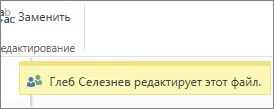
Когда получатели приглашения получат сообщение, они могут просто открыть его и нажать на ссылку внутри, чтобы перейти к документу в Microsoft Word. Вся работа, внесенная людьми, находится в реальном времени, что позволяет видеть изменения в документе по мере их внесения и комментарии в режиме реального времени. Таким образом, все участники могут легко сотрудничать и обсуждать свои идеи и предложения, не покидая интерфейс программы.
Приглашение через ссылку
Когда вы создаете ссылку на документ в Microsoft Word, вы можете отправить ее потенциальным участникам по электронной почте, через мессенджеры или опубликовать на веб-странице. Получив ссылку, участники смогут перейти к документу и начать работу над ним, не требуя дополнительных разрешений или авторизации.
При создании ссылки на документ, вы можете указать уровень доступа участников, например, разрешить только просмотр документа, разрешить редактирование или даже дать права на управление. Таким образом, вы имеете полный контроль над тем, что участники могут делать с вашим документом.
Ссылки на документы в Microsoft Word также обладают дополнительными возможностями, такими как установка срока действия ссылки — после истечения этого срока ссылка станет недоступной. Вы также можете отключить доступ к документу через ссылку в любой момент, если это потребуется.
Приглашение через ссылку — это удобный и безопасный способ пригласить людей к совместной работе над документом в Microsoft Word. Он позволяет вам контролировать доступ и уровень прав участников, а также предоставляет гибкость в управлении ссылками на документы.
Управление доступом к документу
Можно легко указать, кому и какие права предоставить на ваш документ в Microsoft Word. Управление доступом позволяет определить, кто может видеть, редактировать и комментировать документ.
Прежде всего, вы можете настроить доступ к документу, чтобы он был общедоступным или доступным только для определенных пользователей. Для этого вам нужно выбрать соответствующий параметр при создании документа или изменить его позже в настройках доступа. Вы можете предоставить доступ через электронные адреса или с помощью ссылки для совместной работы.
Каждому пользователю можно назначить разные права доступа к документу. Вы можете разрешить кому-то только просматривать документ, вносить изменения или оставлять комментарии. Кроме того, можно установить пароль на документ, что обеспечит дополнительную защиту и ограничит доступ только авторизованным пользователям.
Помимо этого, вы можете отслеживать, кто и когда вносил изменения в документ. История изменений поможет вам оценить вклад каждого участника и легко вернуться к предыдущей версии документа, если это необходимо.
В общем, управление доступом к документу в Microsoft Word дает вам полный контроль над тем, кто и как использует ваше совместное творчество. Вы уверены, что ваши данные в безопасности и обеспечиваете эффективную командную работу над текстом.
Ограничение прав доступа
В период эффективной совместной работы над документом в Microsoft Word, необходимо установить ограничение прав доступа, чтобы гарантировать конфиденциальность и безопасность информации.
Для достижения этой цели, можно использовать различные методы ограничения прав доступа. Во-первых, можно создать пароль, который будет запрашиваться у пользователей при открытии документа. Это гарантирует, что только те, кто знает пароль, смогут получить доступ к содержимому документа.
Кроме того, можно установить ограничение на возможность редактирования документа определенными пользователями. Чтобы это сделать, нужно перейти в меню «Редактирование» и выбрать опцию «Ограничение доступа». Затем следует выбрать пользователей, которым разрешается или запрещается редактирование документа. Это позволит предотвратить несанкционированное изменение или удаление частей документа.
Пример установки ограничения прав доступа:
- Откройте документ в Microsoft Word.
- Перейдите в меню «Редактирование».
- Выберите опцию «Ограничение доступа».
- Выберите пользователей, которым разрешается или запрещается редактирование документа.
- Сохраните изменения и закройте документ.
Таким образом, ограничение прав доступа к документу в Microsoft Word является неотъемлемой частью безопасного и конфиденциального сотрудничества. Это позволяет контролировать, кто может получить доступ к документу и какие операции с ним можно выполнять.
Организация прав доступа
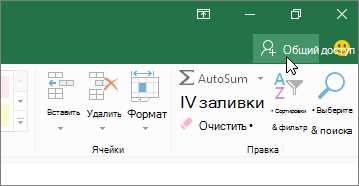
В Microsoft Word существует несколько способов организации прав доступа. Один из них — это назначение уровней доступа для каждого пользователя. Например, администратор может иметь право редактировать и удалять содержимое документа, в то время как другие пользователи могут иметь только право на просмотр или комментирование.
Кроме назначения уровней доступа, также можно создать список пользователей, которым будет предоставлен доступ к документу. Это удобно, когда вы знаете имена или адреса электронной почты пользователей, с которыми вы хотите сотрудничать. Вы можете добавить и удалить пользователей из списка в любое время.
Когда вы настраиваете разрешение прав доступа в Microsoft Word, важно учитывать, что неправильная организация может привести к несанкционированному доступу или потере данных. Поэтому рекомендуется тщательно проверять и проверять уровни доступа и список пользователей перед их применением к документу.
Вопрос-ответ:
Что такое разрешение прав доступа?
Разрешение прав доступа — это механизм, который определяет, какие операции могут быть выполнены пользователем или программой с определенным уровнем доступа в компьютерной системе.
Какие типы разрешений прав доступа существуют?
Существуют различные типы разрешений прав доступа, включая чтение, запись, выполнение, удаление и т.д. Каждый тип разрешений определяет разрешенные или запрещенные операции для пользователя или программы.
Каким образом устанавливаются разрешения прав доступа?
Разрешения прав доступа устанавливаются для каждого объекта в компьютерной системе. Обычно администратор системы или владелец объекта определяют, какие пользователи или группы пользователей имеют доступ к объекту и какие операции они могут выполнить.
Какова роль разрешений прав доступа в обеспечении безопасности компьютерной системы?
Разрешения прав доступа играют ключевую роль в обеспечении безопасности компьютерной системы. Они позволяют ограничить доступ к конфиденциальным данным или критическим системным ресурсам только для авторизованных пользователей и предотвратить несанкционированный доступ или повреждение данных.
Какие проблемы могут возникать при неправильной конфигурации разрешений прав доступа?
При неправильной конфигурации разрешений прав доступа могут возникнуть следующие проблемы: несанкционированный доступ к конфиденциальным данным, повреждение или удаление важных файлов, неспособность выполнить необходимые операции или выполнение нежелательных операций пользователем или программой.