
Microsoft Word является одним из наиболее популярных текстовых редакторов, который широко используется для создания и редактирования документов. Одним из важных компонентов при работе с Word являются таблицы, которые позволяют организовывать информацию в удобной и структурированной форме.
Однако при работе с таблицами в Word часто возникают ошибки, которые могут снизить качество документа и осложнить процесс работы с ним. Некорректно оформленные или содержащие ошибки таблицы могут вызвать недоразумения и затруднить понимание информации, а также создать трудности при распечатке и форматировании документа.
Для того чтобы обнаружить и исправить ошибки в таблицах Word, рекомендуется использовать встроенные инструменты проверки на правильность и грамматические ошибки. Эти инструменты помогут вам автоматически обнаружить и исправить ошибки в тексте таблицы, такие как опечатки, неправильное оформление чисел и формул, а также грамматические ошибки.
Очистка и исправление ошибок в таблице Microsoft Word: проверка на правильность и грамматические ошибки
Многие пользователи программы Microsoft Word используют таблицы для организации информации и структурирования данных. Однако, при создании и редактировании таблиц могут возникать ошибки и неточности.
Очистка таблицы от ошибок и исправление грамматических ошибок является важной задачей для обеспечения точности и понятности информации. Для этого можно использовать встроенные инструменты Microsoft Word, которые помогут проверить таблицу на правильность.
1. Проверка правильности данных:
- Проверьте правильность заполнения ячеек таблицы. Убедитесь, что данные в ячейках соответствуют ожидаемым значениям.
- Проверьте правильность формул и функций, используемых в таблице. Убедитесь, что формулы рассчитываются корректно и выдают правильные результаты.
2. Исправление грамматических ошибок:
- Проанализируйте текст в таблице на наличие орфографических и пунктуационных ошибок.
- Воспользуйтесь встроенными инструментами проверки орфографии и грамматики, чтобы исправить ошибки в тексте.
- Проверьте, что заголовки и подписи к таблице корректно отражают содержимое и являются понятными для читателя.
Проведение очистки и исправления ошибок в таблице поможет улучшить ее качество и достоверность информации. Также это способствует лучшему пониманию таблицы и упрощает ее использование для анализа и принятия решений.
Почему важно обращать внимание на правильность и грамматику в таблице Microsoft Word
В наше время, когда общение и обмен информацией стали неотъемлемой частью нашей жизни, корректность и грамотность нужны не только при написании текстов, но и при создании и оформлении таблиц в Microsoft Word.
Ошибки и неточности в таблицах могут привести к неправильному распределению данных, искажению смысла и даже ошибкам в принятии решений. Кроме того, неправильное использование грамматических правил может привести к недопониманию, осложнить чтение и усложнить восприятие информации.
Проверка правильности и грамматики в таблице Microsoft Word является неотъемлемым этапом работы с данными. Использование автоматических средств проверки, таких как встроенные грамматические и правописательные проверки, позволяет выявлять и исправлять возможные ошибки.
Исправление ошибок в таблице помогает сохранить ее целостность и надежность, а также способствует удобному и понятному взаимодействию с данными. Правильная грамматика и грамотное оформление делают таблицу более профессиональной и удобной для работы.
Инструменты для проверки правильности и грамматики в таблице Microsoft Word
При работе с таблицами в Microsoft Word важно не только создать структуру и внешний вид таблицы, но и обеспечить правильность и грамматическую корректность содержимого. Наличие ошибок в таблице может снизить ее информативность и достоверность данных. Для улучшения качества таблицы и обнаружения возможных ошибок можно использовать различные инструменты в Microsoft Word.
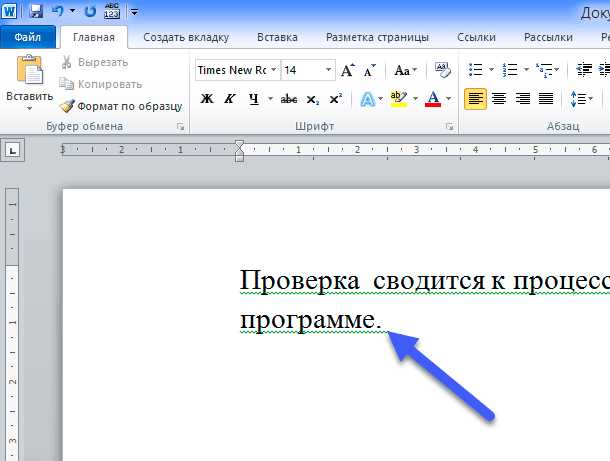
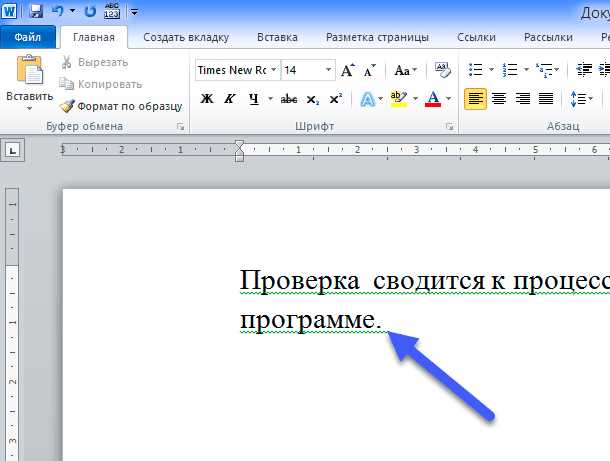
Один из основных инструментов для проверки правильности и грамматики в таблице Microsoft Word — это встроенный процесс проверки правописания и грамматики. Когда вы вводите текст в ячейки таблицы, Word автоматически контролирует правильность написания слов и грамматическую правильность предложений. Ошибки обозначаются подчеркиванием красной или зеленой волнистой линией. При щелчке правой кнопкой мыши на слово или предложение вы можете выбрать предложенные исправления или игнорировать ошибку.
Другие инструменты для проверки правильности и грамматики в таблице Microsoft Word:
- Автокоррекция: Word имеет функцию автокоррекции, которая может исправлять некоторые распространенные ошибки автоматически. Например, она может исправить повторяющиеся слова, неправильное написание и некоторые грамматические ошибки. Вы можете настроить список автокоррекции или добавить свои собственные корректировки.
- Словари и стилевые проверки: Word также предоставляет функцию проверки текста на основе словарей и стилевых правил. Словари помогают распознавать неправильно написанные слова, а стилевые проверки проверяют текст на согласование времен глаголов, форм множественного числа и другие правила грамматики.
- Панель задач Язык: В Microsoft Word вы можете использовать панель задач Язык для настройки проверки правильности и грамматики для конкретного языка. Это полезно, если вы работаете с текстом на нескольких языках. Вы можете установить предпочитаемый язык проверки и включить или отключить определенные правила.
Использование этих инструментов поможет обнаружить и исправить ошибки в таблице Microsoft Word, повысив ее качество и точность данных. Однако не забывайте, что они являются всего лишь инструментами, и вы все равно должны проявлять внимательность при составлении и проверке таблицы.
Частые ошибки в таблице Microsoft Word и способы их устранения
Создание таблицы в Microsoft Word может быть сложной задачей, особенно для новичков. Ошибки в таблице могут привести к неправильному представлению данных или затруднить их чтение и анализ. Ниже перечислены некоторые распространенные ошибки, с которыми можно столкнуться при работе с таблицами в Microsoft Word, а также способы их исправления.
1. Неправильное выравнивание содержимого ячеек:
Частая ошибка — неправильное выравнивание текста или чисел в ячейках таблицы. Чтобы исправить это, выделите нужные ячейки, щелкните правой кнопкой мыши и выберите нужный вариант выравнивания. Вы также можете использовать панель инструментов «Таблица» в верхней части экрана.
2. Отсутствие разделителей строк или столбцов:
Часто таблица может выглядеть смешно или быть трудночитаемой из-за отсутствия разделителей строк или столбцов. Чтобы исправить это, убедитесь, что все нужные линии разделителей включены. Выделите таблицу, затем щелкните правой кнопкой мыши и выберите «Свойства таблицы». Затем выберите вкладку «Разделители» и установите нужные параметры.
3. Неправильное форматирование чисел и дат:
Еще одна распространенная ошибка — неправильное форматирование чисел или дат в таблице. Чтобы исправить это, выделите нужные ячейки, щелкните правой кнопкой мыши и выберите «Формат ячейки». Затем выберите нужный формат числа или даты из списка доступных опций.
4. Неправильное объединение ячеек:
Некорректное объединение или разделение ячеек таблицы также может привести к ошибкам в представлении данных. Чтобы исправить это, выделите нужные ячейки и используйте опцию «Объединить ячейки» или «Разделить ячейки» в панели инструментов «Таблица». Убедитесь, что ячейки объединены или разделены корректно согласно вашим требованиям.
При следовании вышеперечисленным советам можно избежать многих распространенных ошибок при работе с таблицей в Microsoft Word. Важно помнить, что проверка и исправление ошибок в таблице являются неотъемлемой частью создания точных и профессиональных документов.
Как использовать функции проверки правильности и грамматики в таблице Microsoft Word
В таблице Microsoft Word доступны функции, которые помогут вам проверить правильность и грамматику текста. Эти функции могут быть полезны при создании таблиц и исправлении ошибок в них.
Одна из основных функций — проверка правописания. Она позволяет выделить неправильно написанные слова, а также предлагает возможные варианты исправлений. Для использования этой функции, просто щелкните на слово правой кнопкой мыши и выберите «Проверить правописание».
Другая функция — проверка грамматики. Она позволяет выделить грамматические ошибки в тексте и предлагает возможные исправления. Чтобы проверить грамматику, выделите нужный текст и нажмите правой кнопкой мыши, затем выберите «Проверить грамматику».
Используя эти функции, вы можете улучшить качество своих таблиц и сделать их более профессиональными. Проверка правильности и грамматики поможет избежать опечаток и ошибок, а также сделает ваш текст более читабельным и понятным для других пользователей.
Полезные советы для очистки и исправления ошибок в таблице Microsoft Word
Очистка и исправление ошибок в таблице Microsoft Word может быть рутинной и времязатратной задачей. Однако, с рядом полезных советов, вы сможете более эффективно работать с таблицей и избежать неприятных сюрпризов.
1. Перед началом работы с таблицей, рекомендуется сохранить исходную версию документа. Это позволит вам вернуться к ней в случае возникновения проблем и сделать сравнение с исправленной версией.
2. Проверьте правильность данных в таблице. Убедитесь, что значения и формулы верны, а суммы и итоги посчитаны правильно. Если обнаружите ошибки, исправьте их до начала процесса очистки.
3. Применяйте функции автоматического исправления. Microsoft Word предлагает различные функции, такие как автозаполнение, автокоррекция и автосумма, которые могут быть полезны при исправлении ошибок.
4. Внимательно проверьте форматирование таблицы. Убедитесь, что ширина столбцов и высота строк соответствуют вашим требованиям. Исправьте любые неправильные форматирования перед очисткой.
5. Пользуйтесь проверкой на грамматические ошибки. Встроенный проверяющий инструмент Microsoft Word может помочь вам обнаружить и исправить грамматические ошибки в тексте внутри таблицы.
6. Удаляйте ненужные данные и столбцы. Если таблица содержит данные, которые вам больше не нужны, удалите их, чтобы облегчить работу с таблицей и избежать ошибок при анализе данных.
7. Не забывайте сохранять результаты исправлений. Регулярно сохраняйте документ, на котором вы работаете, чтобы избежать потери данных и сохранить прогресс в очистке и исправлении таблицы.
Вопрос-ответ:
Как исправить ошибку форматирования в таблице Microsoft Word?
Чтобы исправить ошибку форматирования в таблице, вам нужно выделить ячейки с ошибкой, щелкнуть правой кнопкой мыши и выбрать в контекстном меню пункт «Формат ячейки». Затем вы можете изменить форматирование ячеек по своему усмотрению.
Как очистить содержимое ячейки в таблице Microsoft Word?
Чтобы очистить содержимое ячейки в таблице, просто выделите ячейку, нажмите клавишу «Delete» на клавиатуре или щелкните правой кнопкой мыши и выберите в контекстном меню пункт «Очистить содержимое».
Как отформатировать таблицу в Microsoft Word?
Чтобы отформатировать таблицу в Microsoft Word, выделите все ячейки таблицы, щелкните правой кнопкой мыши и выберите в контекстном меню пункт «Свойства таблицы». Затем вы можете настроить шрифт, выравнивание текста, наличие рамок и другие параметры таблицы.
Как вставить новую строку или столбец в таблицу Microsoft Word?
Чтобы вставить новую строку в таблицу, выделите строку ниже которой хотите вставить новую, щелкните правой кнопкой мыши и выберите в контекстном меню пункт «Вставить». Затем выберите нужный вариант вставки: новую строку выше или ниже выделенной строки. Аналогично можно вставить новый столбец в таблицу, выделите столбец около которого хотите вставить новый, щелкните правой кнопкой мыши и выберите в контекстном меню пункт «Вставить».
Как объединить ячейки в таблице Microsoft Word?
Чтобы объединить ячейки в таблице, выделите ячейки, которые хотите объединить, щелкните правой кнопкой мыши и выберите в контекстном меню пункт «Объединить ячейки». Затем выберите нужный вариант объединения: объединить ячейки по горизонтали или по вертикали. Объединённую ячейку можно разделить обратно выбрав пункт «Разделить ячейки» в контекстном меню.