
Microsoft Word — это мощный инструмент для создания и редактирования документов, и шаблоны являются одной из его ключевых функций. Шаблоны позволяют сэкономить время на создание и форматирование документов, позволяя предварительно определить стиль, структуру и содержание.
Применение шаблонов принесет значительные преимущества в вашей работе. Они позволяют создавать документы с определенным форматированием, включая шрифты, размеры, отступы и стили. Вы также можете включить в шаблон предопределенные разделы, заголовки и нумерацию страниц, чтобы упростить создание и оформление документа.
Другое преимущество использования шаблонов заключается в возможности создавать документы с предустановленным содержимым. Вы можете включить логотипы, знаки авторского права или другие элементы дизайна, что обеспечит единообразный и профессиональный вид ваших документов.
При использовании шаблонов в Microsoft Word вы сможете значительно сократить время, затрачиваемое на создание документов, и облегчить процесс форматирования. Независимо от того, нужно ли вам создать письмо, отчет или презентацию, шаблоны помогут вам быстро и эффективно достичь желаемого результата.
Основные функции шаблонов в Microsoft Word: удобство и экономия времени
Основная функция шаблонов – это возможность задать заранее определенную структуру документа. Например, можно создать шаблон для оформления бизнес-плана или договора, и каждый раз, когда необходимо создать подобный документ, достаточно просто открыть этот шаблон и заполнить нужную информацию. Таким образом, нет необходимости каждый раз начинать с нуля.
Кроме того, шаблоны в Word позволяют быстро форматировать текст и применять стиль к определенным частям документа. Например, вы можете создать шаблон, где заголовки будут выделены особым образом – например, жирным шрифтом и курсивом. При создании нового документа на основе этого шаблона вы сможете просто ввести текст заголовка и применить стиль с помощью одного щелчка мыши.
Другой полезной функцией шаблонов является возможность создания заполнителей, или «пластин», которые автоматически заменяются на нужную информацию. Например, вы можете создать заполнитель для ФИО клиента или адреса, и всякий раз при создании нового документа, вам нужно будет лишь один раз ввести эти данные, а в дальнейшем они будут автоматически вставляться в нужные места благодаря шаблону.
- Одним словом, шаблоны в Microsoft Word – это удобный инструмент для экономии времени и повышения эффективности работы с текстовыми документами.
- Шаблоны позволяют создавать структурированные документы и быстро форматировать их содержимое.
- Также они позволяют создавать заполнители для автоматического вставления информации и быстрой подготовки документов.
Зачем нужны шаблоны в Microsoft Word?
Microsoft Word шаблоны представляют собой предварительно созданные форматы документов, которые позволяют сэкономить время и упростить процесс создания и оформления различных типов документов.
Шаблоны играют важную роль, поскольку позволяют пользователям избежать необходимости начинать работу с нуля, каждый раз настраивая форматирование и структуру документа. Вместо этого, вы можете просто выбрать нужный шаблон, и все задачи по оформлению уже выполнены за вас. Это позволяет сосредоточиться на содержимом документа, вместо того, чтобы тратить время на его форматирование.
Кроме того, шаблоны позволяют создавать документы с однородным и профессиональным внешним видом. Это особенно полезно для бизнес-документов, таких как письма, отчеты или презентации, где важно сохранить постоянный стиль и брендирование компании.
Как источник вдохновения, шаблоны также могут помочь вам расширить свои навыки и креативность, предоставляя примеры хорошей верстки, структуры и оформления. Вы можете использовать шаблоны в качестве отправной точки и далее настраивать их согласно своим потребностям.
Наконец, шаблоны в Microsoft Word позволяют повторно использовать определенные элементы или разделы в различных документах, что обеспечивает единообразие и согласованность в работе. Например, вы можете создать шаблон для таблицы с данными или контракта с предустановленными текстами и условиями, которые можно легко добавить в любой документ по требованию.
Как создать и сохранить свой собственный шаблон в Microsoft Word
Шаблоны в Microsoft Word позволяют сэкономить время на создание документов, особенно при работе с повторяющимися типами документов. Создание и сохранение собственного шаблона может быть полезным для тех, кто регулярно использует определенный формат документов.
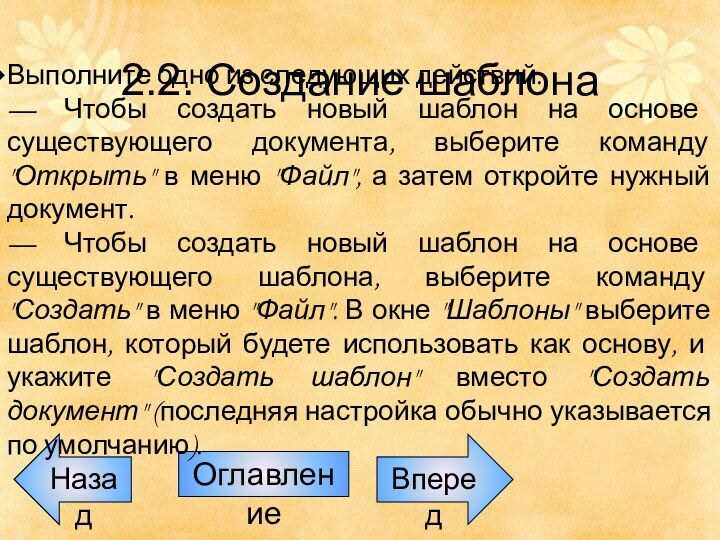
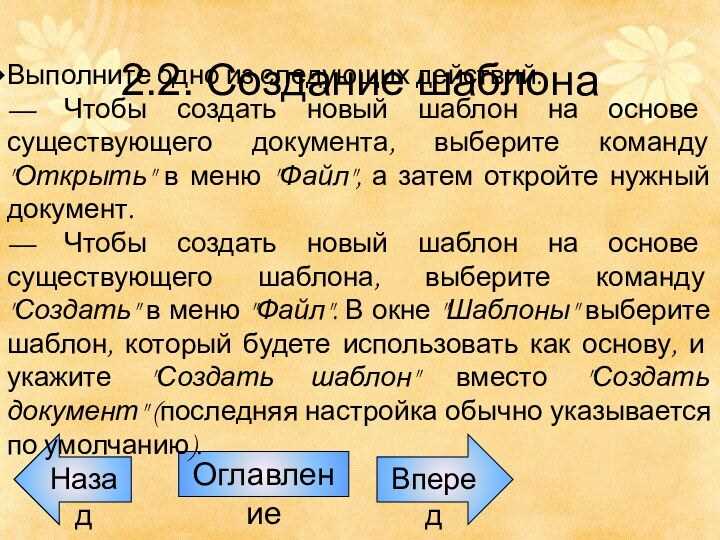
Чтобы создать свой собственный шаблон в Microsoft Word, следуйте следующим шагам:
- Откройте новый документ в Microsoft Word.
- Настройте его внешний вид и структуру в соответствии с вашими потребностями.
- Добавьте содержимое, которое вы хотите использовать в каждом новом документе на основе этого шаблона.
- После того как вы отредактировали документ, выберите «Сохранить как» в меню «Файл».
- Укажите название для своего шаблона и выберите формат «Шаблон Word» (.dotx) или «Шаблон Word с элементами макроса» (.dotm), в зависимости от ваших потребностей.
- Выберите место сохранения шаблона, например, папку «Шаблоны» в вашей папке документов.
- Нажмите «Сохранить», чтобы завершить создание и сохранение своего собственного шаблона.
Теперь, когда вам нужно создать новый документ на основе вашего собственного шаблона, просто откройте файл шаблона (.dotx или .dotm) и внесите нужные изменения в новый документ. Вы можете сохранить новый документ отдельно или перезаписать исходный шаблон, чтобы использовать его снова.
Создание и сохранение своего собственного шаблона в Microsoft Word может быть полезным, особенно для тех, кто работает с повторяющимися типами документов. Это позволяет сэкономить время и облегчить процесс создания новых документов в соответствии с заданными форматом и стилем.
Как использовать уже готовые шаблоны в литературе Microsoft Word
Применение готовых шаблонов из библиотеки Microsoft Word упрощает процесс создания документов и позволяет сэкономить время на форматировании и оформлении текста. В библиотеке можно найти шаблоны для различных типов документов: от простых писем и резюме до сложных презентаций и научных статей.
Перед использованием шаблонов стоит определить свою цель и выбрать самый подходящий шаблон для нее. Если вам необходимо создать простое письмо, вы можете выбрать соответствующий шаблон, который уже будет содержать необходимые блоки для адресов отправителя и получателя, а также область для текста.
- Вы также можете найти шаблоны для создания профессиональных документов, таких как резюме или планы проектов. Эти шаблоны уже содержат структуру и форматирование, которые помогут вам представить информацию в наиболее удобном и структурированном виде.
- Шаблоны для создания презентаций также могут быть полезными, особенно если вам нужно быстро собрать информацию и представить ее в привлекательной форме.
Главное преимущество использования готовых шаблонов из библиотеки Microsoft Word — это возможность сосредоточиться на содержании текста и его структуре, не отвлекаясь на детали форматирования. Это позволяет сэкономить время при создании документов и улучшить производительность работы.
| Преимущества использования шаблонов в Microsoft Word | Примеры документов, для которых можно использовать шаблоны |
|---|---|
| Экономия времени на форматировании | Письма, резюме, планы проектов |
| Структурированный и профессиональный вид документа | Презентации, бизнес-отчеты, научные статьи |
| Экономия усилий на создание дизайна документа | Брошюры, брендированная корпоративная документация |
Использование готовых шаблонов в библиотеке Microsoft Word — это удобный и эффективный способ создания разнообразных документов. Благодаря этим шаблонам, вы сможете значительно сократить время на форматирование и сконцентрироваться на самом тексте и его содержании.
Возможности настройки и редактирования шаблонов в Microsoft Word
Microsoft Word предоставляет пользователю широкий набор инструментов для настройки и редактирования шаблонов, позволяющих существенно упростить процесс создания документов. С помощью этих инструментов можно изменять форматирование текста, добавлять графические элементы, определять стили и многое другое.
Один из основных инструментов, позволяющих настроить шаблон, — это редактор шаблонов Word. В этом редакторе можно изменять различные аспекты шаблона: шрифт, размер и цвет текста, настройки страницы, размещение элементов, стили и другие параметры. Всё это делает процесс создания документа более эффективным и экономит время.
Одной из возможностей редактирования шаблона является настройка стилей. Стили позволяют установить определенное форматирование текста и применять его к различным элементам документа. Это позволяет сделать внешний вид документа более структурированным и профессиональным.
Для добавления графических элементов, таких как логотипы или изображения, используются специальные инструменты в редакторе шаблонов. Они позволяют вставлять и настраивать изображения, создавая более привлекательный и информативный документ.
Кроме того, редактор шаблонов Word позволяет настраивать различные параметры страницы, такие как размер, ориентацию и поля. Это особенно полезно, когда требуется создать документ для печати или электронной отправки.
В целом, возможности настройки и редактирования шаблонов в Microsoft Word делают процесс создания документов более удобным и эффективным. Они позволяют сохранить шаблон, который может быть повторно использован, а также обеспечивают единообразие в оформлении документов, созданных в рамках одной организации.
Вопрос-ответ:
Как настроить шаблон в Microsoft Word?
Для настройки шаблона в Microsoft Word необходимо открыть файл с шаблоном, затем выбрать вкладку «Разработка» и использовать доступные инструменты для создания и редактирования шаблона.
Как изменить шрифт и размер шрифта в шаблоне Microsoft Word?
Чтобы изменить шрифт и размер шрифта в шаблоне Microsoft Word, нужно выделить текст, затем выбрать нужный шрифт и установить нужный размер шрифта в окне «Домашняя» на панели инструментов.
Как добавить логотип или изображение в шаблон Microsoft Word?
Для добавления логотипа или изображения в шаблон Microsoft Word необходимо открыть файл с шаблоном, затем выбрать вкладку «Вставка» и нажать на кнопку «Изображение». В окне «Вставить изображение» выбрать нужное изображение и нажать «Вставить».
Как создать таблицу в шаблоне Microsoft Word?
Для создания таблицы в шаблоне Microsoft Word нужно выбрать вкладку «Вставка» и нажать на кнопку «Таблица». В окне «Вставить таблицу» выбрать нужные параметры таблицы и нажать «ОК». После этого таблица будет добавлена в шаблон.
Как сохранить шаблон в Microsoft Word?
Чтобы сохранить шаблон в Microsoft Word, нужно выбрать вкладку «Файл» и в меню «Сохранить как» выбрать опцию «Шаблон Word» или «Шаблон Office». После этого нужно указать имя файла и нажать кнопку «Сохранить».