

Microsoft Word предлагает простой и удобный способ создания и форматирования таблиц, позволяя добавлять, удалять и изменять размер ячеек. Изменение размера ячеек может быть полезно, когда вам нужно изменить внешний вид таблицы или настроить ее для определенных нужд.
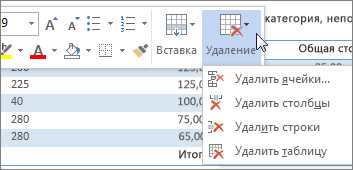
Если вы хотите добавить новую ячейку в таблицу, просто выберите нужное место и вставьте ячейку с помощью функции «Вставить ячейку». Чтобы удалить ячейку, выберите ее и нажмите «Удалить ячейку».
Чтобы изменить размер ячеек в таблице, вы можете использовать функцию «Изменить размер ячеек». В этом случае вы сможете изменять ширину и высоту каждой ячейки по отдельности или выбрать несколько ячеек и изменить их размер одновременно. Это очень удобно, если вам нужно создать таблицу с разными размерами ячеек для лучшей организации информации.
Таким образом, Microsoft Word предлагает широкие возможности для изменения размеров ячеек в таблицах. Он предоставляет простой и интуитивно понятный интерфейс, позволяющий легко добавлять, удалять и изменять размеры ячеек в таблице. Этот инструмент может быть полезен при создании различных таблиц для работы, учебы или в повседневной жизни.
Как добавить таблицу в Microsoft Word
При создании таблицы в Microsoft Word можно использовать различные способы. Один из них – использование команды «Вставить таблицу». Для этого необходимо выбрать вкладку «Вставка» в верхней панели инструментов программы и нажать на кнопку «Таблица». После этого появится всплывающее меню, где можно выбрать количество строк и столбцов, которые будут содержаться в таблице.
После выбора необходимого количества строк и столбцов, таблица появится в открытом документе. Далее можно заполнить ячейки таблицы текстом или другими данными. Для этого нужно просто щелкнуть по ячейке и внести необходимые данные. Если необходимо добавить новую строку или столбец, можно использовать соответствующие команды в контекстном меню таблицы.
Создание новой таблицы
Для начала создания новой таблицы вам необходимо открыть Microsoft Word и выбрать вкладку «Вставка» в верхнем меню. Затем вы увидите вкладку «Таблица» с выпадающим меню. Нажмите на эту вкладку, чтобы открыть дополнительные опции создания таблицы.
В выпадающем меню выберите количество строк и столбцов, которые вы хотите добавить в таблицу. После выбора нажмите на соответствующую опцию, чтобы завершить создание таблицы.
После создания таблицы вы можете изменять ее размеры, добавлять или удалять строки и столбцы, а также изменять форматирование каждой ячейки по вашему усмотрению. Воспользуйтесь соответствующими функциями Microsoft Word для редактирования таблицы.
Теперь вы можете заполнить ячейки таблицы нужной вам информацией, чтобы организовать данные в удобном и понятном виде. Вы также можете применять различные стили и форматирование к таблице, чтобы сделать ее более привлекательной и профессиональной.
После завершения создания и редактирования таблицы, вы можете сохранить ваш документ, чтобы в дальнейшем использовать его или распечатать таблицу для использования в нужных целях.
Вставка таблицы из другого источника
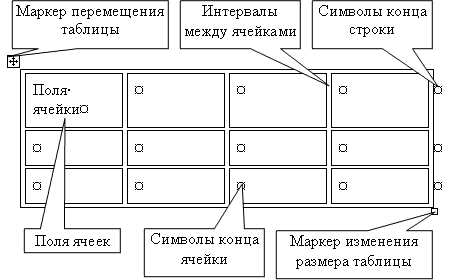
При работе с Microsoft Word возникает необходимость вставлять таблицы из других источников, таких как файлы Excel или веб-страницы. Вставка таблицы из другого источника может быть полезна, когда требуется использовать уже имеющуюся информацию в тексте документа.
Для вставки таблицы из другого источника в Microsoft Word можно воспользоваться различными способами. Например, можно скопировать таблицу из файла Excel и вставить ее в Word с помощью команды «Вставить» в меню приложения. Также можно вставить таблицу, используя специальные инструменты для работы с таблицами, доступные в Word.
При вставке таблицы из другого источника в Word следует учитывать, что форматирование и стили таблицы могут измениться. Поэтому рекомендуется проверить вставленную таблицу и при необходимости внести корректировки. Это можно сделать с помощью инструментов для работы с таблицами в Word, таких как изменение размера ячеек, добавление и удаление строк и столбцов, изменение ширины столбцов и т. д.
Кроме того, важно помнить, что при вставке таблицы из другого источника в Word сохраняется связь между таблицей в исходном источнике и вставленной таблицей в документе Word. Это означает, что если исходная таблица изменится, то изменения можно обновить и вставленной таблице в Word.
Удаление таблицы в Microsoft Word
В Microsoft Word есть простой способ удалить таблицу из документа. Для этого необходимо выделить таблицу, после чего можно воспользоваться несколькими способами удаления.
-
Метод 1: Нажмите правой кнопкой мыши на выбранную таблицу и выберите опцию «Удалить». Таблица будет удалена из документа без возможности восстановления.
-
Метод 2: Выделите таблицу и нажмите клавишу «Delete» на клавиатуре. Также можно использовать комбинацию клавиш «Ctrl + X» для вырезания таблицы и удаления ее из документа.
-
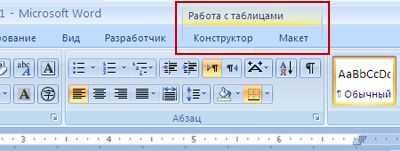
Метод 3: Вкладка «Разметка страницы» (или «Макет страницы» в новых версиях Word) содержит функционал для работы с таблицами. Выделите таблицу и перейдите на эту вкладку, затем найдите кнопку «Удалить таблицу» и нажмите на нее. Таблица будет немедленно удалена из документа.
Изменение размера ячеек в таблице в Microsoft Word
При работе с таблицами в Microsoft Word часто возникает необходимость изменить размер ячеек для создания более эстетичного и удобочитаемого вида таблицы. В программе предусмотрены различные способы изменения размеров ячеек в таблицах.
1. Изменение размеров ячеек вручную
В Microsoft Word можно изменить размеры ячеек путем перетаскивания границ. Для этого необходимо выделить ячейки, в которых нужно изменить размер, затем навести курсор на границу ячейки до появления двойной стрелки и перетащить границу в нужном направлении. Таким образом, можно увеличить или уменьшить размеры ячеек в горизонтальном и вертикальном направлениях.
2. Изменение размеров ячеек через диалоговое окно таблицы
В Microsoft Word также есть возможность изменить размеры ячеек с помощью диалогового окна таблицы. Для этого необходимо выделить ячейки, в которых нужно изменить размер, а затем щелкнуть правой кнопкой мыши и выбрать пункт «Свойства таблицы» или «Свойства ячейки» в контекстном меню. В открывшемся диалоговом окне можно указать новые размеры ячеек в разделе «Размеры» и применить изменения, нажав кнопку «ОК».
- Изменение размеров ячеек в таблице в Microsoft Word позволяет создавать более удобочитаемые и эстетичные таблицы.
- Способы изменения размеров ячеек включают перетаскивание границ ячеек и использование диалогового окна таблицы.
- Изменение размеров ячеек позволяет создавать оптимальную структуру таблицы для размещения информации.
Изменение ширины ячеек
При работе с таблицами в Microsoft Word очень полезно знать, как изменять ширину ячеек, чтобы достичь оптимального отображения информации.
Для изменения ширины ячеек в таблице в Microsoft Word вы можете использовать несколько способов. Во-первых, вы можете изменить ширину ячейки, двигая границы ячеек вручную. Просто наведите курсор на границу ячеек, и когда курсор превратится в двустороннюю стрелку, потяните ее влево или вправо, чтобы увеличить или уменьшить ширину ячейки.
Во-вторых, вы также можете использовать команду «Свойства таблицы», чтобы точно указать ширину ячеек в дюймах, сантиметрах или процентах. Просто выделите ячейки, щелкните правой кнопкой мыши и выберите «Свойства таблицы». Затем перейдите на вкладку «Колонки» и введите нужное значение ширины в соответствующем поле.
Помните, что изменение ширины ячеек может влиять на весь макет таблицы, поэтому обязательно проверьте, что все содержимое таблицы остается читаемым и удобным для просмотра.
Изменение высоты ячеек
При работе с таблицами в Microsoft Word часто возникает необходимость изменить высоту ячеек, чтобы адаптировать таблицу под содержимое или внешний вид документа. Для настройки высоты ячеек в Word доступно несколько методов.
Первый способ — это ручное изменение высоты. Для этого следует выделить одну или несколько ячеек таблицы и затем навести курсор на нижнюю границу выделенных ячеек. Появится двойная стрелка, с помощью которой можно увеличить или уменьшить высоту ячейки путем перетаскивания границы. Таким образом, можно точно настроить высоту ячеек под требуемые параметры.
Второй способ — это изменение высоты ячеек с использованием встроенной функции «Применить автоматическую высоту». Данная функция позволяет автоматически настроить высоту ячеек под содержимое. Для применения этой функции необходимо выделить одну или несколько ячеек и выбрать соответствующий пункт меню «Автоматическая высота» или воспользоваться соответствующим горячим ключом. В результате выделенные ячейки изменят свою высоту согласно содержимому, что удобно при создании таблиц с разнообразным содержимым.
Как изменить размер таблицы в Microsoft Word
Чтобы изменить размер таблицы в Microsoft Word, вам необходимо выполнить следующие шаги:
- Выделите таблицу, которую вы хотите изменить.
- На вкладке «Таблица» в верхнем меню выберите «Свойства».
- В появившемся окне «Свойства таблицы» перейдите на вкладку «Размер».
- В разделе «Размер таблицы» установите требуемые значения для ширины и высоты таблицы.
- При необходимости отметьте флажок «Применить к содержимому таблицы», чтобы применить изменения ко всем ячейкам в таблице.
- Нажмите «ОК», чтобы сохранить изменения.
После выполнения этих шагов, размер выбранной таблицы будет изменен в соответствии с указанными значениями. Теперь вы можете продолжить работу с таблицей, внося необходимые изменения в ее содержимое.