
Многие пользователи Microsoft Word используют функцию автозамены для автоматической замены определенных слов или фраз на другие. Это очень удобно и помогает сэкономить время при наборе текста. Однако, стандартные настройки автозамены не предусматривают звуковых сигналов, чтобы уведомить пользователя о замене.
В этой статье мы расскажем вам о расширенных настройках автозамены в Microsoft Word, которые позволяют добавить звуковые сигналы при замене. Это особенно полезно для тех, кто хочет быть в курсе каждой замены и не пропустить важные моменты.
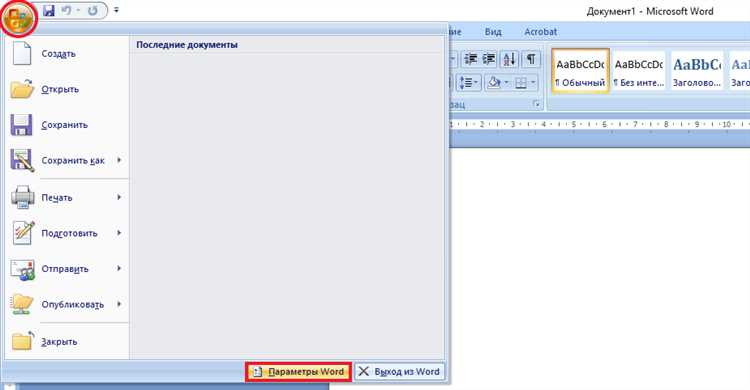
Чтобы настроить звуковые сигналы при замене в Microsoft Word, вам потребуется изменить некоторые параметры. Во-первых, откройте раздел «Файл» вверху экрана и выберите «Параметры». Затем перейдите во вкладку «Дополнительно» и найдите раздел «Автозамена». В этом разделе вы увидите список сочетаний символов для замены и текст, на который они будут заменены.
Чтобы добавить звуковой сигнал при замене, выберите нужное сочетание символов и текст в списке и нажмите кнопку «Изменить». В появившемся окне выберите вкладку «Звук». Здесь вы можете выбрать звуковой файл, который будет проигрываться при замене данного сочетания символов. Вы также можете настроить громкость звука и продолжительность воспроизведения.
Расширенные функции автозамены в Microsoft Word: добавление звуковых сигналов
Когда вы работаете с большим объемом текста, иногда может быть трудно отслеживать все правописательные ошибки или неправильно набранные слова. Вместо того чтобы тратить время на ручную проверку всего текста, вы можете использовать функцию автозамены для автоматической замены определенных слов или фраз на корректные варианты.
Однако, иногда может быть сложно заметить, что слово или фраза были заменены. Именно в этом случае добавление звукового сигнала становится полезным инструментом. Создание звукового сигнала при замене позволяет вам получать уведомление о замене и быть в курсе происходящего.
Чтобы настроить звуковой сигнал при автозамене, вам нужно зайти в «Настройки» в Microsoft Word. В разделе «Правописание и автозамена» выберите «Автозамена». Затем нажмите на кнопку «Параметры». В открывшемся окне вы увидите раздел «Уведомления». В нем есть опция «Использовать звуковой сигнал при замене». Установите этот флажок и выберите звук из доступных вариантов.
Теперь, когда Word заменяет слова или фразы, вы будете слышать звуковой сигнал, что позволяет вам легче отслеживать процесс автозамены и быть уверенным в его выполнении.
Расширенные настройки автозамены в Microsoft Word, такие как добавление звуковых сигналов, помогают вам не упустить ошибки и сэкономить время при работе с текстом. Не забудьте настроить эти функции в соответствии со своими предпочтениями и повысьте свою производительность!
Зачем нужны расширенные настройки автозамены?
Один из ключевых преимуществ расширенных настроек автозамены — возможность добавления звуковых сигналов при замене. Это полезно при работе с большим объемом текста, так как звуковые сигналы позволяют визуально не отвлекаться на замену и быстро перейти к следующей операции. Вместо того чтобы внимательно следить за каждой заменой, пользователь может просто услышать звуковой сигнал, который оповестит о том, что замена была выполнена успешно.
Расширенные настройки автозамены также полезны для предотвращения опечаток и ошибок в тексте. Пользователь может добавить правила для автоматической исправления наиболее часто встречающихся ошибок и опечаток, чтобы не тратить время на их исправление вручную. Например, можно настроить автозамену для исправления «технология» на «техника», или «разрабока» на «разработка». Это сэкономит пользователю время и поможет поддерживать высокое качество текстовых документов.
Кроме того, настройки автозамены можно использовать для автоматической вставки шаблонных фраз и выражений. Например, можно настроить автозамену для вставки адресов электронной почты, номеров телефонов, дат и других часто используемых данных. Это упрощает работу с текстом и ускоряет процесс написания документов.
В целом, расширенные настройки автозамены предоставляют пользователю возможность настроить программу под свои нужды и стиль работы, что улучшает продуктивность и качество работы.
Добавление звуковых сигналов при замене
Настройка автозамены в Microsoft Word предоставляет возможность существенно повысить эффективность работы и сократить время на ввод текста. Однако, чтобы улучшить пользовательский опыт и упростить взаимодействие с программой, можно добавить звуковые сигналы при замене определенных фраз или слов.
С помощью дополнительных настроек в Microsoft Word можно настроить звуковые эффекты, которые будут воспроизводиться при автоматической замене заданных слов или выражений. Это может быть особенно полезно для людей с ограниченным зрением или для тех, кто хочет получать аудио-подтверждение о внесенных изменениях.
Для добавления звуковых сигналов при замене в Microsoft Word необходимо выполнить несколько простых шагов. Во-первых, следует открыть окно «Настройки» и перейти в раздел «Параметры автозамены». Здесь можно создать новую запись или изменить уже существующие, указав заменяемое слово или фразу, а также желаемый звуковой эффект.
После этого необходимо выбрать звуковой файл, который будет воспроизводиться при замене. Можно использовать предустановленные звуки программы или загрузить свой собственный файл. После выбора и настройки звукового эффекта необходимо сохранить изменения и закрыть окно «Настройки».
Теперь, когда вводимое слово или фраза будет заменяться автоматически, будет воспроизводиться звуковой сигнал, что поможет пользователям легко отслеживать изменения в тексте. Это добавит взаимодействию с Microsoft Word новый уровень удобства и эффективности, сделав работу с программой более приятной и продуктивной.
Как включить звуковые сигналы в автозамене?
У вас есть возможность настроить звуковые сигналы в автозамене в Microsoft Word, чтобы получать заметки о заменяемых словах с помощью звуковых оповещений. Для включения звуковых сигналов в автозамене следуйте этим простым инструкциям:
- Откройте Microsoft Word и перейдите во вкладку «Файл».
- Выберите «Параметры» в меню «Файл».
- В открывшемся окне выберите «Дополнительно».
- Пролистайте вниз до раздела «Автозамена» и нажмите на кнопку «Настройки автозамены».
- В появившемся окне выберите вкладку «Звуки».
- Установите флажок возле опции «Использовать звуковые оповещения» для включения звуковых сигналов.
- Нажмите на кнопку «Обзор», чтобы выбрать нужный звуковой файл.
- Выберите звуковой файл и нажмите на кнопку «ОК».
- Нажмите на кнопку «ОК» во всех открытых окнах для сохранения настроек.
Теперь, когда выбранное слово будет заменяться во время набора, вы услышите выбранный звуковой сигнал, который поможет вам отслеживать процесс автозамены. Приятного использования!
Как выбрать подходящий звуковой сигнал?
1. Цель звукового сигнала
При выборе звукового сигнала необходимо определить, какую цель он должен выполнять. Например, если вам нужно получать немедленное уведомление о замене текста, подходящим выбором может быть короткий и резкий звуковой сигнал. Если же вы предпочитаете более ненавязчивые уведомления, то можно выбрать более мягкий и приятный звук.
2. Типы звуковых сигналов
Microsoft Word предоставляет несколько вариантов звуковых сигналов для выбора. Вы можете выбрать такой звук, который наиболее соответствует вашим предпочтениям и подходит для конкретного контекста использования. Например, для деловой среды могут быть предпочтительными звуки, ассоциирующиеся с профессионализмом или официальностью, а для личного использования можно выбрать звуки, которые вызывают положительные эмоции.
3. Проверка звука
Прежде чем окончательно выбрать звуковой сигнал, рекомендуется прослушать его, чтобы убедиться, что звук соответствует вашим ожиданиям и не будет вызывать негативную реакцию. Этот шаг позволяет избежать неприятных сюрпризов после настройки. Вы можете прослушать звуковые файлы, доступные в программе, или загрузить свой собственный файл.
Обратите внимание, что выбор подходящего звукового сигнала является индивидуальным процессом и зависит от ваших предпочтений и потребностей. Определите цель звукового сигнала, рассмотрите доступные варианты и сделайте выбор с учетом своих предпочтений.
Добавление собственных замен
Настройка автозамены в Microsoft Word предоставляет возможность добавить собственные замены, которые будут применяться при вводе определенных ключевых слов. Это полезный инструмент в работе с текстом, который позволяет автоматизировать повторяющиеся задачи и сократить время на ввод.
Чтобы добавить собственную замену, необходимо открыть меню «Файл» в верхнем левом углу программы и выбрать «Параметры». Затем нужно перейти на вкладку «Другие» и найти опцию «Автозамена». Кликнув на эту опцию, откроется окно настроек автозамены.
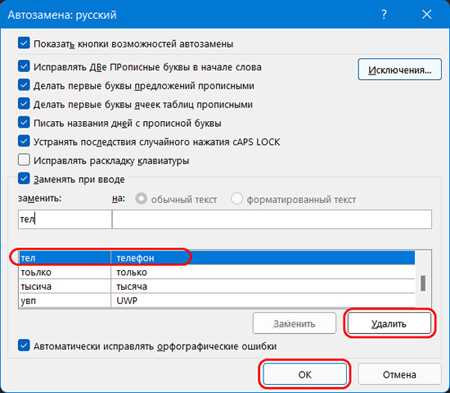
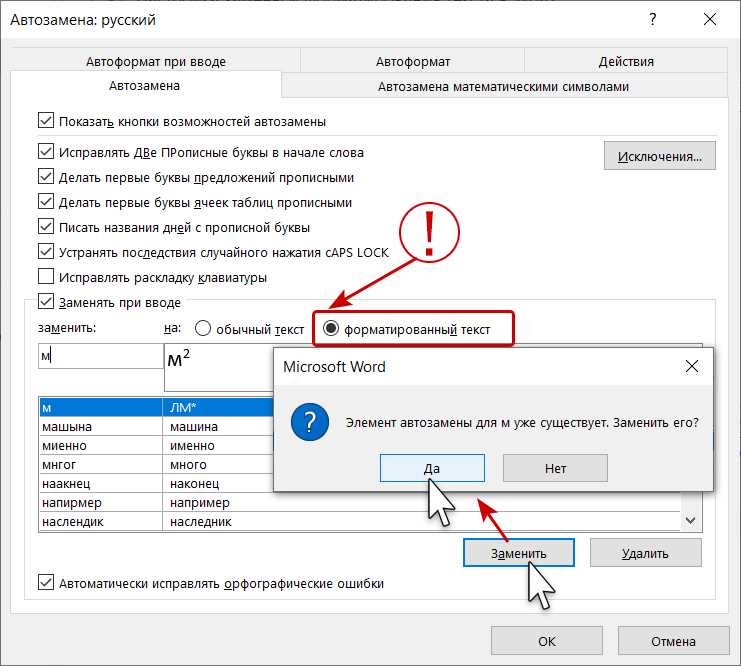
В окне настроек автозамены можно увидеть список уже предустановленных замен, а также кнопки «Добавить» и «Удалить». Чтобы добавить новую замену, нужно нажать кнопку «Добавить» и ввести ключевое слово, которое будет вызывать замену, а также ввести текст, на который это ключевое слово будет заменено. Например, можно задать замену для слова «спасибо» на фразу «большое спасибо за помощь!».
После добавления новой замены, она будет автоматически применяться при вводе соответствующего ключевого слова. Теперь, при вводе слова «спасибо», оно будет автоматически заменяться на фразу «большое спасибо за помощь!». Важно помнить, что автозамена применяется только при вводе отдельного слова, а не части слова или фразы.
Добавление собственных замен в расширенных настройках автозамены в Microsoft Word позволяет персонализировать работу с текстом и сделать процесс ввода более удобным и эффективным. Это особенно полезно при работе с большим объемом текста или при написании часто повторяющихся фраз. Используя этот функционал, можно значительно сократить время и усилия, потраченные на ввод текста, и сосредоточиться на более важных задачах.
Вопрос-ответ:
Как добавить собственную замену в текстовом редакторе?
Для добавления собственной замены в текстовом редакторе нужно открыть панель «Настройки» или «Параметры», затем найти раздел «Замены» или «Автозамена». В этом разделе можно добавить новую замену, указав исходное слово или фразу и ее замену.
Можно ли добавить несколько собственных замен в текстовом редакторе?
Да, можно добавить несколько собственных замен в текстовом редакторе. Для этого нужно открыть соответствующий раздел в настройках редактора и добавить каждую замену отдельно, указав исходное слово или фразу и ее замену.
Как удалить собственную замену из текстового редактора?
Для удаления собственной замены из текстового редактора нужно открыть раздел «Замены» или «Автозамена» в настройках редактора. В этом разделе найдите нужную замену и удалите ее, либо отключите автозамену вообще.
Можно ли управлять порядком применения собственных замен?
Да, некоторые текстовые редакторы позволяют управлять порядком применения собственных замен. Обычно это делается путем перетаскивания замен в нужном порядке в разделе «Замены» или «Автозамена» настроек редактора.
Могут ли собственные замены работать только в определенных программах или приложениях?
Да, некоторые редакторы текста позволяют настраивать собственные замены только для определенных программ или приложений. Это может быть полезно, если вам нужно использовать разные замены в разных средах разработки или при работе с разными языками программирования.
Как добавить собственную замену?
Для добавления собственной замены в тексте необходимо использовать функцию replace(). Например, чтобы заменить все вхождения слова «привет» на слово «здравствуйте», можно использовать следующий код: «текст.replace(‘привет’, ‘здравствуйте’)».
Можно ли заменить несколько слов одновременно?
Да, можно. Для замены нескольких слов одновременно, нужно использовать функцию replace() несколько раз. Например, чтобы заменить слова «привет» на «здравствуйте» и «пока» на «до свидания», можно использовать следующий код: «текст.replace(‘привет’, ‘здравствуйте’).replace(‘пока’, ‘до свидания’)».