
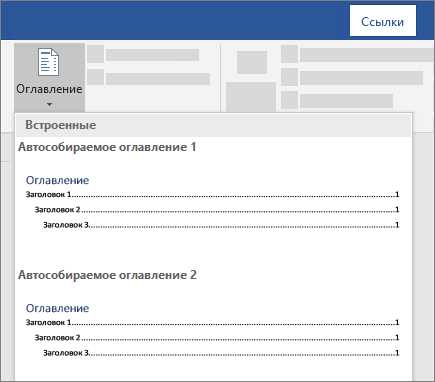
Microsoft Word является одним из самых популярных текстовых редакторов, и функция создания списков — одним из наиболее востребованных инструментов. Однако, многие пользователи не осознают всего потенциала, который предоставляют заголовки и подзаголовки в списках.
Заголовки и подзаголовки могут значительно облегчить ориентацию в списке и сделать его более читабельным. Они помогают структурировать информацию и выделить ключевые моменты. Благодаря заголовкам и подзаголовкам можно быстро найти нужный пункт списка и легко перейти к интересующей информации.
При создании списков в Microsoft Word рекомендуется разделить их на смысловые блоки, где каждый блок является заголовком, а подпункты — подзаголовками. Такой подход позволяет упорядочить информацию и облегчить ее восприятие. Также следует обратить внимание на использование различных уровней заголовков и подзаголовков, чтобы выделить главные и второстепенные моменты списка.
Заголовки и подзаголовки в списках в Microsoft Word
Удобная навигация:
Заголовки и подзаголовки в списках в Microsoft Word позволяют создавать удобную структуру документа, что значительно упрощает его навигацию. Благодаря заголовкам и подзаголовкам можно быстро определить содержание раздела и перейти к нужному месту в тексте без траты лишнего времени.
Выделение ключевой информации:
Заголовки и подзаголовки в списках в Microsoft Word помогают выделить ключевую информацию. Они позволяют организовать документ таким образом, чтобы важные моменты были четко выделены и привлекали внимание читателя. С помощью заголовков и подзаголовков можно структурировать информацию и подчеркнуть ее значимость.
Улучшение визуального восприятия:
Заголовки и подзаголовки в списках в Microsoft Word способствуют улучшению визуального восприятия документа. Они делают текст более читабельным и удобным для восприятия, помогая читателю быстро ориентироваться в содержании. Заголовки и подзаголовки позволяют создавать логическую структуру, которая помогает читателю легко проследить основные идеи и ход рассуждений автора.
Ускорение работы с документом:
Заголовки и подзаголовки в списках в Microsoft Word ускоряют работу с документом. Благодаря ним читатель может быстро найти нужную информацию, не перечитывая весь текст. Заголовки и подзаголовки также упрощают процесс редактирования и форматирования документа, позволяя автору быстро изменять порядок и структуру информации.
Улучшение доступности:
Заголовки и подзаголовки в списках в Microsoft Word повышают доступность документа для людей с ограниченными возможностями. Они помогают людям с проблемами зрения быстрее ориентироваться в тексте и находить нужную информацию. Заголовки и подзаголовки также полезны для всех пользователей, которые предпочитают быстро сканировать большие объемы информации и находить необходимое без особого труда.
Аккуратность и организация информации
Когда дело доходит до организации информации, аккуратность играет важную роль. Каждая деталь должна быть тщательно продумана и расположена на своем месте. Это помогает создать понятную и удобную структуру.
Аккуратная организация информации – это процесс, который требует внимания и дисциплины. От упорядочивания и классификации до использования заголовков и подзаголовков, каждый шаг важен, чтобы обеспечить понятность и легкость восприятия информации.
Заголовки и подзаголовки
Заголовки и подзаголовки играют важную роль в структурировании информации. Они помогают выделить основные идеи и сделать текст более удобочитаемым. Когда вы используете заголовки и подзаголовки, вы создаете логическую и последовательную структуру, благодаря которой читатели могут быстро и легко найти нужную им информацию.
Заголовки – это основные разделы, которые помогают ориентироваться в тексте. Они обычно выделяются с помощью крупного шрифта или жирного начертания, чтобы привлечь внимание читателя.
Подзаголовки – это более детальные разделы, которые помогают уточнить и разбить информацию внутри основных разделов. Они обычно выделяются с помощью меньшего шрифта или курсивного начертания.
Использование заголовков и подзаголовков помогает организовать информацию логически и последовательно. Они помогают создать структуру, которая является хорошим руководством для читателей, позволяя им быстро ориентироваться и находить нужную информацию.
Преимущества аккуратности и организации информации
Аккуратность и организация информации имеют несколько важных преимуществ:
- Понятность: Хорошо организованная информация позволяет читателям легко понять основные идеи и находить нужную информацию.
- Удобство: Структурированная информация делает чтение и использование документа более удобными и эффективными.
- Профессионализм: Аккуратность и организация информации указывают на профессионализм автора и способность представить информацию ясно и логично.
В целом, аккуратное организация информации является важным аспектом эффективного коммуницирования. Использование заголовков и подзаголовков в списках и других текстах помогает создать структуру, улучшает понимание и облегчает восприятие информации.
Как создавать и форматировать заголовки и подзаголовки в списках
Заголовки и подзаголовки в списках в Microsoft Word могут быть очень полезными для создания структурированного и организованного контента. Чтобы создать заголовки и подзаголовки в списке, следуйте следующим шагам:
- Выберите правильный уровень: Убедитесь, что выбран правильный уровень для заголовков и подзаголовков. Наиболее распространенными уровнями являются H1, H2 и H3, но вы можете использовать любой уровень, который наилучшим образом соответствует вашим нуждам.
- Форматируйте заголовки: Чтобы отформатировать заголовок, выделите его и выберите соответствующий уровень заголовка во вкладке «Разметка страницы» или «Главная» в меню «Стили». Вы также можете применить другие форматирование, такие как выравнивание, шрифт или размер шрифта.
- Создайте подзаголовки: Чтобы создать подзаголовки, выделите текст, который вы хотите сделать подзаголовком, и выберите соответствующий уровень подзаголовка. Обычно, подзаголовки используются для дополнительной организации и разделения информации внутри списка.
- Форматируйте маркированные или нумерованные списки: Чтобы создать маркированный или нумерованный список с заголовками и подзаголовками, просто выберите нужный тип списка во вкладке «Главная» и добавьте заголовки и подзаголовки, как описано выше. Это автоматически создаст уровни списка и отформатирует их соответствующим образом.
В итоге, создание и форматирование заголовков и подзаголовков в списках в Microsoft Word может значительно улучшить организацию и внешний вид вашего документа. Будьте творческими и используйте заголовки и подзаголовки, чтобы упорядочить информацию и сделать ее легкой для чтения и понимания.
Создание списка с использованием встроенных стилей
Для создания списка необходимо выбрать нужный стиль, который будет определять внешний вид элементов списка. В Microsoft Word доступны различные стили, такие как нумерованный список, маркированный список, список в виде таблицы и другие.
Нумерованный список используется, когда необходимо пронумеровать элементы списка в определенном порядке. Для создания нумерованного списка нужно выбрать соответствующий стиль и начать вводить пункты списка. Каждый пункт автоматически будет пронумерован согласно выбранному стилю.
Маркированный список, наоборот, используется, когда порядок элементов списка не играет роли. Этот стиль обычно используется для создания списков, в которых каждый пункт обозначается символом или маркером. Просто выберите стиль маркированного списка и начните вводить пункты списка. Каждый пункт будет отмечен соответствующим символом или маркером.
Создание списка в виде таблицы позволяет создать более структурированный и организованный список. Каждый элемент списка представляется в виде ячейки таблицы, что упрощает чтение и восприятие информации.
Использование встроенных стилей для создания списка в Microsoft Word позволяет легко и быстро форматировать и оформлять список, делая его более понятным и привлекательным для читателя.
Форматирование заголовков и подзаголовков
В работе с текстом в Microsoft Word существует возможность форматирования заголовков и подзаголовков для создания структурированных списков. Заголовки и подзаголовки помогают организовать информацию и сделать ее более удобной для восприятия.
В программе Word заголовками обычно обозначаются основные разделы документа, а подзаголовки – подразделы этих разделов. Форматирование их позволяет пользователям быстро ориентироваться в тексте и находить нужную информацию без лишних усилий.
Форматирование заголовков
Заголовки могут быть отформатированы разными способами в зависимости от предпочтений и требований пользователя. Например, можно использовать разные размеры и шрифты, делать заголовки жирными или курсивными, добавлять подчеркивание или изменять цвет текста.
- Размер и шрифт: Выбор размера и шрифта заголовков может быть обусловлен не только эстетическими предпочтениями, но и требованиями оформления документа или единого стиля текста.
- Жирность и курсив: Для выделения заголовков и создания контраста с основным текстом можно использовать жирный или курсивный шрифт.
- Подчеркивание: Подчеркнутые заголовки могут привлекать внимание и выделяться на странице. Однако стоит помнить, что слишком частое использование подчеркивания может создавать эффект перегруженности страницы.
- Цвет текста: Цвет заголовков можно изменить для создания дополнительного визуального акцента или соответствия корпоративной цветовой гамме.
Форматирование подзаголовков
Подзаголовки используются для дальнейшей детализации информации и разбиения ее на более мелкие разделы. Они подчинены заголовкам и могут быть форматированы по аналогии с ними.
- Отступ: Подзаголовки могут иметь свой отступ от левого края страницы, чтобы визуально отличаться от остального текста.
- Нумерация: Подзаголовки в списке могут быть пронумерованы для более удобного сопоставления их с содержанием документа.
- Маркированный список: Для создания более наглядного списка подзаголовков можно использовать маркерованные списки.
- Таблицы: В некоторых случаях удобно оформить подзаголовки в виде таблицы, чтобы отобразить более сложную структуру документа.
Вопрос-ответ:
Как изменить шрифт и размер заголовков и подзаголовков в тексте?
Для изменения шрифта и размера заголовков и подзаголовков в тексте, вы можете использовать CSS. В CSS вы можете указать конкретный класс или элемент заголовка или подзаголовка и задать для него нужный шрифт и размер. Например, вы можете использовать свойство font-family для изменения шрифта заголовка и свойство font-size для изменения размера текста. Пример кода:
Как изменить выравнивание заголовков и подзаголовков в тексте?
Для изменения выравнивания заголовков и подзаголовков в тексте, вы также можете использовать CSS. В CSS вы можете указать конкретный класс или элемент заголовка или подзаголовка и задать для него нужное выравнивание. Например, вы можете использовать свойство text-align для изменения выравнивания. Пример кода:
Как изменить цвет заголовков и подзаголовков в тексте?
Для изменения цвета заголовков и подзаголовков в тексте, вы можете использовать CSS. В CSS вы можете указать конкретный класс или элемент заголовка или подзаголовка и задать для него нужный цвет. Например, вы можете использовать свойство color для задания цвета текста заголовка или подзаголовка. Пример кода:
Как добавить разделительные линии между заголовками и подзаголовками?
Для добавления разделительных линий между заголовками и подзаголовками в тексте, вы можете использовать CSS. В CSS вы можете задать стиль и цвет линии, а затем применить его к конкретным элементам заголовка или подзаголовка. Например, вы можете использовать свойство border-bottom для создания линии под заголовком или подзаголовком. Пример кода:
Как добавить фоновое изображение или цвет к заголовкам и подзаголовкам?
Для добавления фонового изображения или цвета к заголовкам и подзаголовкам в тексте, вы можете использовать CSS. В CSS вы можете задать фоновое изображение или цвет для конкретных элементов заголовка или подзаголовка. Например, вы можете использовать свойство background-image для добавления фонового изображения или свойство background-color для добавления фонового цвета. Пример кода:
Как форматировать заголовки и подзаголовки в текстовом документе?
Для форматирования заголовков и подзаголовков в текстовом документе можно использовать различные инструменты. Например, в большинстве текстовых редакторов есть возможность выбрать нужный уровень заголовка из предложенного списка или применить соответствующую стилизацию в режиме WYSIWYG. Также можно использовать язык разметки, такой как HTML или Markdown, для более гибкого форматирования заголовков и подзаголовков.
Какие приняты стандарты форматирования заголовков и подзаголовков?
Стандарты форматирования заголовков и подзаголовков могут варьироваться в зависимости от контекста и используемых инструментов. Однако общепринятой схемой является использование числовой или буквенной нумерации для различных уровней заголовков (например, 1, 1.1, 1.1.1 или I, I.A, I.A.1). Некоторые стандарты также рекомендуют использовать определенные шрифты, размеры и стили для каждого уровня заголовка, чтобы обеспечить единообразный вид документа.