
Создание таблиц является неотъемлемой частью работы в Microsoft Word и обеспечивает широкий выбор возможностей для организации данных. Таблицы позволяют представить информацию в удобочитаемом и структурированном виде, делая ее более понятной и наглядной.
В Microsoft Word доступно множество инструментов для создания и форматирования таблиц. Благодаря этим возможностям, пользователи могут легко создавать таблицы разного размера и сложности, добавлять и удалять строки и столбцы, объединять ячейки для создания заголовков или сведения нескольких ячеек в одну.
Кроме того, при работе с таблицами в Microsoft Word можно использовать разнообразные стили форматирования, чтобы изменить внешний вид таблицы и сделать ее гармонично вписывающейся в оформление документа. Использование цветов, границ и заливки позволяет выделить важные элементы и сделать таблицу более привлекательной для визуального восприятия.
Расширенные возможности создания таблиц в Microsoft Word также включают функции сортировки данных, применения формул и автоматического регулирования ширины столбцов. Это позволяет более эффективно организовать и анализировать данные, сэкономить время и упростить процесс создания и редактирования таблиц.
Расширенные возможности создания таблиц в Microsoft Word
Одним из полезных инструментов является возможность форматирования и стилизации таблиц, чтобы они соответствовали конкретным требованиям и предпочтениям пользователя. Благодаря различным опциям, таким как изменение шрифта, размера текста, добавление цветового оформления, пользователи могут создавать уникальные и привлекательные таблицы, которые максимально эффективно передадут информацию. Кроме того, возможность добавления заголовков и подзаголовков, а также настройка выравнивания ячеек, позволяют создавать более читабельные и легко воспринимаемые таблицы.
Встроенные функции для работы с данными в таблицах
Не менее важными являются встроенные функции Microsoft Word, которые облегчают работу с данными в таблицах. Одна из таких функций — сортировка данных. Это позволяет пользователям быстро и удобно упорядочить информацию в таблице по выбранному критерию, что делает просмотр и анализ данных более удобным и эффективным. Кроме того, есть возможность использования функций автозаполнения, таких как автоматическое копирование формул, текста или числовых последовательностей. Это экономит время и упрощает создание таблиц с повторяющимися элементами.
Также, в Microsoft Word есть возможность добавления формул в таблицы, что позволяет выполнять расчеты и арифметические операции непосредственно в таблице. Это очень удобно при работе с числовыми данными, так как пользователи могут применять различные математические функции для получения нужных результатов. Более того, пользователи могут использовать условное форматирование для выделения определенных значений и создания наглядных отчетов на основе данных в таблице.
Создание простых таблиц в Microsoft Word

Простая таблица представляет собой сетку, состоящую из ячеек. Ячейка — это маленький квадрат, который содержит в себе текст или другую информацию. При создании таблицы можно указать количество строк и столбцов, а также задать размеры каждой ячейки. По умолчанию, таблица имеет равные размеры ячеек, однако их можно изменить, чтобы сделать таблицу более удобной для чтения и использования. Кроме того, таблицу можно отформатировать, добавив заголовки, объединив ячейки или изменив цвет и шрифт текста.
Для создания таблицы в Microsoft Word необходимо:
- Открыть документ, в котором нужно создать таблицу.
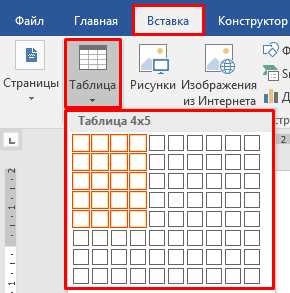
- Выбрать вкладку «Вставка» в главном меню программы.
- Нажать на кнопку «Таблица» в разделе «Таблицы».
- Выбрать опцию «Вставить таблицу».
- Указать количество строк и столбцов в появившемся диалоговом окне.
- Нажать на кнопку «ОК».
После выполнения этих шагов, на странице появится таблица с указанными размерами. Каждая ячейка таблицы будет доступна для заполнения текстом или другой информацией. Для добавления новых строк и столбцов можно использовать специальные команды в меню «Контекст». Для форматирования таблицы и ее элементов можно воспользоваться инструментами, предоставленными в разделе «Дизайн» главного меню программы.
Настройка внешнего вида таблицы
Один из способов настройки внешнего вида таблицы — изменение цвета и стиля границ. Это позволяет выделить отдельные части таблицы или создать разделы внутри нее. Например, можно задать отдельный цвет для заголовков столбцов или строк, чтобы они отличались от остальной части таблицы.
Также можно изменить шрифт и размер текста в ячейках таблицы. Это может быть полезно, если нужно выделить какую-то информацию или сделать таблицу более читаемой. Например, можно использовать жирный шрифт для заголовков или увеличить размер текста для более выразительного отображения данных.
Другой способ настройки внешнего вида таблицы — добавление заливки в ячейки. Это позволяет делать таблицу более яркой и привлекательной. Например, можно добавить цветную заливку в ячейки с ключевой информацией или использовать градиентную заливку для создания эффекта объемности.
В общей сложности, настройка внешнего вида таблицы в Microsoft Word дает возможность сделать таблицу более профессиональной и удобочитаемой. Используя различные инструменты и возможности программы, можно создать таблицу, которая выглядит эстетично и соответствует требованиям конкретной задачи.
Использование формул и функций в таблицах
В таблице можно использовать различные математические операции, такие как сложение, вычитание, умножение и деление. Для этого необходимо выбрать ячейку, в которую нужно внести формулу, и ввести ее в начале с символа равно. Например, «=A1+B1» сложит значения из ячеек A1 и B1.
Кроме того, можно использовать различные функции, например, сумму или среднее значение. Для этого нужно выбрать ячейку, в которую нужно внести формулу, и использовать функцию вместо ячеек. Например, «=SUM(A1:A3)» просуммирует значения из ячеек A1, A2 и A3.
Также можно использовать условные операторы, чтобы выполнять определенные действия в зависимости от заданных условий. Например, с помощью функции «IF» можно проверить, является ли значение в ячейке больше или меньше определенного значения, и выполнять соответствующие действия.
Использование формул и функций в таблицах значительно упрощает работу с данными и позволяет эффективно выполнять сложные расчеты. Это особенно полезно при работе с большими объемами данных или при необходимости автоматизировать определенные процессы.
Вставка и форматирование графиков и диаграмм в таблицах
При вставке графика или диаграммы в таблицу, необходимо выбрать соответствующую часть таблицы, где будет отображаться график. Затем, можно использовать функцию «Вставить» в меню и выбрать нужный тип графика или диаграммы. После этого, выбранная область таблицы будет заменена на график, который можно легко настроить и форматировать.
Большинство типов графиков и диаграмм имеет множество опций форматирования, позволяющих настроить их внешний вид и добавить стиль к таблице. Можно изменить цвета, типы линий и шрифты для обозначений осей и легенды. Кроме того, можно добавить заголовки и подписи к графику, чтобы сделать его более информативным.
Сортировка и фильтрация данных в таблицах

Работая с таблицами в Microsoft Word, вы можете использовать функции сортировки и фильтрации данных для удобного и быстрого анализа информации. Сортировка позволяет упорядочить данные в таблице по определенному столбцу, в порядке возрастания или убывания. Это особенно полезно, когда в таблице содержится большое количество записей и вы хотите быстро найти нужную информацию.
Для сортировки данных в таблице вам нужно выбрать интересующий вас столбец и затем воспользоваться функцией сортировки. Вы можете сортировать данные по тексту, числам или дате, а также определить приоритет сортировки для нескольких столбцов. Это поможет вам легко отслеживать информацию и находить нужные записи в таблице.
Фильтрация данных в таблице позволяет отображать только те записи, которые соответствуют определенным критериям. Вы можете фильтровать данные по столбцам, используя различные условия, такие как «равно», «больше», «меньше» и другие. Это поможет вам быстро отобрать нужные записи и скрыть все остальные для более удобного анализа информации.
Комбинируя функции сортировки и фильтрации данных в таблицах Microsoft Word, вы сможете легко организовать и анализировать большие объемы информации. Это удобный инструмент для работы с данными и поможет вам быстро находить нужные записи в таблице. Попробуйте использовать эти функции при создании и редактировании таблиц в Microsoft Word для более эффективной работы с данными.
Использование расширенных функций автоматической нумерации и подсчета
Для автоматической нумерации строк или столбцов таблицы необходимо выбрать нужные ячейки и применить соответствующую функцию в меню «Расширенные возможности таблицы». Нумерация может быть произведена как по порядку, так и с использованием других типов нумерации, например, арабских цифр или римских цифр.
Кроме того, в Microsoft Word можно использовать функцию автоматического подсчета значений в таблице. Для этого необходимо выбрать нужные ячейки и применить функцию подсчета в меню «Расширенные возможности таблицы». Подсчет может быть произведен как для суммы значений, так и для других арифметических операций, например, вычисления среднего значения или нахождения максимального или минимального значения.
Использование расширенных функций автоматической нумерации и подсчета значительно упрощает работу с таблицами в Microsoft Word и помогает обрабатывать большие объемы данных. Эти функции позволяют быстро и точно нумеровать строки или столбцы таблицы, а также быстро подсчитывать нужные значения. Таким образом, расширенные возможности создания таблиц в Microsoft Word делают работу с данными более удобной и эффективной.
Вопрос-ответ:
Как использовать расширенные функции автоматической нумерации?
Чтобы использовать расширенные функции автоматической нумерации, необходимо сначала выбрать соответствующую опцию в программе, которую вы используете. Затем вы можете просто вводить текст в документе, и программа автоматически будет нумеровать разделы, заголовки, списки и т.д. Это удобно при создании документов с большим объемом информации, таких как отчеты или научные работы.
Как использовать расширенные функции автоматического подсчета?
Чтобы использовать расширенные функции автоматического подсчета, вам снова нужно выбрать соответствующую опцию в своей программе. Затем вы можете вводить числа и формулы в ячейки таблицы или других типах документов, и программа будет автоматически подсчитывать значения. Это очень полезно при работе с большими объемами числовых данных, таких как финансовые отчеты или статистические анализы.
Как настроить расширенные функции нумерации и подсчета по своим требованиям?
Настройка расширенных функций нумерации и подсчета зависит от конкретной программы, которую вы используете. Обычно в настройках программы есть опции для выбора стиля нумерации или подсчета, а также для изменения формата отображения чисел. Вы можете выбрать нужные параметры, которые соответствуют вашим требованиям и предпочтениям.
Какие преимущества имеют расширенные функции автоматической нумерации и подсчета?
Расширенные функции автоматической нумерации и подсчета позволяют значительно упростить и ускорить процесс создания документов или работы с числовыми данными. Они помогают избежать ошибок при ручном нумеровании или подсчете, а также облегчают редактирование или пересчет значений. Благодаря этим функциям вы можете создавать более профессиональные и точные документы, экономя время и усилия.