
Microsoft Word — это мощный текстовый редактор, который многие из нас используют ежедневно для создания и редактирования документов. Однако не все знакомы с полным набором функций, предлагаемых программой. Одна из таких функций — «Открыть скопированный файл», которая позволяет легко и быстро открыть документ из папки на вашем компьютере.
Когда вы работаете над проектом, возможно, у вас уже есть документ, который расположен в определенной папке. Вместо того, чтобы открывать программу Word и затем искать нужный документ внутри нее, вы можете воспользоваться функцией «Открыть скопированный файл», чтобы найти и открыть его сразу же.
Чтобы воспользоваться этой функцией, просто откройте программу Word и выберите опцию «Открыть» в меню «Файл». Затем найдите нужную папку, в которой хранится ваш документ, и выберите его для открытия. Microsoft Word автоматически скопирует файл во временную папку и откроет его для вас. Это удобно и экономит время, особенно если у вас много документов хранится в разных папках.
Важно отметить, что функция «Открыть скопированный файл» предоставляет вам только копию документа, поэтому не беспокойтесь о сохранении оригинального файла. Вы можете вносить изменения в скопированный файл, не влияя на оригинал.
Как открыть документ из папки с помощью функции «Открыть скопированный файл» в Microsoft Word
Для открытия документа из папки в Microsoft Word можно воспользоваться функцией «Открыть скопированный файл», которая позволяет быстро и удобно открыть нужный документ без необходимости вручную переходить в папку и искать файл.
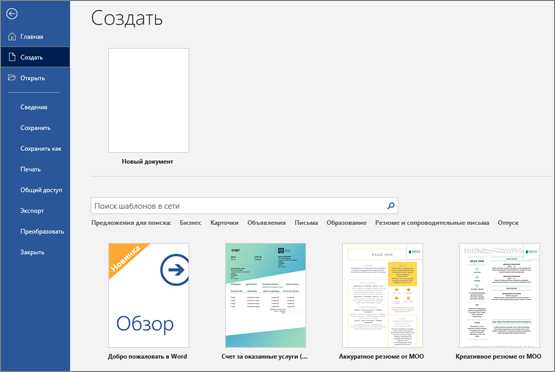
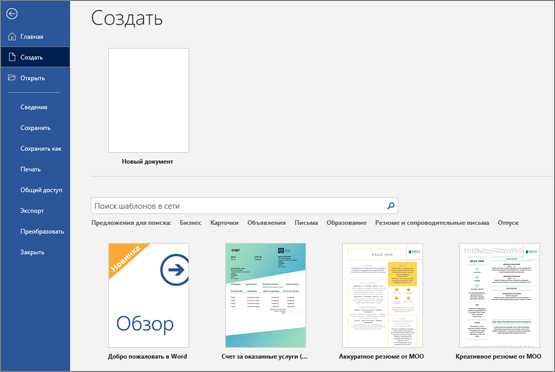
Для начала, необходимо открыть программу Microsoft Word и перейти во вкладку «Файл». Затем нужно выбрать опцию «Открыть», которая расположена слева в меню.
После этого откроется окно «Открыть», где можно выбрать местоположение файла. Здесь необходимо найти и выбрать папку, в которой находится нужный документ.
Когда папка выбрана, можно приступить к использованию функции «Открыть скопированный файл». Для этого нужно щелкнуть правой кнопкой мыши на папке с документами и выбрать опцию «Открыть скопированный файл» из контекстного меню.
Microsoft Word автоматически откроет документ из выбранной папки, позволяя вам просмотреть, редактировать и сохранить его по необходимости.
Таким образом, используя функцию «Открыть скопированный файл» в Microsoft Word, вы можете быстро открыть нужный документ из папки без лишних трудностей и временных затрат.
Как найти функцию «Открыть скопированный файл» в Microsoft Word

Если вы используете Microsoft Word и вам необходимо открыть документ из папки, вы можете воспользоваться функцией «Открыть скопированный файл». Для того чтобы найти эту функцию, вам потребуется выполнить несколько простых действий.
Во-первых, откройте Microsoft Word на вашем компьютере. Нажмите на вкладку «Файл», которая расположена в верхнем левом углу программы. В открывшемся меню выберите пункт «Открыть», чтобы перейти к диалоговому окну открытия файла.
Шаг 1: В верхней части диалогового окна открытия файла вы увидите поле поиска. В этом поле введите название файла или его часть, который вы хотите найти. Нажмите кнопку «Найти», чтобы выполнить поиск.
Шаг 2: Рядом с полем поиска вы найдете выпадающий список «Просмотр». Если вы выберете этот список, вам будет предложено несколько вариантов просмотра найденных файлов, включая «Открыть скопированный файл». Выберите этот вариант.
Шаг 3: После того, как вы выбрали вариант «Открыть скопированный файл», вам будет предоставлена возможность выбрать документ из списка найденных файлов. Просто щелкните на нужном вам документе, чтобы открыть его в Microsoft Word.
Теперь у вас есть знания, как найти функцию «Открыть скопированный файл» в Microsoft Word. С помощью этой функции вы сможете легко и быстро открывать документы из папки прямо в программе.
Шаги по открытию скопированного файла из папки в Microsoft Word:
1. В первую очередь найдите и откройте необходимую для открытия папку на вашем компьютере. Используйте проводник или другой файловый менеджер для этого.
2. Внутри папки найдите скопированный файл, который вы хотите открыть в Microsoft Word.
3. Щелкните правой кнопкой мыши по скопированному файлу и выберите опцию «Открыть с помощью» из контекстного меню.
4. В появившемся списке программ выберите Microsoft Word.
5. Если Microsoft Word не отображается в списке программ, щелкните на ссылке «Другие приложения» или «Обзор» и найдите программу Microsoft Word в файловой системе.
6. После выбора Microsoft Word, скопированный файл будет автоматически открыться в программе.
Следуя этим шагам, вы сможете удобным способом открыть скопированный файл из папки в Microsoft Word и начать работу с ним без лишних сложностей.
Почему функция «Открыть скопированный файл» может быть полезна
В чем же заключается полезность этой функции? Во-первых, она существенно упрощает процесс доступа к файлам, ускоряя работу пользователя. Нет необходимости открывать Word, затем просматривать папки и файлы, чтобы найти нужный документ. Просто воспользуйтесь функцией «Открыть скопированный файл», выберите нужную папку и документ и нажмите «Открыть». Это значительно сокращает время, затрачиваемое на поиск и открытие нужных файлов.
Во-вторых, функция «Открыть скопированный файл» очень удобна, когда нужно работать с несколькими документами одновременно. Вы можете открыть один документ, скопировать его, затем открыть другой и вставить туда скопированный текст или изображение. Это особенно полезно, когда нужно составить отчет, сравнить два документа или просто скопировать информацию из одного документа в другой без необходимости постоянно переключаться между окнами.
Таким образом, функция «Открыть скопированный файл» значительно упрощает работу с файлами в Microsoft Word, делая ее быстрее и удобнее. Благодаря этой функции пользователи могут с легкостью находить, открывать и копировать нужные документы, сэкономив время и улучшив производительность своей работы.
Как использовать функцию «Открыть скопированный файл» для быстрого доступа к документам
Для использования функции «Открыть скопированный файл» вам необходимо перейти в папку, содержащую нужный файл. Затем выделите его и нажмите правую кнопку мыши. В контекстном меню выберите опцию «Открыть скопированный файл».
Преимущества использования данной функции:
- Быстрый доступ к нужным документам без необходимости искать их внутри папки.
- Создание копий файлов для редактирования, не затрагивая оригиналы.
- Возможность одновременно работать с разными версиями одного документа.
- Удобство работы с документами в офисных средах, где требуется частое использование и редактирование файлов.
Таким образом, функция «Открыть скопированный файл» в Microsoft Word значительно упрощает доступ к нужным документам и повышает эффективность работы с ними. Она является незаменимым инструментом для всех, кто регулярно работает с большим числом документов и требует быстрого доступа к ним.
Примеры ситуаций, в которых функция «Открыть скопированный файл» может пригодиться
Функция «Открыть скопированный файл» в Microsoft Word предоставляет удобный способ открыть существующий документ из папки. Несмотря на то, что использование данной функции может показаться тривиальным, она может быть полезной в различных ситуациях.
1. Работа с несколькими версиями документа:
Часто возникает необходимость работать с разными версиями документа. Например, вы можете иметь несколько документов с одним названием, но разным содержанием (например, «Отчет.docx»). Используя функцию «Открыть скопированный файл», вы сможете легко открыть нужную версию документа без необходимости переименовывать файлы или искать их в папках.
2. Работа с различными шаблонами документов:
Если вы часто работаете с различными шаблонами документов, функция «Открыть скопированный файл» может быть очень полезной. Например, вы можете иметь несколько шаблонов для создания отчетов или бизнес-планов. Используя данную функцию, вы сможете быстро открыть нужный шаблон без необходимости искать его в папках.
- 3. Работа с разными проектами:
- 4. Работа с командой:
Если вы работаете над несколькими проектами одновременно, каждый из которых имеет свои собственные документы, функция «Открыть скопированный файл» может упростить вашу работу. Вы можете создать отдельную папку для каждого проекта и быстро открыть нужные документы, не тратя время на поиск файлов.
Если вы работаете с командой и вам нужно обмениваться документами, функция «Открыть скопированный файл» может быть очень полезна. Вы можете создать общую папку для всех членов команды и быстро открывать их документы для просмотра или редактирования.
Полезные советы по использованию функции «Открыть скопированный файл» в Microsoft Word
Когда дело доходит до работы с документами в Microsoft Word, использование функции «Открыть скопированный файл» может значительно упростить процесс. Вместо того, чтобы искать нужные файлы в папках или вносить изменения в существующий документ, функция «Открыть скопированный файл» позволяет создать копию документа прямо из его первоначального местоположения.
Вот несколько полезных советов, которые помогут вам эффективно использовать эту функцию:
- Регулярно сохраняйте свои документы: Перед тем, как использовать функцию «Открыть скопированный файл», убедитесь, что вы сохраняете свои документы регулярно. Это позволит избежать потери данных и облегчит процесс создания копии.
- Выберите правильное место для сохранения копии: При использовании функции «Открыть скопированный файл» важно выбрать правильное место для сохранения копии документа. Учтите, что изменения, внесенные в копию, не будут отражаться в оригинальном файле.
- Давайте понятные имена вашим копиям: Чтобы упростить процесс работы с копиями документов, особенно если их много, дайте им понятные и информативные имена. Это поможет вам легко отличить одну копию от другой и сэкономит время.
- Не забывайте сохранять оригиналы: Если вы регулярно используете функцию «Открыть скопированный файл», не забывайте сохранять оригиналы. Это позволит вам внести изменения в исходный документ и создать новую копию при необходимости.
Использование функции «Открыть скопированный файл» в Microsoft Word может быть полезным инструментом для упрощения работы с документами. Следуя этим полезным советам, вы сможете использовать эту функцию более эффективно и продуктивно.
Вопрос-ответ:
Как открыть скопированный файл в Microsoft Word?
Для открытия скопированного файла в Microsoft Word, просто вставьте скопированный текст в новый документ и сохраните его с расширением .doc или .docx. Затем вы сможете открыть его в Microsoft Word.
Можно ли открывать скопированные файлы в разных версиях Microsoft Word?
Да, скопированные файлы могут быть открыты в разных версиях Microsoft Word. Однако, при открытии файлов в более старых версиях Word, некоторые элементы форматирования или функциональности могут быть недоступны.
Можно ли открыть скопированный файл в другом текстовом редакторе, кроме Microsoft Word?
Да, скопированный файл может быть открыт в других текстовых редакторах, которые поддерживают форматы .doc или .docx. Некоторые из таких редакторов включают OpenOffice Writer и Google Документы.
Что делать, если скопированный файл не открывается в Microsoft Word?
Если скопированный файл не открывается в Microsoft Word, убедитесь, что у вас установлена программа Microsoft Word и что файл имеет правильное расширение (.doc или .docx). Если файл все еще не открывается, попробуйте открыть его в другом текстовом редакторе или обратитесь за помощью к специалисту.
Можно ли открыть скопированный файл в Microsoft Word на мобильном устройстве?
Да, Microsoft Word доступен для мобильных устройств на операционных системах iOS и Android. Вы можете открыть скопированный файл в приложении Microsoft Word на своем мобильном устройстве и работать с ним так же, как на компьютере.